Mappingübersicht
easyfilius 4 easyfilius 5
Um Inhalte aus dem Belege‑Archiv in easyfilius5 zu verlinken, muss das Belege‑Archiv lokal gespeichert werden. Die Verlinkung kann ausschließlich unter Windows im Google‑Chrome‑Browser erfolgen.
Stammdaten

Die Kunden- und Lieferantenansicht findet man im easyfilius 5 in der App „Kontakte“.
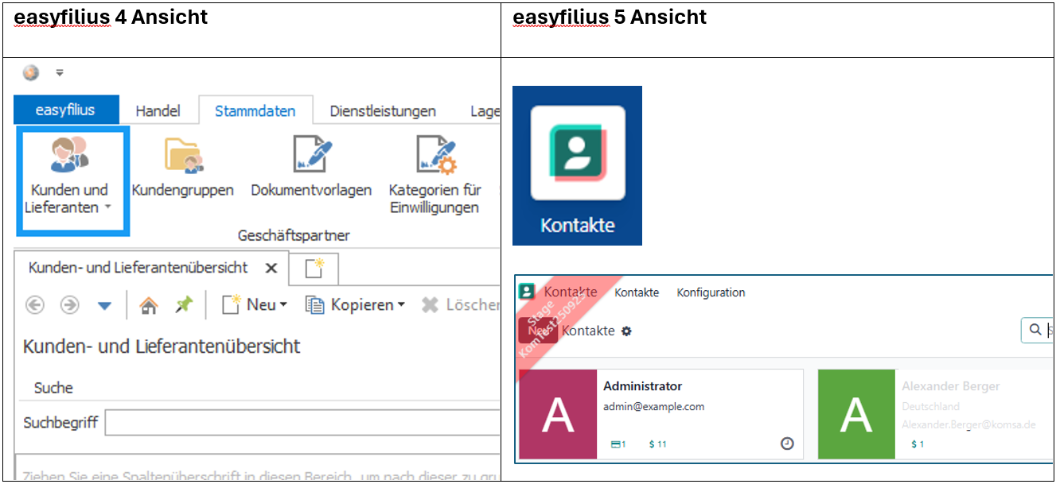
Feld easyfilius 4 | easyfilius 5 Ansicht | Feld easyfilius 5 | Anmerkung |
Partnertyp | Kontakte / Kontakt | Kontaktart | Easyfilius 5 unterscheidet weiterhin zwischen Kunde und Lieferant. Weiterhin aber auch zwischen Einzelperson und Unternehmen. |
Kundennummer | Kontakte / Kontakt / Verkauf & Einkauf | Partnernummer | Die Partnernummer befindet sich unterhalb des Kontaktnamens und im Reiter Verkauf & Einkauf Die EF4-Kundennummer wird weiterhin als Kundennummer verwendet und wird nicht überschrieben.
|
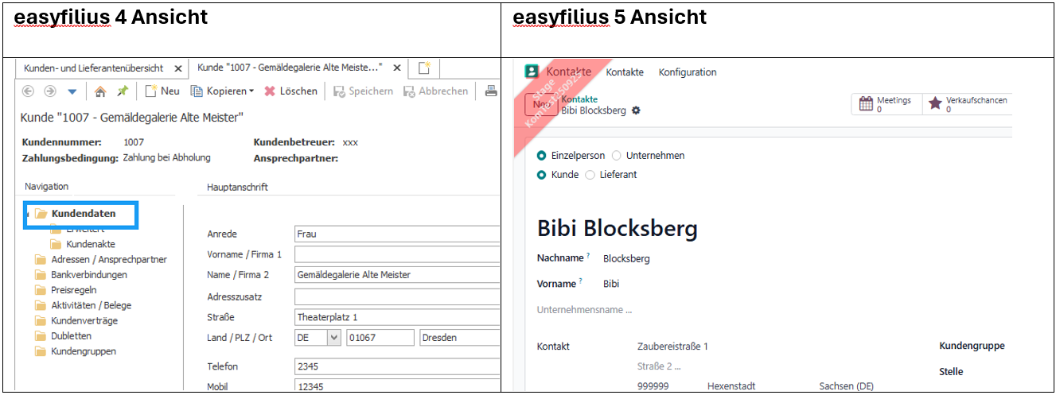
|
Feld easyfilius 4 |
easyfilius 5 Ansicht |
Feld easyfilius 5 | Anmerkung |
|
Anrede |
Kontakte / Kontakt |
Anrede | |
|
Vorname / Firma 1 |
Kontakte / Kontakt |
Vorname / Firma 1 | |
|
Name / Firma 2 |
Kontakte / Kontakt |
Nachname / Firma 2 | |
|
Adresszusatz |
Kontakte / Kontakt |
Straße2 | |
|
Straße |
Kontakte / Kontakt |
Straße | |
|
Land |
Kontakte / Kontakt |
Land | |
|
PLZ |
Kontakte / Kontakt |
PLZ | |
|
Ort |
Kontakte / Kontakt |
Stadt | |
|
Telefon |
Kontakte / Kontakt |
Telefon | |
|
Mobil |
Kontakte / Kontakt |
Mobil | |
|
Fax |
Kontakte / Kontakt |
Fax | |
|
|
Kontakte / Kontakt |
| |
|
Jahrestag |
Kontakte / Kontakt |
Jahrestag | |
|
Internet |
Kontakte / Kontakt |
Website | |
|
Partner seit |
Chatter |
In den Chatter | |
|
Bemerkung |
Kontakte / Interne Notizen |
Interne Notizen | |
|
Endkundenrechnung |
Kontakte / Kontakt |
Unternehmenstyp | |
|
Rechnungsversand per E-Mail |
Kontakte / Interne Notizen |
Rechnung per E-Mail senden | |
|
Kreditlimit |
Kontakte / Buchhaltung |
Partnerlimit | |
|
Steuer-Nr. |
Kontakte / Kontakt |
USt-IdNr | |
|
USt. ID |
Kontakte / Kontakt |
Steuer-ID-Nummer | |
|
Debitor |
Kontakte / Buchhaltung |
Datev-Kunde | |
|
Creditor |
Kontakte / Buchhaltung |
Datev-Lieferant | |
|
- |
Kontakte / Buchhaltung |
Partnerlimit | |
|
Kreditlimit |
Kontakte / Buchhaltung |
Kreditlimit | |
|
Währung |
Kontakte / Kontakt |
Währung | |
|
EU-Ausland |
Kontakte / Interne Notizen |
Ist Europäer im Ausland | |
|
USt. befreit |
Kontakte / Interne Notizen |
Ist mehrwertsteuerfrei | |
|
Nachgewiesener Wiederverkäufer |
Kontakte / Interne Notizen |
Ist geprüfter Wiederverkäufer | |
FiBu-Gruppe | Feld wird nicht übernommen. FiBu-Gruppen müssen im EF5 neu konfiguriert werden. |
|
Feld easyfilius 4 |
easyfilius 5 Ansicht |
Feld easyfilius 5 |
Anmerkung |
Branche | Feld wird nicht übernommen. | ||
Kundenbetreuer | Feld wird nicht übernommen. | ||
|
Zahlungsbedingungen |
Kontakte / Verkauf & Einkauf |
Zahlungsbedingungen |
Zahlungsbedingungen werden in easyfilius übertragen, jedoch müssen Sie zum Start/ Zur Ersteinrichtung nochmal konfiguriert werden, damit diese im neuen System auch richtig greifen. Dazu richtet man unter Buchhaltung → Konfiguration → Zahlungsbedingungen die entsprechenden Regeln für Zahlungsbedingungen ein. Am Kunde sind diese dann schon hinterlegt. |
|
Hinweistext |
Kontakte / Kontakt / Chatter |
In den Chatter |
|
|
Matchcode |
Kontakte / Kontakt |
Match-Code |
|
|
Frei 1 |
Kontakte / Interne Notizen |
Frei 1 |
|
|
Frei 2 |
Kontakte / Interne Notizen |
Frei 2 |
|
|
Frei 3 |
Kontakte / Interne Notizen |
Frei 3 |
|
Rechnungskunde | Feld wird nicht übernommen. | ||
|
Bezeichnung |
Kontakte / Konfiguration / Kontaktmöglichkeiten |
Name |
|
|
Kategorie |
Kontakte / Kontakt / Einwilligungen |
Name |
|
|
Status |
Kontakte / Kontakt / Einwilligungen |
Bestätigt |
|
|
Datum |
Kontakte / Kontakt / Einwilligungen |
Datum |
|
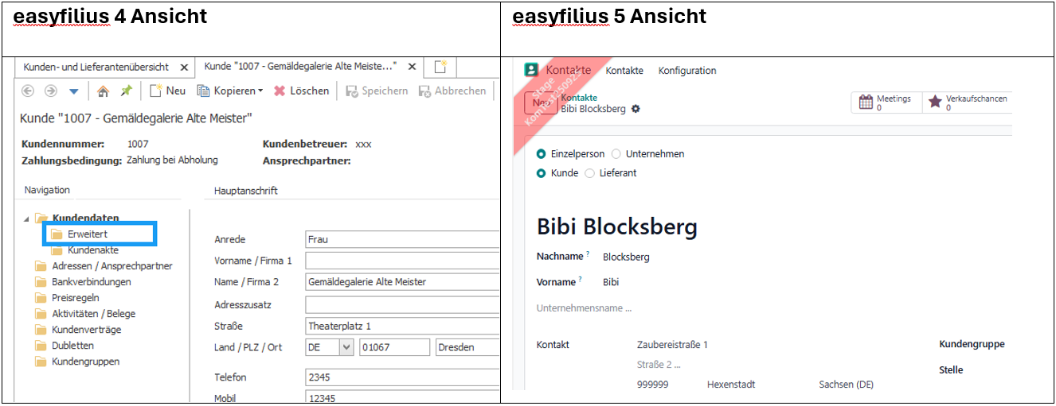
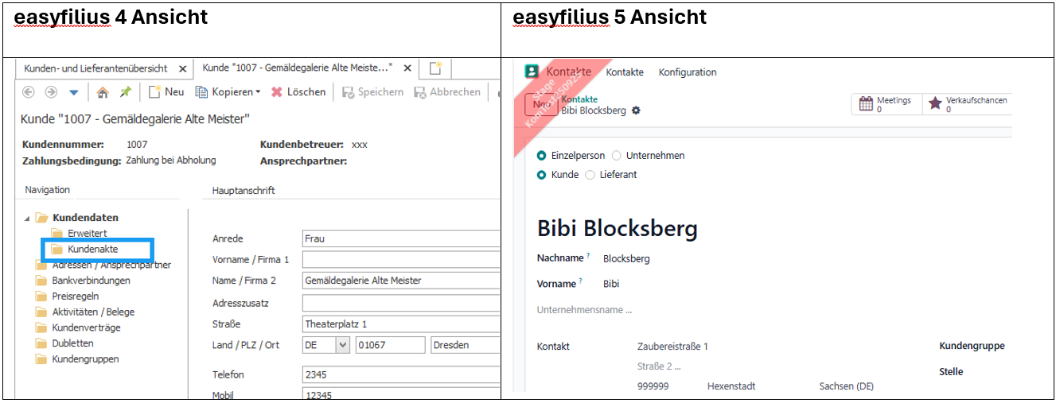
Die Kundenakte wird migriert. Unter Kontakt → Kontakt auswählen → Reiter Interne Notizen sind die Informationen aus der Kundenakte im easyfilius 5 zu finden.
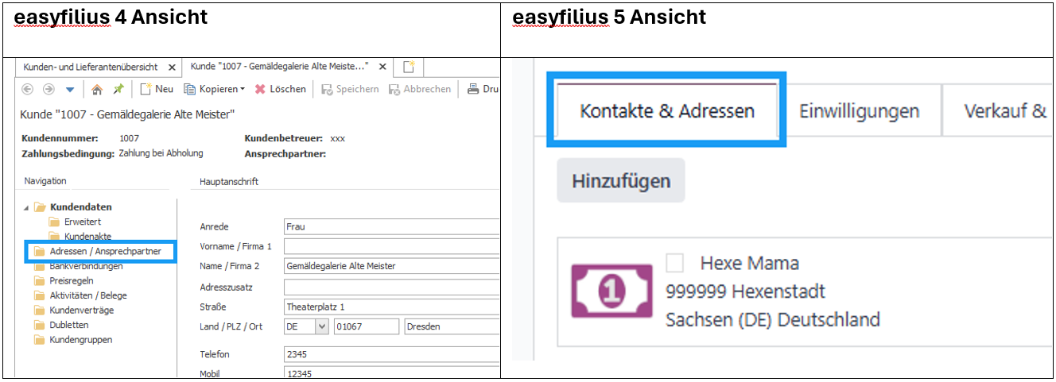
|
Feld easyfilius 4 |
easyfilius 5 Ansicht |
Feld easyfilius 5 |
Anmerkung |
|
Lieferadresse |
Kontakte / Kontakt / Kontakte & Adressen |
Adresstyp |
|
|
Rechnungsadresse |
Kontakte / Kontakt / Kontakte & Adressen |
Adresstyp |
|
|
Ansprechpartner |
Kontakte / Kontakt / Kontakte & Adressen |
Adresstyp |
|
|
Standard-Rechnungsadresse |
Kontakte / Kontakt / Kontakte & Adressen |
Ist Rechnung Standard |
|
|
Standardlieferadresse |
Kontakte / Kontakt / Kontakte & Adressen |
Ist Lieferung Standard |
|
|
Anrede |
Kontakte / Kontakt / Kontakte & Adressen |
Anrede |
|
|
Vorname / Firma 1 |
Kontakte / Kontakt / Kontakte & Adressen |
Vorname |
|
|
Name / Firma 2 |
Kontakte / Kontakt / Kontakte & Adressen |
Nachname |
|
|
Adresszusatz |
Kontakte / Kontakt / Kontakte & Adressen |
Straße 2 |
|
|
Straße / Postfach |
Kontakte / Kontakt / Kontakte & Adressen |
Straße |
|
|
Land |
Kontakte / Kontakt / Kontakte & Adressen |
Land |
|
|
PLZ |
Kontakte / Kontakt / Kontakte & Adressen |
PLZ |
|
|
Ort |
Kontakte / Kontakt / Kontakte & Adressen |
Stadt |
|
|
Telefon |
Kontakte / Kontakt / Kontakte & Adressen |
Telefon |
|
|
Mobil |
Kontakte / Kontakt / Kontakte & Adressen |
Mobil |
|
|
Fax |
Kontakte / Kontakt / Kontakte & Adressen |
Fax |
|
|
E-Mail privat |
Kontakte / Kontakt / Kontakte & Adressen |
E-Mai Privat |
|
|
E-Mail geschäftlich |
Kontakte / Kontakt / Kontakte & Adressen |
|
|
Abteilung | Feld wird nicht übernommen. |
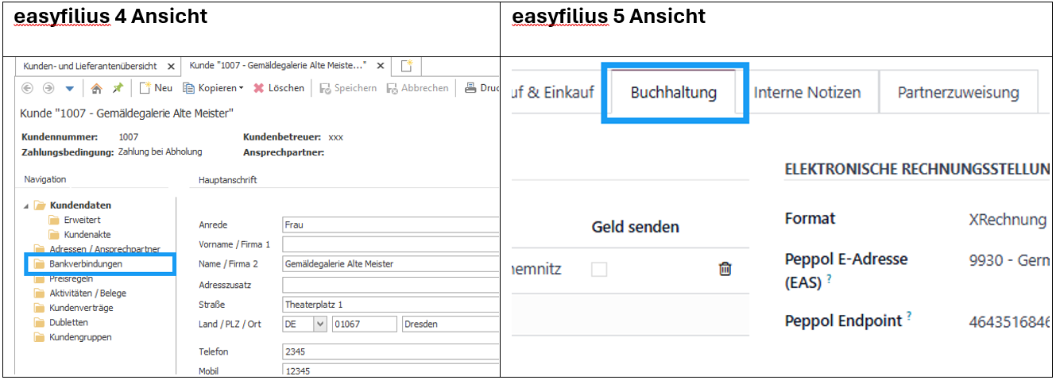
|
Feld easyfilius 4 |
easyfilius 5 Ansicht |
Feld easyfilius 5 |
Anmerkung |
|
Standard |
|
Ist Standard-Partnerbank |
|
|
Name der Bank |
Kontakte / Konfiguration / Bankkonten / Banken |
Name |
|
Kontonummer | Feld wird nicht übernommen. Easyfilius 5 sieht kein Feld Kontonummer vor, sondern hat nur ein Feld für die IBAN. | ||
|
IBAN |
Kontakte/ Kontakt /Buchhaltung |
Kontonummer |
|
|
Mandatsreferenz |
Buchhaltung / Kunden / Lastschriftmandate |
ID |
|
|
Bankleitzahl |
Kontakte / Kontakt / Buchhaltung |
Bank |
|
|
Swift-Code / BIC |
Kontakte / Konfiguration / Bankkonten / Banken |
BIC |
|
|
Datum der Mandatserteilung |
Buchhaltung / Kunden / Lastschriftmandate |
Startdatum |
|
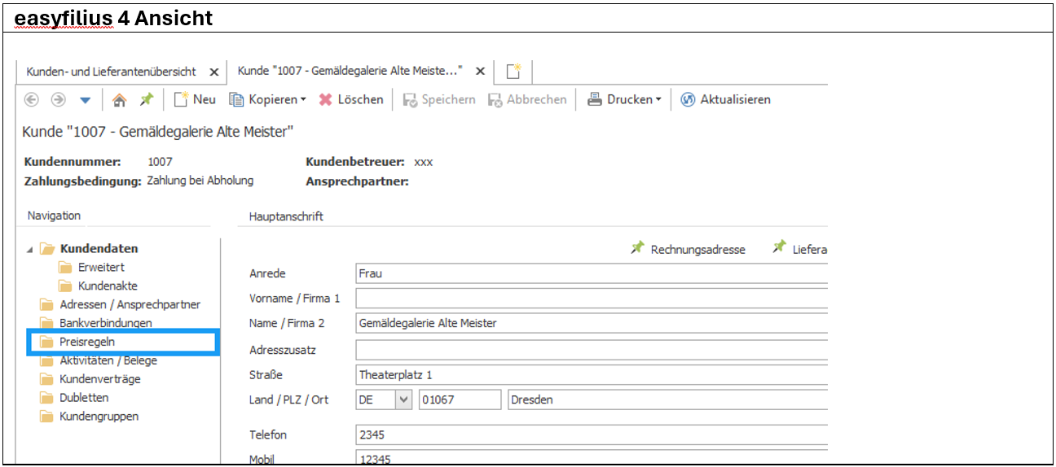
Preisregeln werden nicht aus easyfilius 4 migriert. Die Preisregeln können im easyfilius 5 neu konfiguriert werden.
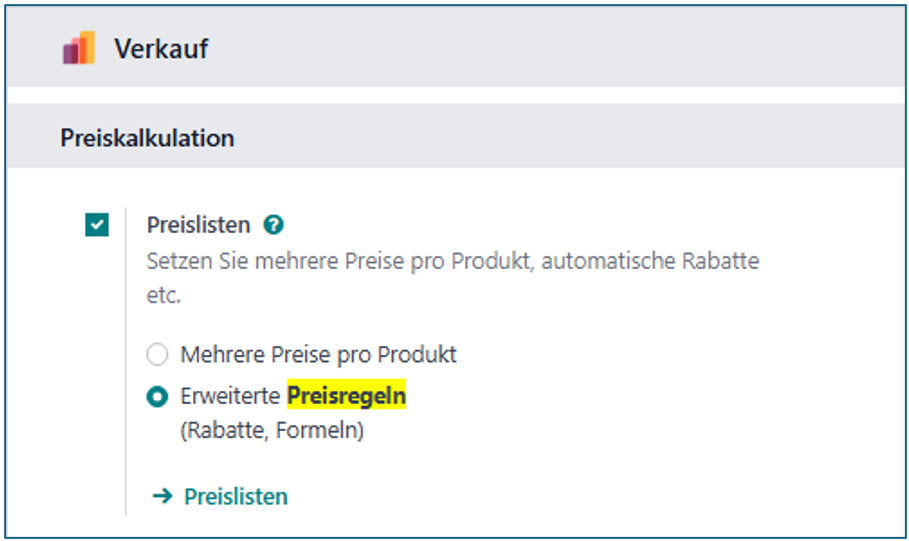
In den Einstellungen → Verkauf → Preislisten lassen sich Preisregeln festlegen.
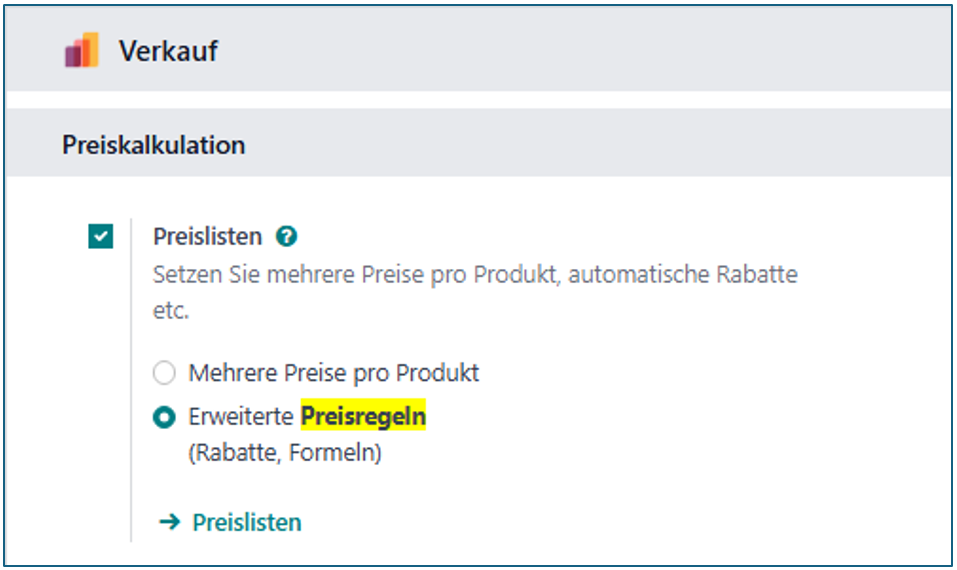
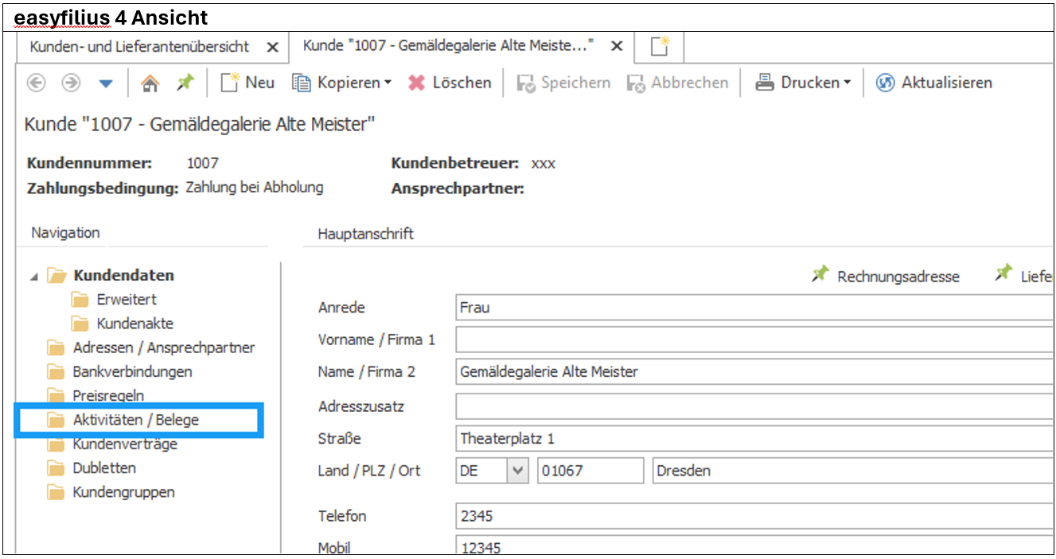
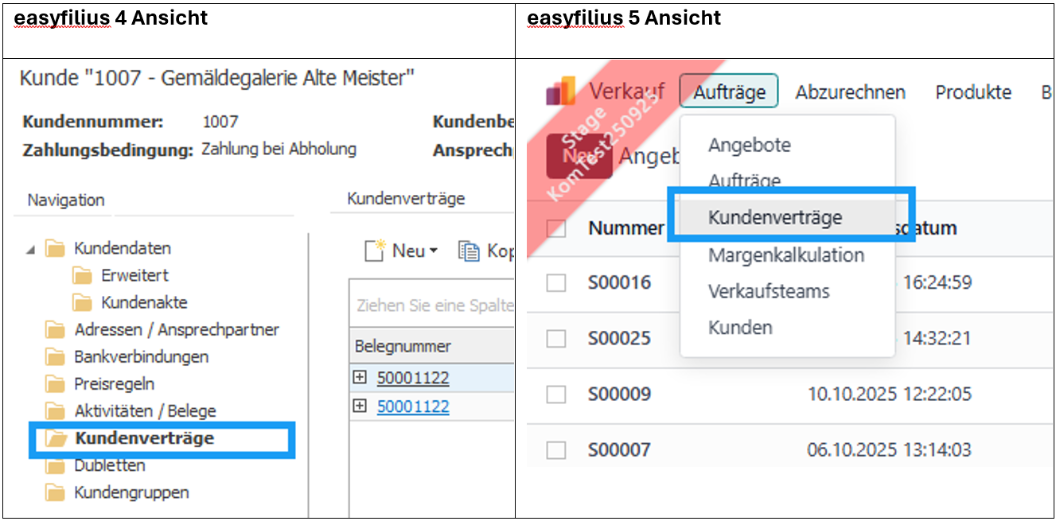
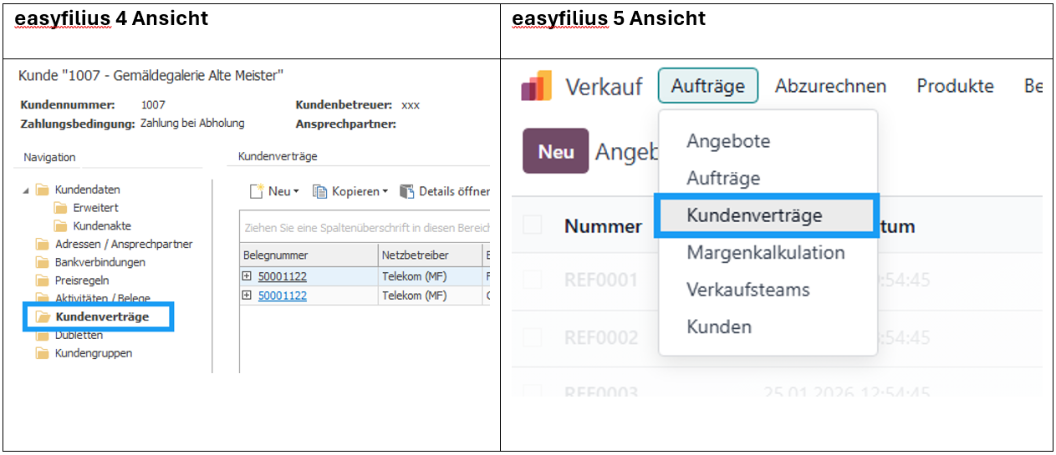
Die Daten aus den Freischaltungen im easyfilius 4 werden in den easyfilius 5 unter Verkauf → Aufträge → „Kundenverträge“ migriert.
Tarife, Sonderprovisionen und Margen werden nicht migriert.

|
Feld easyfilius 4 |
easyfilius 5 Ansicht |
Feld easyfilius 5 |
Anmerkung |
|
Kundengruppe |
Kontakte / Kontakt |
Kundengruppe |
|
|
Bezeichnung |
Kontakte /Konfiguration / Kundengruppen |
Name |
|
|
Beschreibung |
Kontakte /Konfiguration / Kundengruppen |
Beschreibung |
|
Kommentar | Feld wird nicht übernommen. |
Artikel
Bestände werden im Rahmen der Migration nicht übernommen und können anschließend komfortabel als Wareneingang erfasst werden.
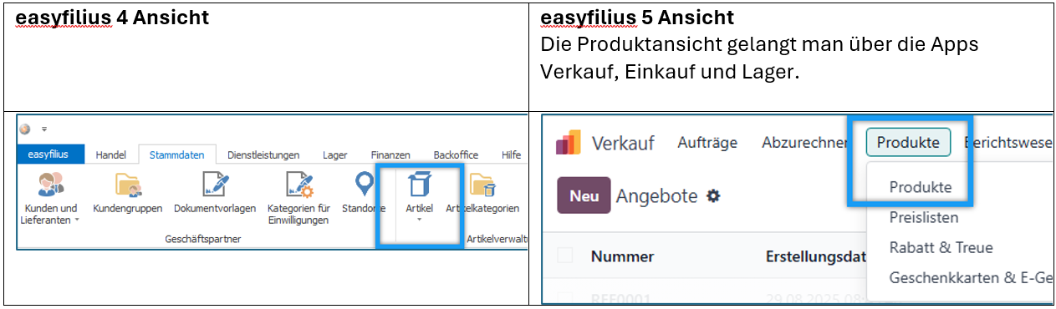
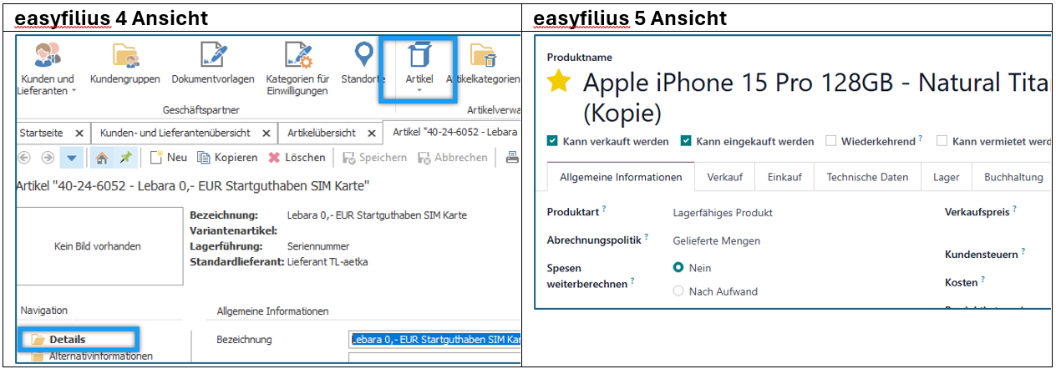
|
Feld easyfilius 4 |
easyfilius 5 Ansicht |
Feld easyfilius 5 |
Anmerkung |
|
Artikelnummer |
Produkte / Produkt /Allgemeine Informationen |
|
|
|
Bezeichnung |
Produkte / Produkt |
Produktname |
|
|
Erweiterte Bezeichnung |
Produkte / Produkt |
Produktname |
Die erweiterte Bezeichnung wird an den Produktname mit Leerzeichen angehangen. |
|
Matchcode |
Produkte / Produkt /Allgemeine Informationen |
Match-Code |
|
|
Hersteller - Artikelnummer |
Produkte / Produkt /Einkauf |
Hersteller-Artikelnummer |
|
|
EAN / Barcode |
Produkte / Produkt /Allgemeine Informationen |
Barcode |
|
|
Gewicht (kg) |
Produkte / Produkt /Lager |
Gewicht |
|
|
Kategorie |
Produkte / Produkt /Allgemeine Informationen |
Produktkategorie |
Artikelkategorien werden übernommen. Diese können im easyfilius 5 unter Produkte /Konfiguration /Produktkategorien eingesehen werden. |
|
Hersteller |
Produkte / Produkt /Einkauf |
Herstellername |
|
|
Zusatz |
Produkte / Produkt /Allgemeine Informationen |
Stichwörter für Produktvorlagen |
|
Artikel FiBu-Gruppe | Feld wird nicht übernommen. FiBu-Gruppen müssen im EF5 neu konfiguriert werden. | ||
|
Produktinformation |
Produkte / Produkt /Technische Daten |
Produktinformationen |
|
Artikelbild beim Top-Lieferant | Feld wird nicht übernommen. | ||
|
Link zum Datenblatt |
Produkte / Produkt /Technische Daten |
Link zum Datenblatt |
|
|
Bemerkung |
Produkte / Produkt /Allgemeine Informationen |
Interne Notizen |
|
Kundenpflicht bei Kassenverkauf | Checkbox bzw. Information aus Checkbox wird nicht übernommen. | ||
Bezeichnung aktualisieren | Checkbox bzw. Information aus Checkbox wird nicht übernommen. | ||
EAN / Barcode aktualisieren | Checkbox bzw. Information aus Checkbox wird nicht übernommen. | ||
Produktinformation aktualisieren | Checkbox bzw. Information aus Checkbox wird nicht übernommen. | ||
VK1 aktualisieren | Checkbox bzw. Information aus Checkbox wird nicht übernommen. |
Maßeinheiten an importieren Artikeln werden von easyfilius 4 auf easyfilius 5 übernommen. Jedoch müssen diese nochmal konfiguriert werden. Dafür gibt es einen dafür vorgesehenen Konfigurator.
Zu diesen Konfigurator gelangt man unter Verkauf → Konfiguration → Maßeinheitskategorien:
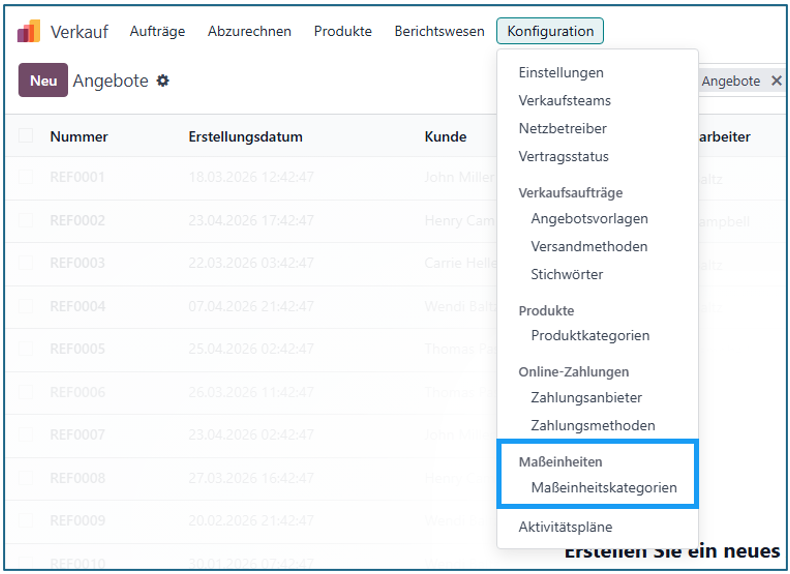
Dort befinden sich alle Standardkategorien, aus easyfilius 5, aber auch die importierten aus easyfilius 5 unter EF4 Category.
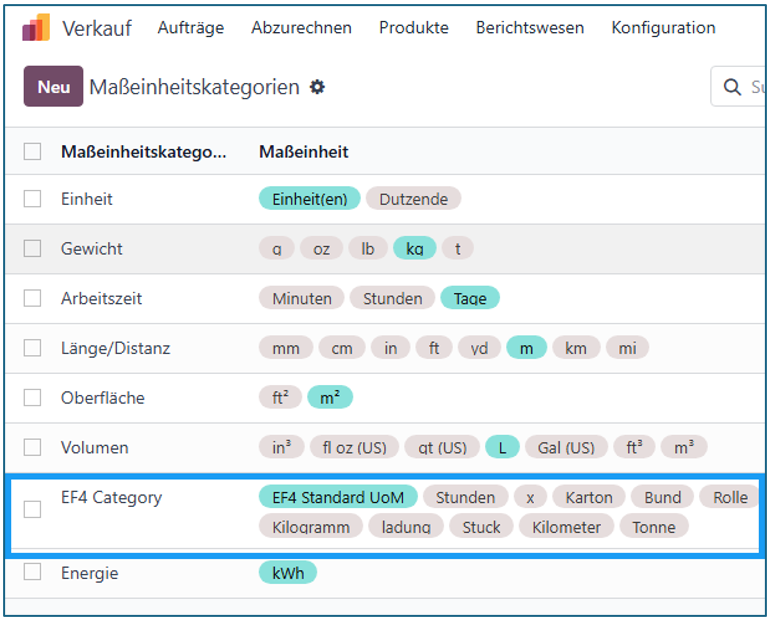
Dort können alle Maßeinheiten nachkonfiguriert werden.
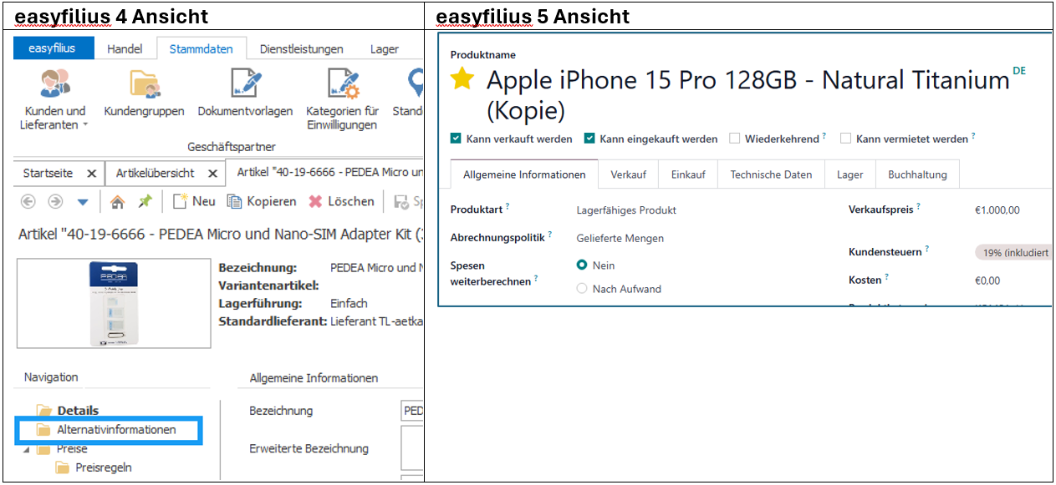
|
Feld easyfilius 4 |
easyfilius 5 Ansicht |
Feld easyfilius 5 |
Anmerkung |
|
Alternative Artikelnummer |
Produkte / Produkt / Alternative Informationen |
Alternative Artikelnummer |
|
|
Alternative Bezeichnung |
Produkte / Produkt / Alternative Informationen |
Alternative Bezeichnung |
|
|
Alternative Produkt-information |
Produkte / Produkt / Alternative Informationen |
Alternative Produktinformation |
|
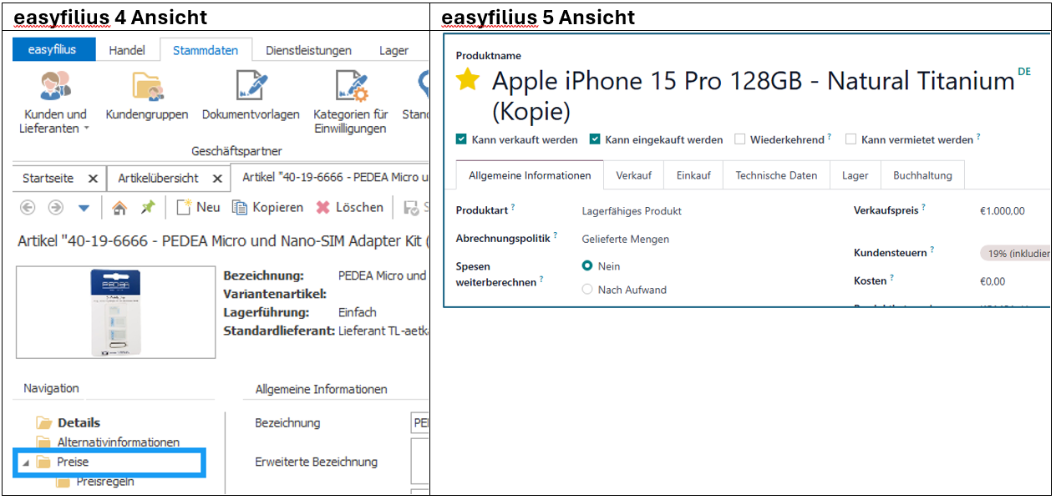
|
Feld easyfilius 4 |
easyfilius 5 Ansicht |
Feld easyfilius 5 |
Anmerkung |
Filialspezifische Preise verwenden | Checkbox bzw. Information aus Checkbox wird nicht übernommen. | ||
|
Umsatzsteuer |
Produkte / Produkt / Allgemeine Informationen |
Kundensteuern |
|
|
Vorsteuer |
Produkte / Produkt / Einkauf |
Lieferantensteuern |
|
|
Produkte / Produkt / Allgemeine Informationen |
Verkaufspreis |
Es können Rundungsfehler entstehen! |
|
VK2 netto | Feld wird nicht übernommen. | ||
VK3 netto | Feld wird nicht übernommen. | ||
Preisuntergrenze netto | Feld wird nicht übernommen. | ||
Aktueller Umsatzsteuer-Satz | Feld wird nicht übernommen. | ||
Aktueller Vorsteuer-Satz | Feld wird nicht übernommen. | ||
|
VK1 brutto |
Produkte / Produkt / Allgemeine Informationen |
Verkaufspreis |
|
VK2 brutto | Feld wird nicht übernommen. | ||
VK3 brutto | Feld wird nicht übernommen. | ||
Listenpreis brutto | Feld wird nicht übernommen. | ||
Relevant für §13b Abs. 2 Nr. 10 UStG | Products. | Feld wird nicht übernommen. | ||
Relevant für §13b Abs. 2 Nr. 12 UStG | Products. | Feld wird nicht übernommen. | ||
Marge 1 | Feld wird nicht übernommen. | ||
Marge 2 | Feld wird nicht übernommen. | ||
Marge 3 | Feld wird nicht übernommen. | ||
Marge Untergrenze | Feld wird nicht übernommen. |
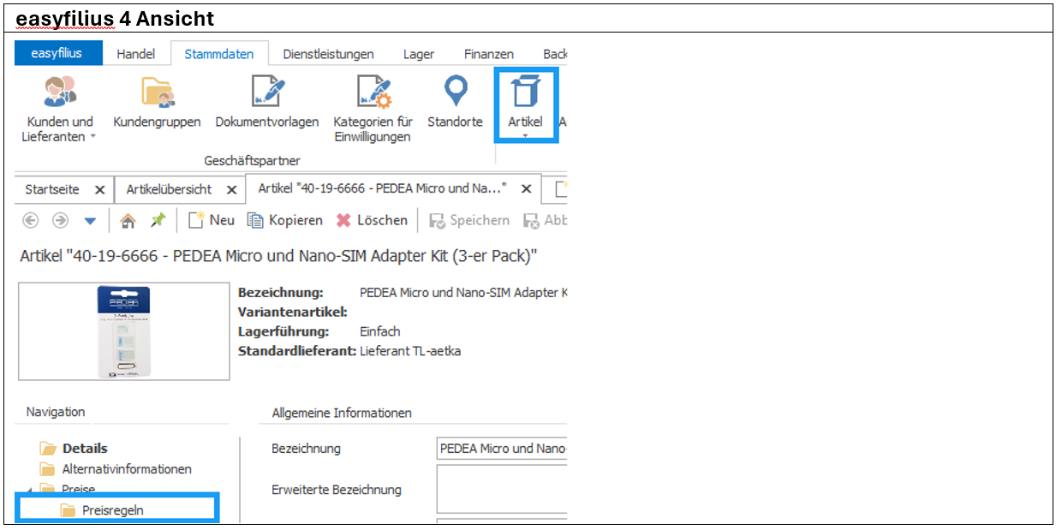
Preisregeln werden nicht aus easyfilius 4 migriert. Die Preisregeln können im easyfilius 5 neu konfiguriert werden.
In den Einstellungen → Verkauf → Preislisten lassen sich Preisregeln festlegen.
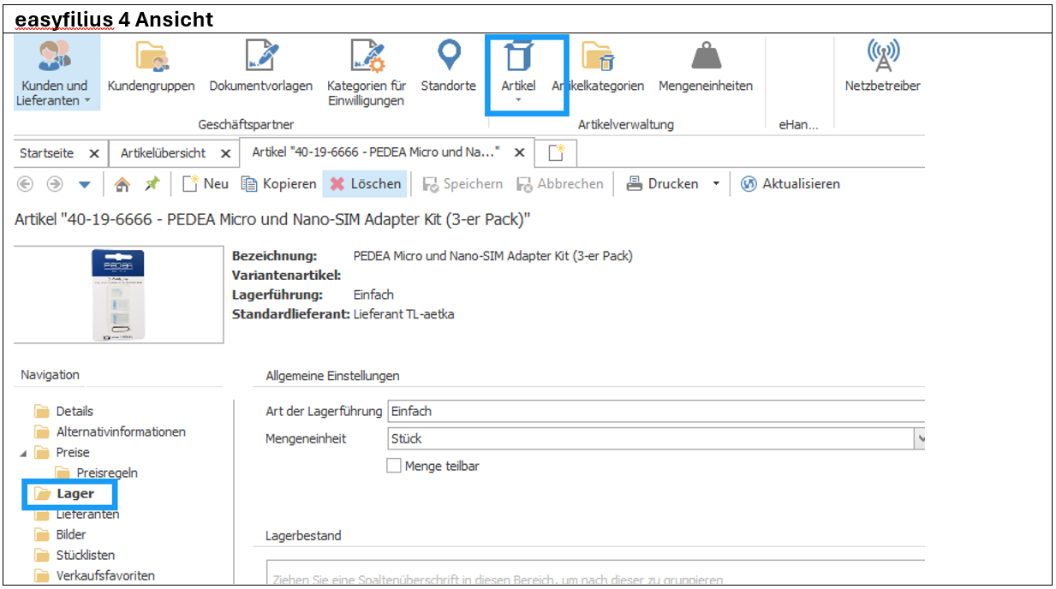
Die Merkmale der Lagerführung des Produkts werden übernommen.
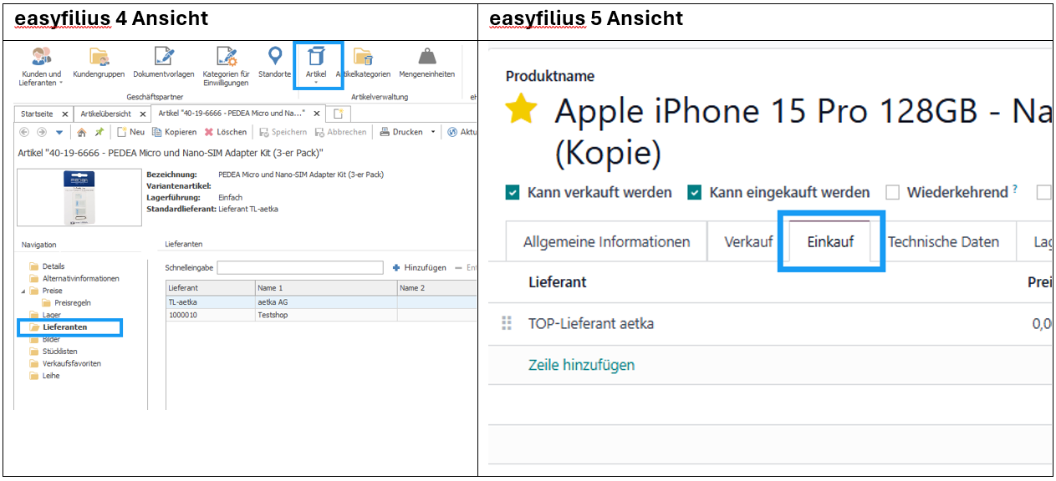
Felder Lieferanten
|
Feld easyfilius 4 |
easyfilius 5 Ansicht |
Feld easyfilius 5 |
Anmerkung |
|
Lieferantennr. |
Produkte / Produkt / Einkauf |
Lieferant |
|
Name 1 | Das Feld wird nicht 1:1 migriert. Die Zuordnung erfolgt über die Kontakte, wobei die Lieferanten als neuer Kontakt gesetzt und dann mit dem Produkt verknüpft werden. | ||
Name 2 | Das Feld wird nicht 1:1 migriert. Die Zuordnung erfolgt über die Kontakte, wobei die Lieferanten als neuer Kontakt gesetzt und dann mit dem Produkt verknüpft werden. | ||
|
Artikelnr. bei Lieferanten |
Produkte / Produkt / Einkauf |
Produktcode des Lieferanten |
|
|
EK bei Lieferanten |
Produkte / Produkt / Einkauf |
Preis |
|
|
Gebindeeinheit |
Produkte / Produkt / Einkauf |
Menge |
|
Artikelstatus bei Lieferanten | Feld wird nicht übernommen. | ||
Autorisierungsstatus | Feld wird nicht übernommen. | ||
Verfügbarkeit | Feld wird nicht übernommen. | ||
Letzter Verfügbarkeitsabgleich am | Feld wird nicht übernommen. | ||
Letzter Artikelabgleich am | Feld wird nicht übernommen. | ||
Letzter Preisabgleich am | Feld wird nicht übernommen. | ||
Lieferung durch | Feld wird nicht übernommen. |
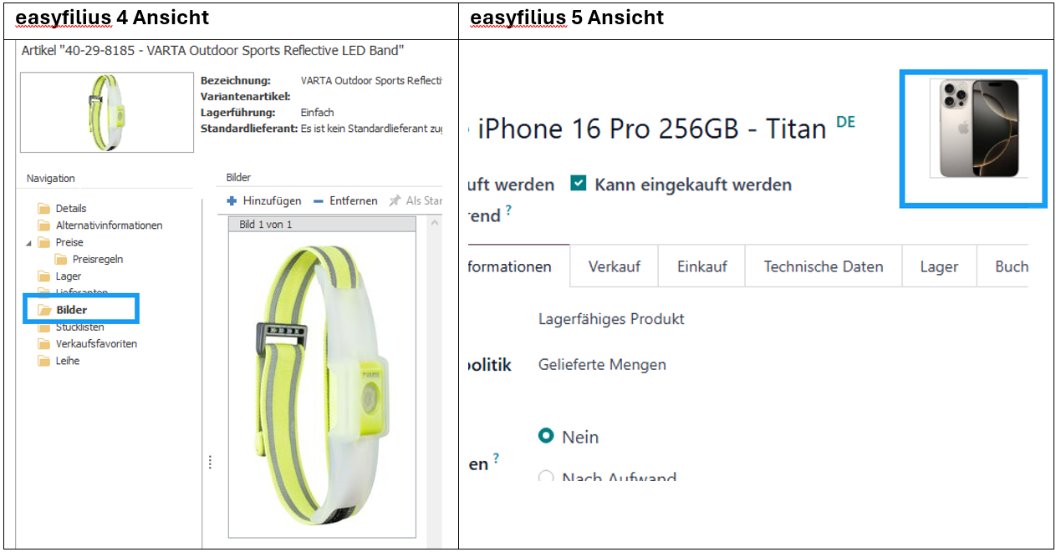
Artikelbilder werden nicht migriert. Artikelbilder können selbstständig am Produkt im easyfilius 5 hinterlegt werden.
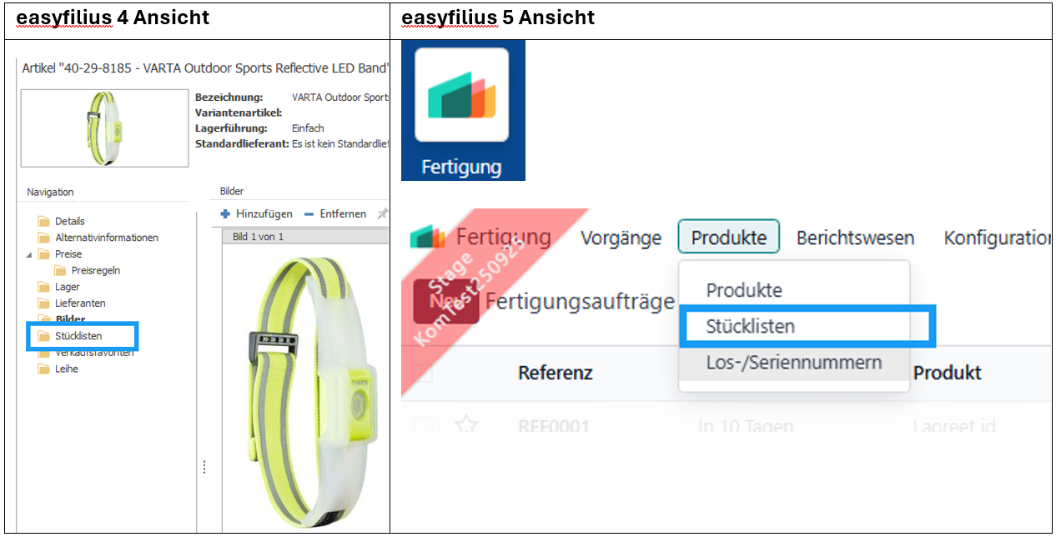
Stücklisten werden nicht migriert. Diese können im easyfilius 5 in der App Fertigung → Produkte → Stücklisten neu konfiguriert werden.
Verkaufsfavoriten werden nicht migriert.
Im easyfilius 5 kann man ein Produkt als Favorit markieren, sodass dieses bei Suchen priorisiert angezeigt wird.
Für die Kasse können sich unter Produkte → Produkt auswählen → Verkauf → Kassensystem Kategorien angelegt werden, sodass eine Favoritenansicht in der Kasse möglich ist.

Die Übernahme des Bestandes vom easyfilius 4 zum easyfilius 5 erfolgt über einen Wareneingang.
Hinweis: Die Bestandübernahme muss für jeden Standort separat erfolgen. |
Wareneingang
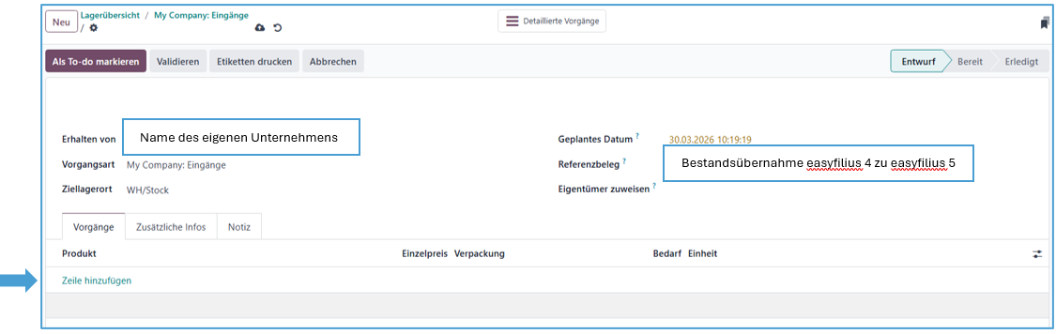
Über die App „Lager“ kann ein neuer Wareneingang angelegt werden.

Hinweis: Wareneingang muss auf das eigene Unternehmen erfolgen und wir empfehlen eine entspreche Information zur Bestandsübernahme als Referenzbeleg zu hinterlegen Wichtig ist es, den Einzelpreis mit einzufiltern. So wird direkt bei dem Wareneingang der Einzelpreis hinterlegt.
|

|
|
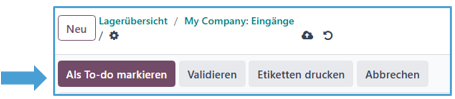
Anschließend können die einzelnen Produkte inklusive Einzelpreis und Menge hinzugefügt werden.
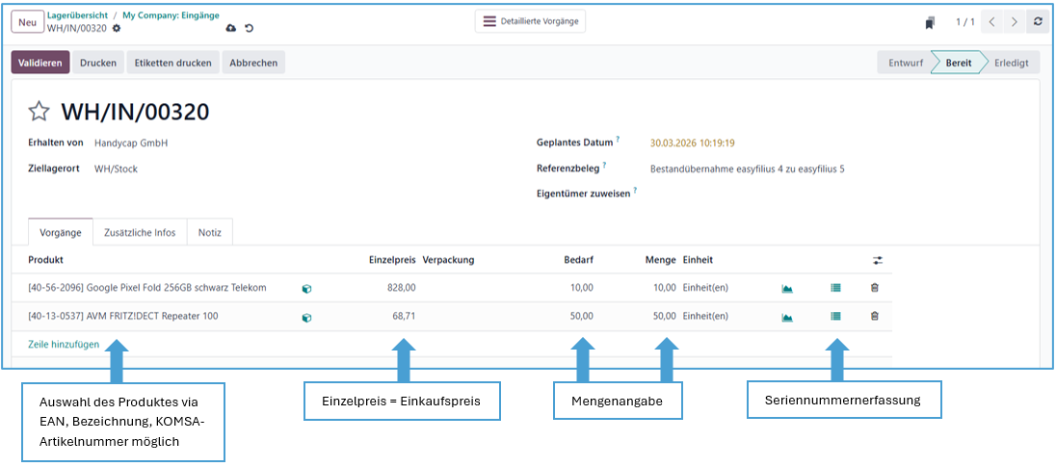
Hinweis: Sollten Spaltenbezeichnungen (z.B. Einzelpreis)
fehlen, können diese über
|
 hinzugefügt werden.
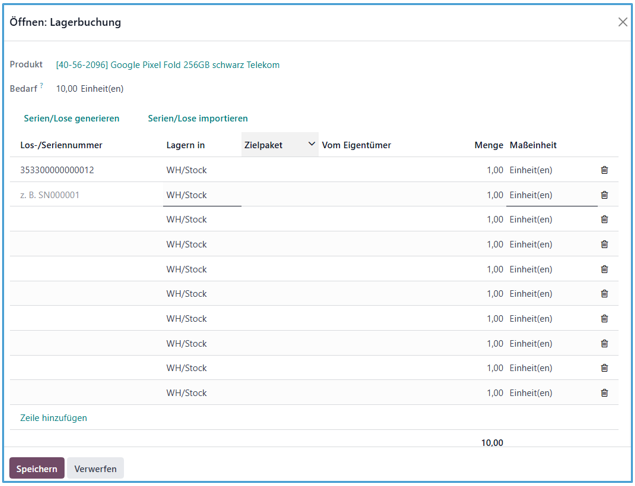
Die Seriennummernerfassung erfolgt für jedes Produkt über  in der entsprechenden Zeile. Dabei wird ein
separates Fenster für die Eingabe der Seriennummer geöffnet.
in der entsprechenden Zeile. Dabei wird ein
separates Fenster für die Eingabe der Seriennummer geöffnet.
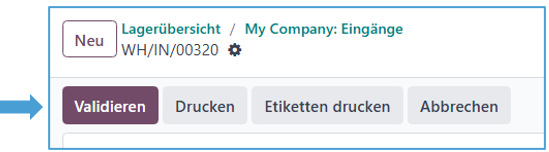
Zum Abschluss und somit der Übernahme des Bestandes muss der Wareneingang validiert werden. |
|
Die Schulungshotline steht bei Fragen zur Unterstützung bereit.
E-Mail schulung@easyfilius.de
Tel. +49 3722 713-5478
Geschäftszeiten: 09.00 - 17.00 Uhr
Kundenverträge
Alle Kundenverträge findet man im easyfilius 5 unter Verkauf → Aufträge → Kundenverträge.
Dort sind alle Kundenverträge aufgelistet und durchsuchbar. Mit Klick auf den jeweiligen Vertrag gelangt man zu der Detailansicht des Kundenvertrages.
Kalkulationsdetails
Kalkulationsdetails werden nicht übernommen.
Vertragsdaten
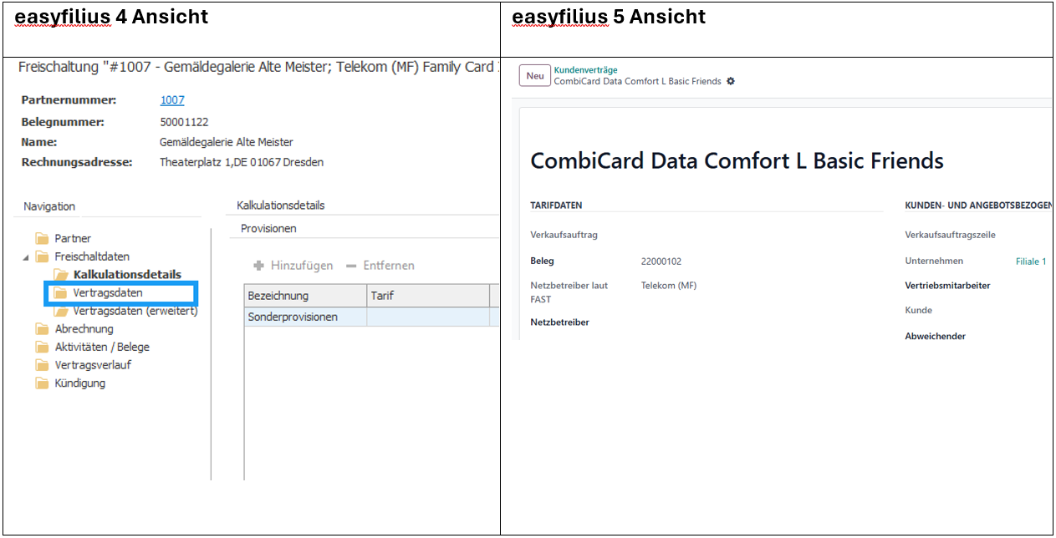
|
Feld easyfilius 4 |
easyfilius 5 Ansicht |
Feld easyfilius 5 |
Anmerkung |
|
Bezeichnung |
Verkauf /Kundenverträge |
Name |
|
|
Rufnummer |
Verkauf /Kundenverträge / Vertrags Details |
Rufnummer |
|
|
SIM-Kartennummer | |
Verkauf /Kundenverträge / Vertrags Details |
SIM-Kartennummer |
|
|
INDIV-Nummer |
Verkauf /Kundenverträge / Vertrags Details |
Indiv Nummer |
|
|
Auftragsnummer für Freischaltportal |
Verkauf /Kundenverträge / Vertrags Details |
Auftragsnummer für Freischaltportal |
|
|
Auftragsnummer für Netzbetreiber |
Verkauf /Kundenverträge / Vertrags Details |
Auftragsnummer beim Netzbetreiber |
|
|
Aktivierungsdatum |
Verkauf /Kundenverträge / Vertrags Details |
Aktivierungsdatum |
|
|
Aktivierungsstatus |
Verkauf /Kundenverträge /Vertrags Details |
Aktivierungsstatus |
|
|
Kundennummer beim Netzbetreiber |
Verkauf /Kundenverträge / Vertrags Details |
Kundennummer beim Netzbetreiber |
|
|
Mitarbeiter Umsatz |
Verkauf /Kundenverträge |
Nutzername |
|
|
Neukundengeschäft |
Verkauf /Kundenverträge / Vertrags Details |
Neukundengeschäft |
|
|
Vertragslaufzeit in Monaten |
Verkauf /Kundenverträge / Vertrags Details |
Vertragslaufzeit in Monaten |
|
Vorlauf für Erinnerungen in Tagen | Information steht in der Spalte in der Vertragsübersicht. | ||
|
Freitext 1 |
Verkauf /Kundenverträge / Interne Notizen |
Interne Notizen |
|
|
Freitext 2 |
Verkauf /Kundenverträge / Interne Notizen |
Interne Notizen |
|
|
Kundenkontonummer |
Verkauf /Kundenverträge / Vertrags Details |
Kundenkontonummer |
|
|
Rahmenvertrag |
Verkauf /Kundenverträge / Vertrags Details |
Rahmenvertrag |
|
Abweichender Nutzer | Feld wird nicht übernommen. | ||
|
Nutzername |
Verkauf /Kundenverträge |
Abweichender Nutzer |
|
|
Standortkennung |
Verkauf /Kundenverträge / Vertrags Details |
Standortkennung |
|
|
Vorfristige VVL |
Verkauf /Kundenverträge / Vertrags Details |
Vorfristige VVL |
|
Kalkulationsdetails
Kalkulationsdetails werden nicht übernommen.
Vertragsdaten
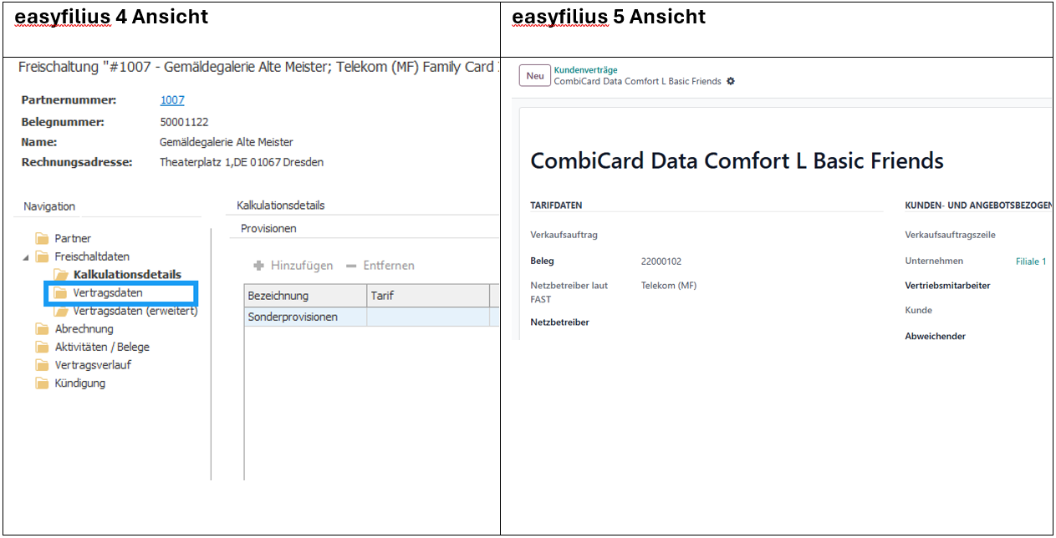
|
Feld easyfilius 4 |
easyfilius 5 Ansicht |
Feld easyfilius 5 |
Anmerkung |
|
Bezeichnung |
Verkauf /Kundenverträge |
Name |
|
|
Rufnummer |
Verkauf /Kundenverträge / Vertrags Details |
Rufnummer |
|
|
SIM-Kartennummer | |
Verkauf /Kundenverträge / Vertrags Details |
SIM-Kartennummer |
|
|
INDIV-Nummer |
Verkauf /Kundenverträge / Vertrags Details |
Indiv Nummer |
|
|
Auftragsnummer für Freischaltportal |
Verkauf /Kundenverträge / Vertrags Details |
Auftragsnummer für Freischaltportal |
|
|
Auftragsnummer für Netzbetreiber |
Verkauf /Kundenverträge / Vertrags Details |
Auftragsnummer beim Netzbetreiber |
|
|
Aktivierungsdatum |
Verkauf /Kundenverträge / Vertrags Details |
Aktivierungsdatum |
|
|
Aktivierungsstatus |
Verkauf /Kundenverträge /Vertrags Details |
Aktivierungsstatus |
|
|
Kundennummer beim Netzbetreiber |
Verkauf /Kundenverträge / Vertrags Details |
Kundennummer beim Netzbetreiber |
|
|
Mitarbeiter Umsatz |
Verkauf /Kundenverträge |
Nutzername |
|
|
Neukundengeschäft |
Verkauf /Kundenverträge / Vertrags Details |
Neukundengeschäft |
|
|
Vertragslaufzeit in Monaten |
Verkauf /Kundenverträge / Vertrags Details |
Vertragslaufzeit in Monaten |
|
Vorlauf für Erinnerungen in Tagen | Information steht in der Spalte in der Vertragsübersicht. | ||
|
Freitext 1 |
Verkauf /Kundenverträge / Interne Notizen |
Interne Notizen |
|
|
Freitext 2 |
Verkauf /Kundenverträge / Interne Notizen |
Interne Notizen |
|
|
Kundenkontonummer |
Verkauf /Kundenverträge / Vertrags Details |
Kundenkontonummer |
|
|
Rahmenvertrag |
Verkauf /Kundenverträge / Vertrags Details |
Rahmenvertrag |
|
Abweichender Nutzer | Feld wird nicht übernommen. | ||
|
Nutzername |
Verkauf /Kundenverträge |
Abweichender Nutzer |
|
|
Standortkennung |
Verkauf /Kundenverträge / Vertrags Details |
Standortkennung |
|
|
Vorfristige VVL |
Verkauf /Kundenverträge / Vertrags Details |
Vorfristige VVL |
|
Belege, Dokumente, Aktivitäten, Termine
In der EF4 Archiv-App sind alle Belege, Dokumente, Aktivitäten und Termine untergebracht und beliebig durchsuchbar.

Die Datensätze können aber auch direkt beim Kontakt und/ oder Artikel gefunden werden.
Im EF4 Belegarchiv können alle Belege aus EF4 eingesehen werden. Im Menü werden alle Möglichkeiten gegeben, die zur Recherche beitragen können.
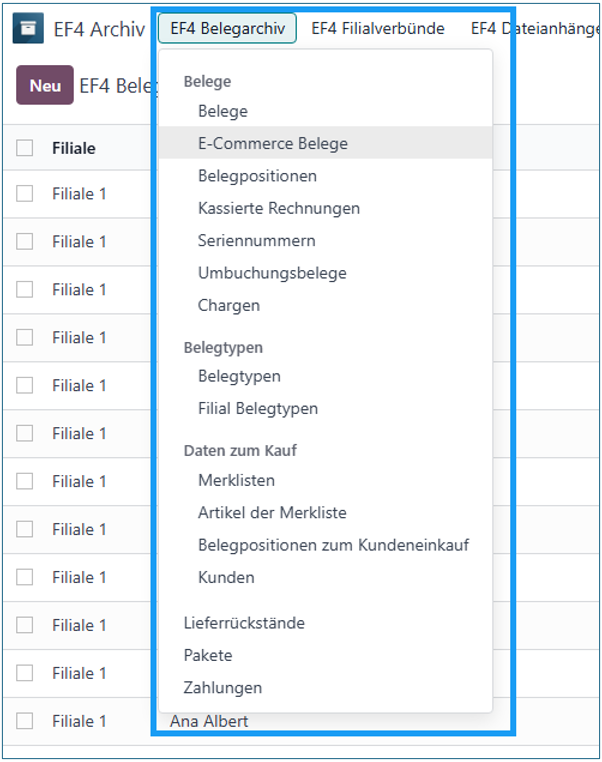
In jeder Ansicht gibt es die Möglichkeit nach speziellen Belegen zu suchen, indem man nach Kunde, Belegnummer, Seriennummer etc. sucht.

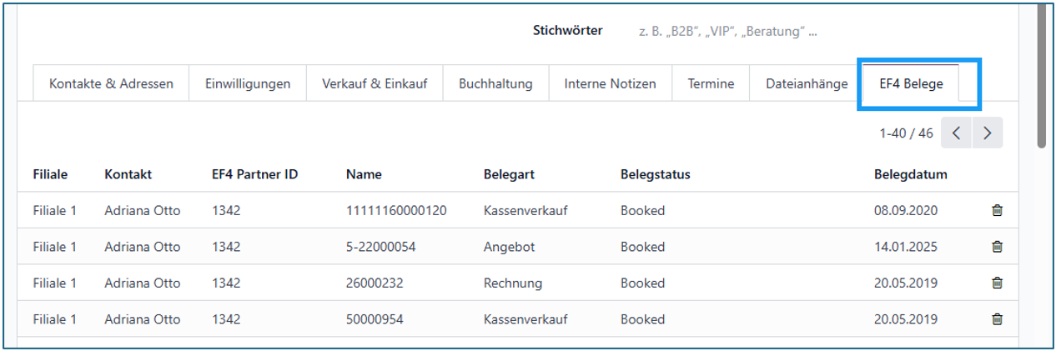
In der Kontaktansicht werden alle Belege den entsprechenden Kunden/ Lieferanten zugeordnet:
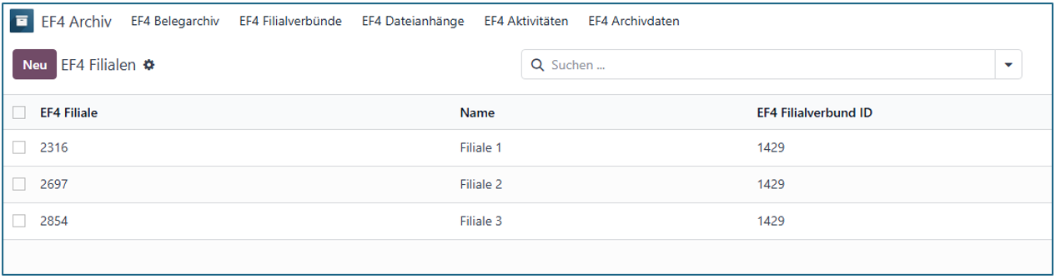
Diese Übersicht bietet die Möglichkeit die Filialstruktur aus EF4 einsehen zu können.
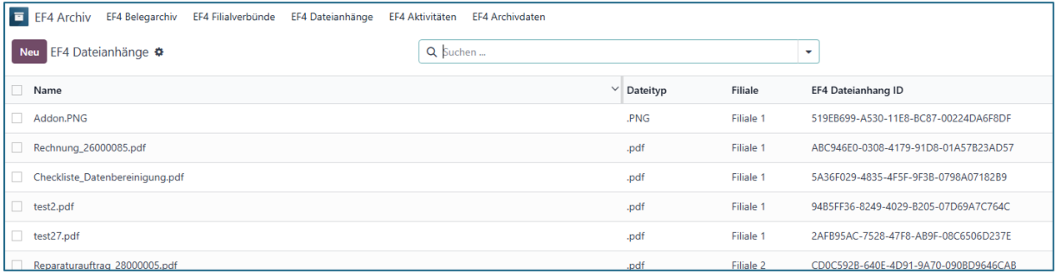
In dieser Ansicht ist es möglich, alle Dateianhänge aus EF4 zu durchsuchen:
Direkt Kunden/Lieferanten/ Artikeln zugeordnete Anhänge sind direkt am Datenansatz zu finden:

In diesem Menü sind alle Aktivitäten, Aktivitätstypen und auch Termine bzw. deren Anhänge durchsuchbar.

Auch die konkrete Zuordnung zu den Datensätzen finden sich wiederrum direkt am Kontakt bzw. Artikel:

Für das Aufrufen der Originaldateien (z.B. im PDF) von Belegen und Dokumenten im easyfilius 5 gibt es zwei Varianten:
1. Standardvariante: lokaler Speicherort
Standardmäßig können alle Originaldateien aus einem lokalen Verzeichnis geladen werden.
Folgende technische Anforderung sind dafür notwendig:
- Betriebssystem: Windows
- Google Chrome Browser
- Backup-Zip aus easyfilius 4 muss heruntergeladen und auf lokalem Windowsordner abgelegt sein
Anleitung für Backup-Zip aus easyfilius 4
- Datensicherung
aus easyfilius 4 unter Backoffice → Sicherung
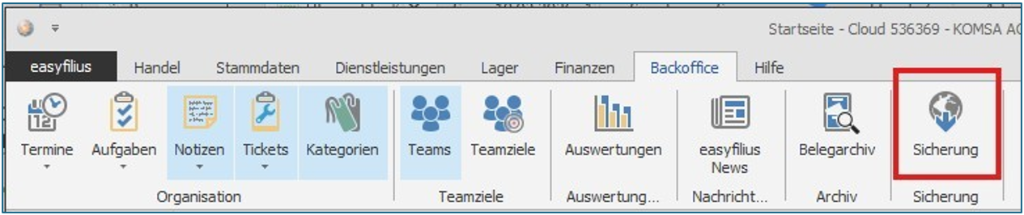
- ZIP auf einen lokalen Ordner auf PC entpacken
- Der Ordner sollte wie hier im Beispiel aussehen:
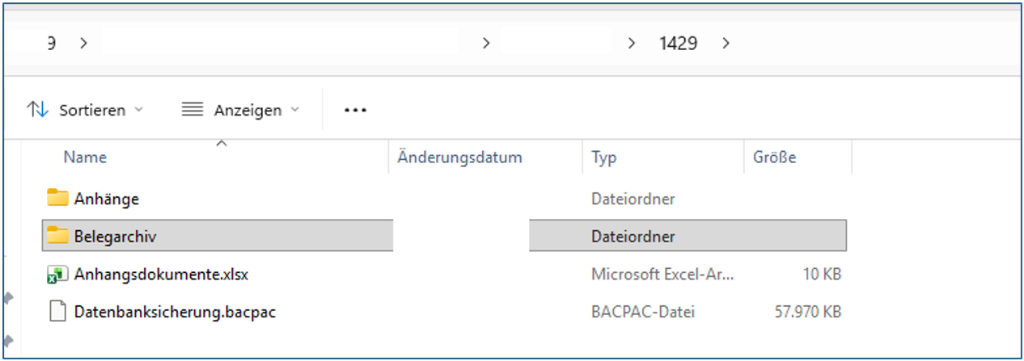
Anleitung für Verknüpfung des lokalen Ordners im Windows mit Belegarchiv im easyfilius 5
- Chrome Erweiterung
„Enable local file links“ installieren:
Link: https://chromewebstore.google.com/detail/enable-local-file-links/nikfmfgobenbhmocjaaboihbeocackld?hl=de&utm_source=ext_sidebar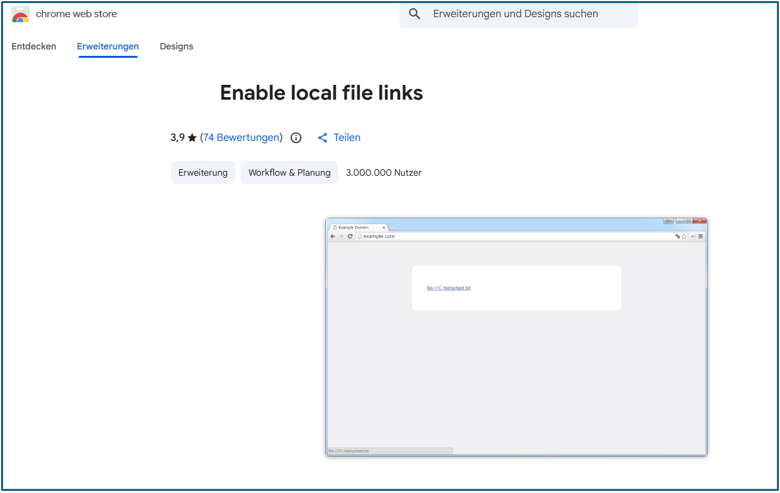
- „Zugriff auf Datei-URLs zulassen“ aktivieren
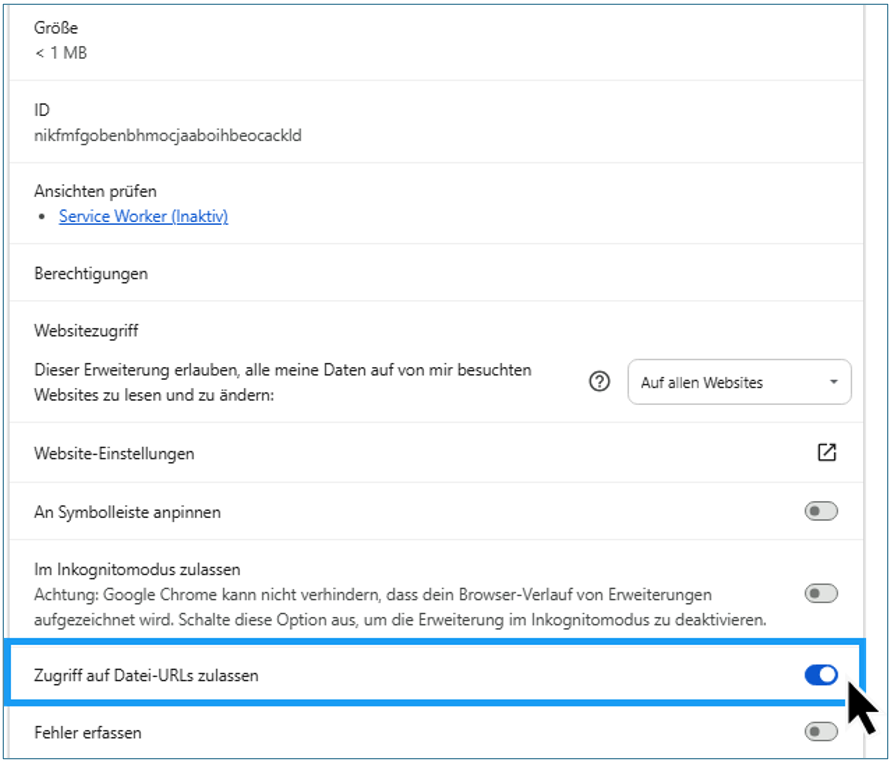
-
Weiter
in den Einstellungen der Erweiterung:
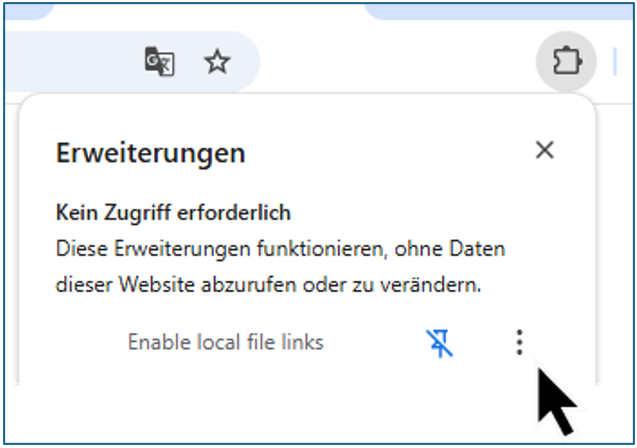
-
Nun
den Zielort hinzufügen: Wenn die Dateien Lokal in einen Ordner abgelegt wurden,
muss dort der Pfad hinterlegt werden.
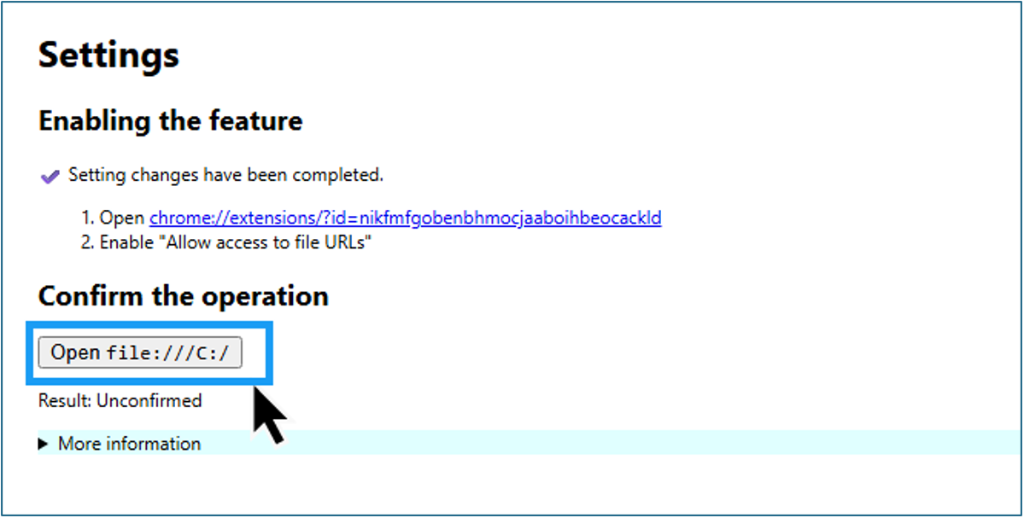
-
Im
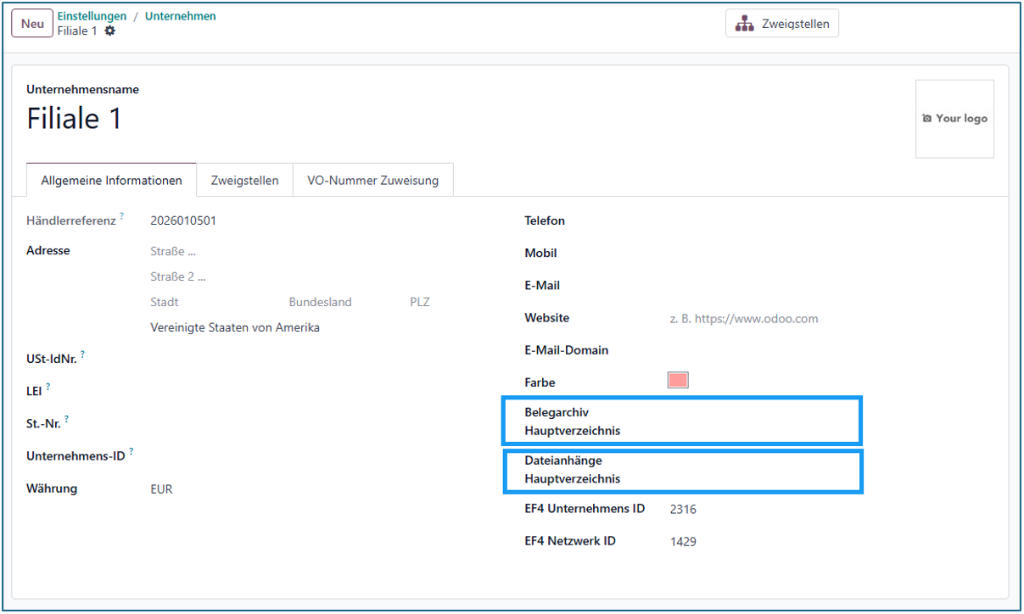
easyfilius müssen jetzt die jeweiligen Pfade für Belegarchiv und Dateianhänge
hinterlegt werden. Dies kann im easyfilius 5unter Einstellungen → Unternehmen → Allgemeine
Informationen getan
werden
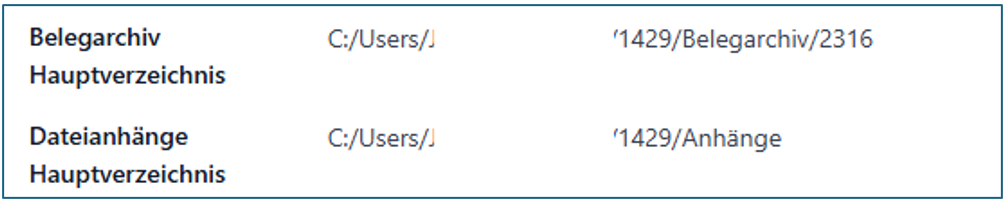
Beispiel für die Pfade:
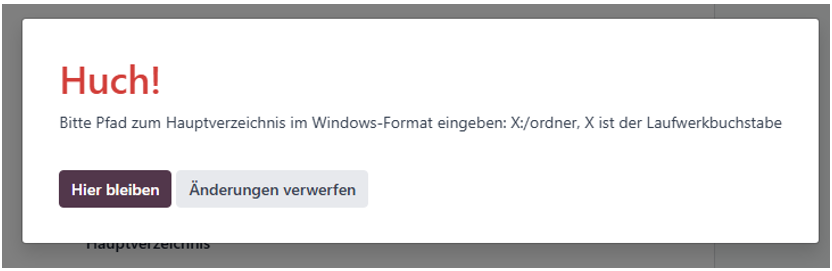
Hinweis: Falls folgende
Fehlermeldung kommt: / = Slash (Schrägstrich nach vorne) \ = Backslash (Schrägstrich nach hinten)
|
Nun können die Originaldateien im jeweiligen Beleg bzw. Dateianhang geöffnet werden.
Ein Beispiel: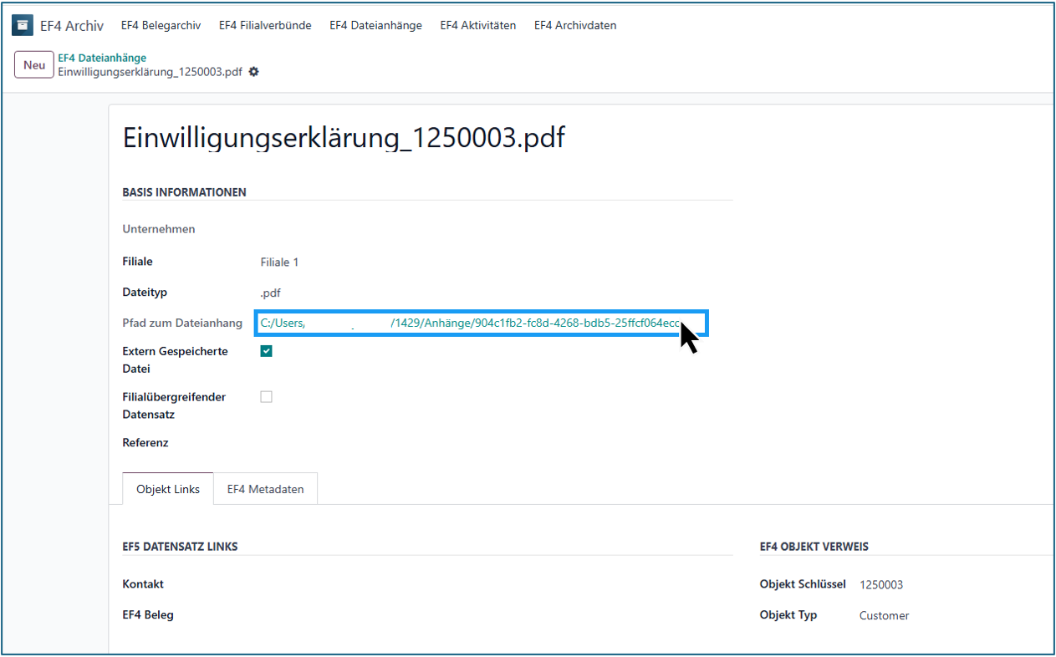
2. Lösung über Nextcloud
Die Lösung über den Anbieter Nextcloud bietet die Möglichkeit alle Dateianhänge und Originalbelege via Cloud abzurufen, browser- und geräteunabhängig.
Diese Möglichkeit kann zum Migrationspaket hinzugebucht
werden. Sprechen Sie uns dazu gerne an unter:
Mail: info@easyfilius.de
Telefon: +49 3722 713
5483