
"Entdecken Sie unsere Handouts für Odoo – Ihre praktische Anleitung für effizientes Arbeiten und optimale Nutzung der ERP-Lösung."
Für die Suche auf dieser Seite bitte Strg + F verwenden.
 Quick Start
Dieser Quickstart hilft bei anfänglichen, grundlegenden Einstellungen im easyfilius5.
Für weiterführende Fragen sind wir gern für sie erreichbar:
easyfilius Schulungshotline
schulung@easyfilius.de
+49
3722 713-5478
easyfilius
Support
support@easyfilius.de
+49 3722 713-5480
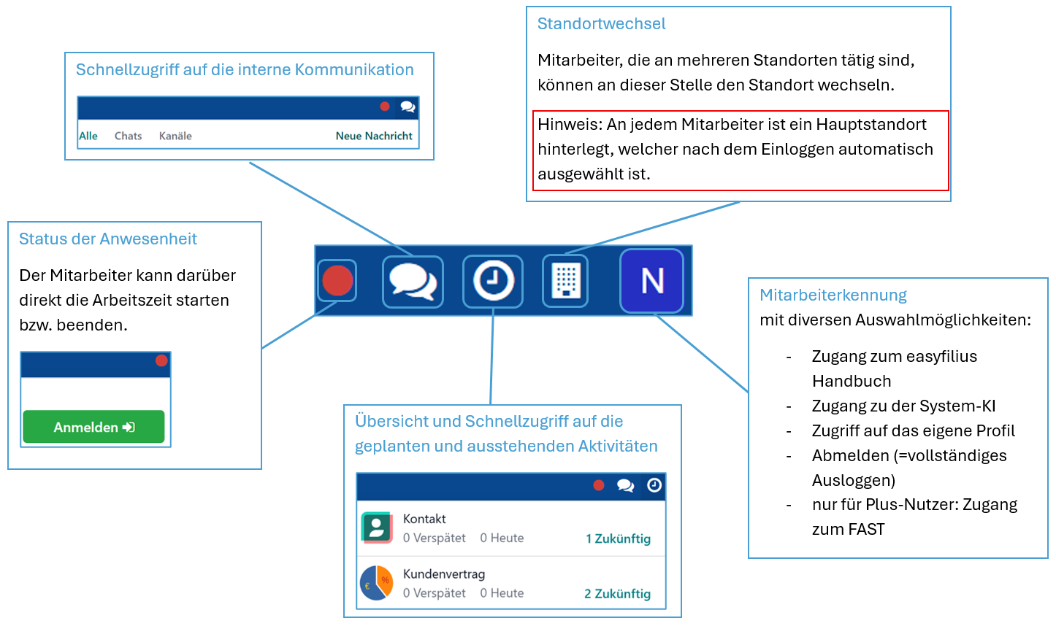
Aufbau des Benutzermenüs:
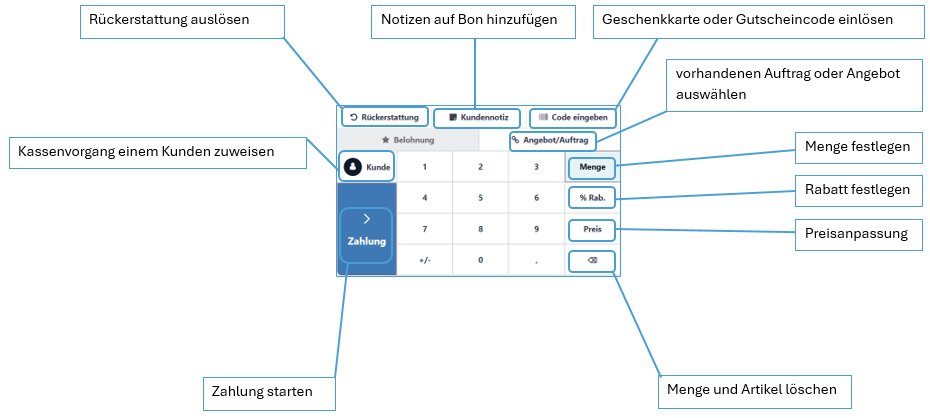
Aufbau des Kassenmenüs:
Symbol | Funktion |
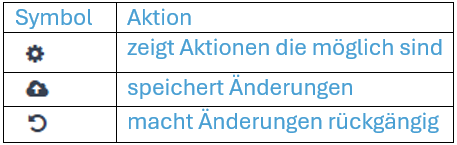
| zeigt alle verfügbaren Aktionen an, die ausgeführt werden können |
| Speichern |
| Verwerfen |
| zeigt nähere Informationen an, wenn der Cursor darüber steht |
| Schnellzugriff auf die ausführliche Odoo-Dokumentation |
| Option Zeilen in der Anordnung zu verschieben |
| Anzeigefilter: Auflistung aller verfügbarer Spalten, die ein-/ausgeblendet werden können |


Die Kasse kann auch über ein touchfähiges Display bedient werden.
 EF-Hacks
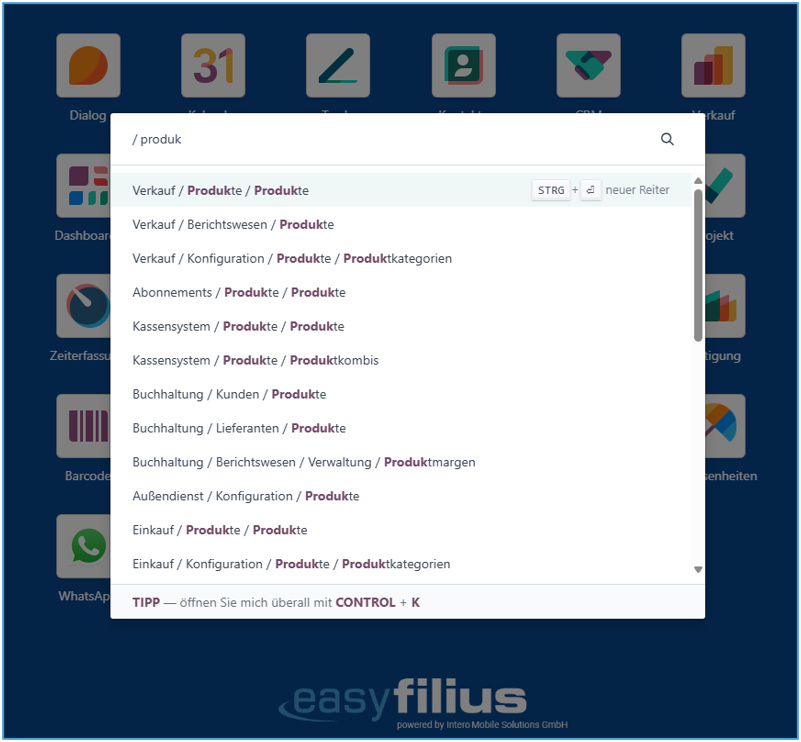
Auf der Startseite einfach los schreiben und es werden die möglichen Bereiche angezeigt und gefiltert.
Die Brotkrumenleiste befindet sich immer
oben links und wird mit jedem Absprung in eine neue Verknüpfung erweitert, wie
bei einem Dateipfad.
Somit ist es jederzeit möglich an
verschiedene Punkte zurückzuspringen.
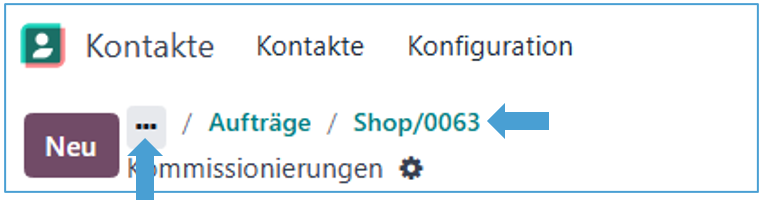
Über die drei Punkte ist auch die Auswahl bei sehr langen Verkettungen an jede Stelle möglich.
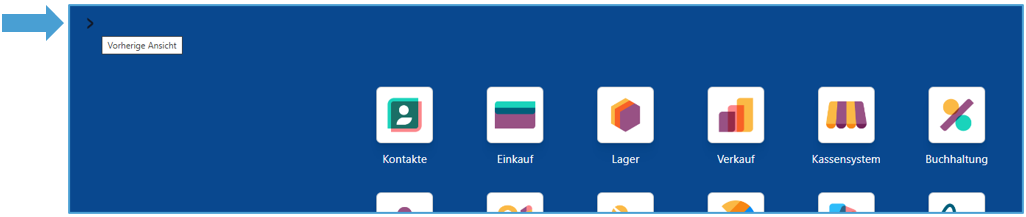
Auf der Startseite oben links befindet sich ein Pfeil, mit dem man auf die letzte vor dem Startmenü aufgerufene Seite zurückspringt.
Vor allem in am Anfang, wenn man versehentlich die Startseite aufruft, kann dies sehr nützlich sein.
Vor allem in der Listenansicht, für die Auswahl mehrerer Datensätze zur Ausführung einer Sammelaktion, kann es hilfreich sein die Anzeige zu erweitern.
Hinweis: Das Maximallimit beträgt 20.000.
|

Benutzer
Hinweis: |

Es sollten der Vor- und Nachname sowie die E-Mailadresse ausgefüllt werden.
Optional ist es auch möglich ein Bild oder Foto aus vorhanden Dateien zu hinterlegen.
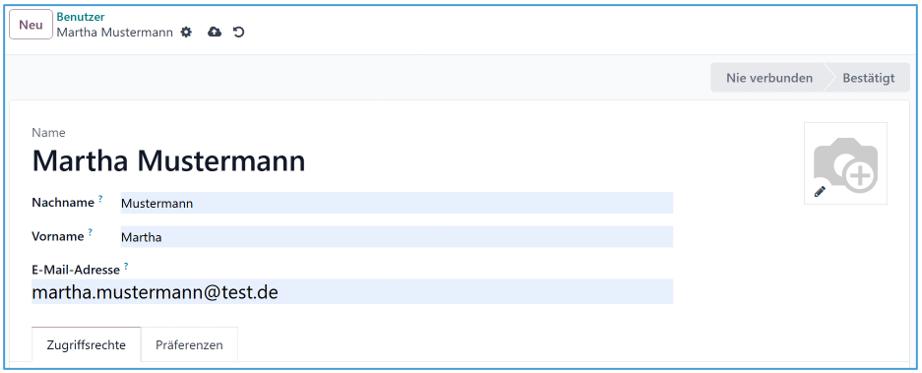
Im erstellten Benutzer können anschließend die Zugriffsrechte und Präferenzen eingestellt werden.
Hinweis: Die meisten Zugriffsrechte sind automatisch auf „Administrator“ eingestellt und müssen angepasst werden. |
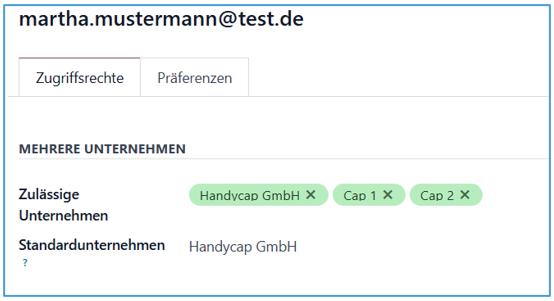
Unter dem Abschnitt Zugriffsrechte kann der neue Benutzer einem oder mehreren Unternehmen, sowie Standorten zugewiesen werden. Hier wird auch der Hauptstandort festgelegt.
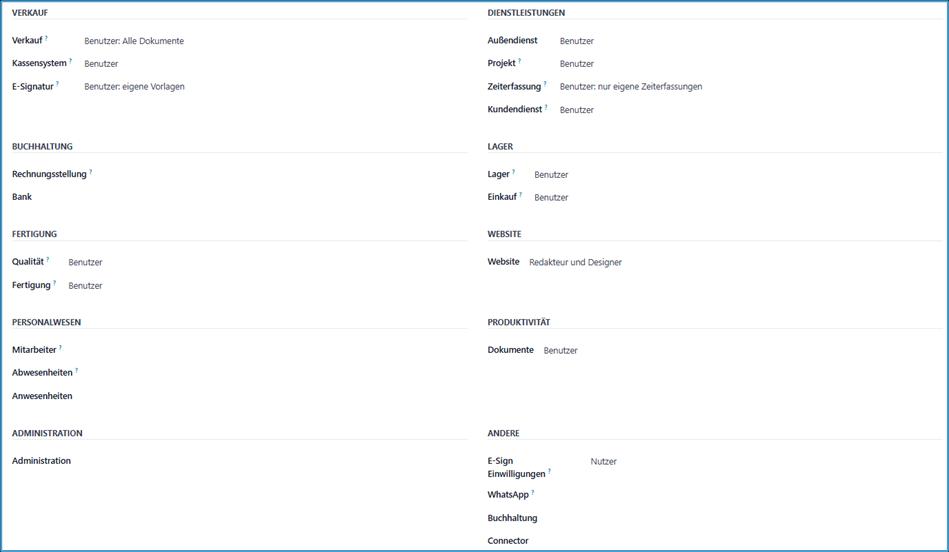
Des Weiteren werden die Zugriffs- und Nutzungsrechte der einzelnen Bereiche vergeben, was für den Benutzer einen Einfluss auf die Menge der Apps auf der Startseite zur Folge hat.
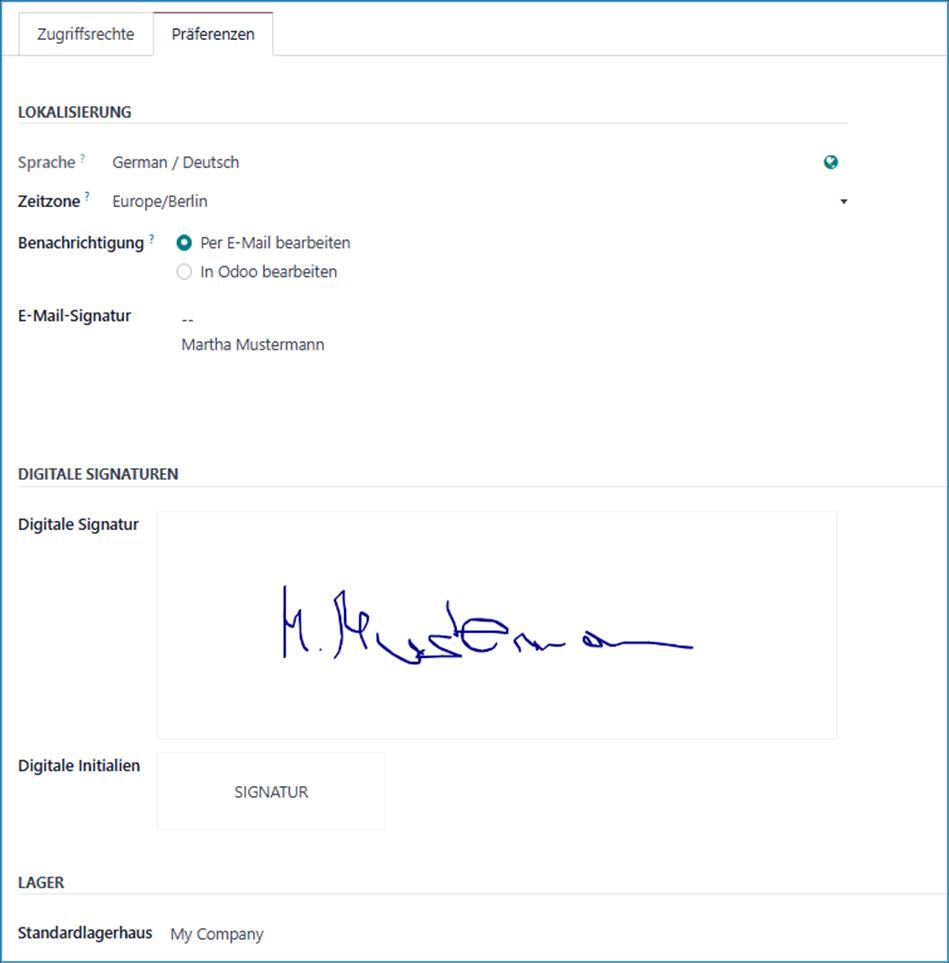
Im Benutzerabschnitt Präferenzen sind weitere Einstellungen möglich und es kann eine digitale Signatur, sowie eine E-Mail-Signatur hinterlegt werden. Bei der E-Mail Signatur kann die integrierte Befehlseingabe über „/“ genutzt werden.
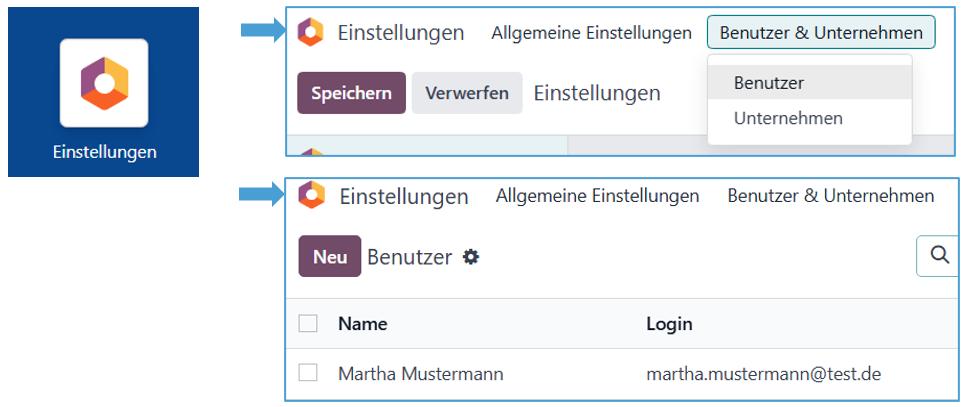
Voraussetzung: Benutzer ist bereits angelegt siehe Handout → Benutzer anlegen.
Wenn der Benutzer angelegt ist, kann man diesen mit einem Klick auf die Schaltfläche „Mitarbeiter anlegen“ als Mitarbeiter einbinden.
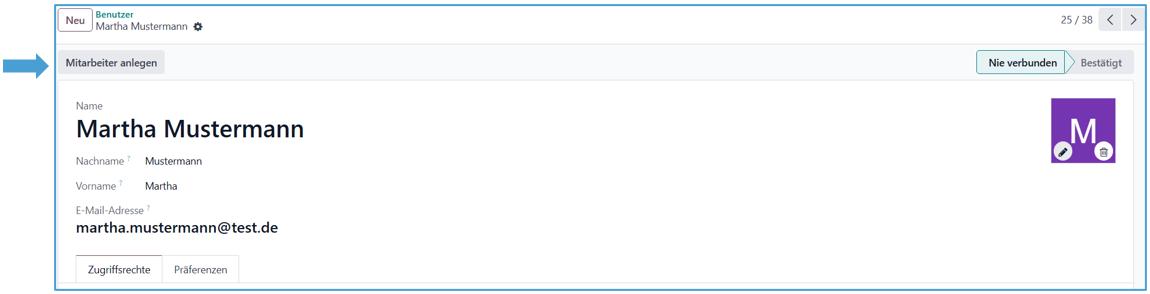
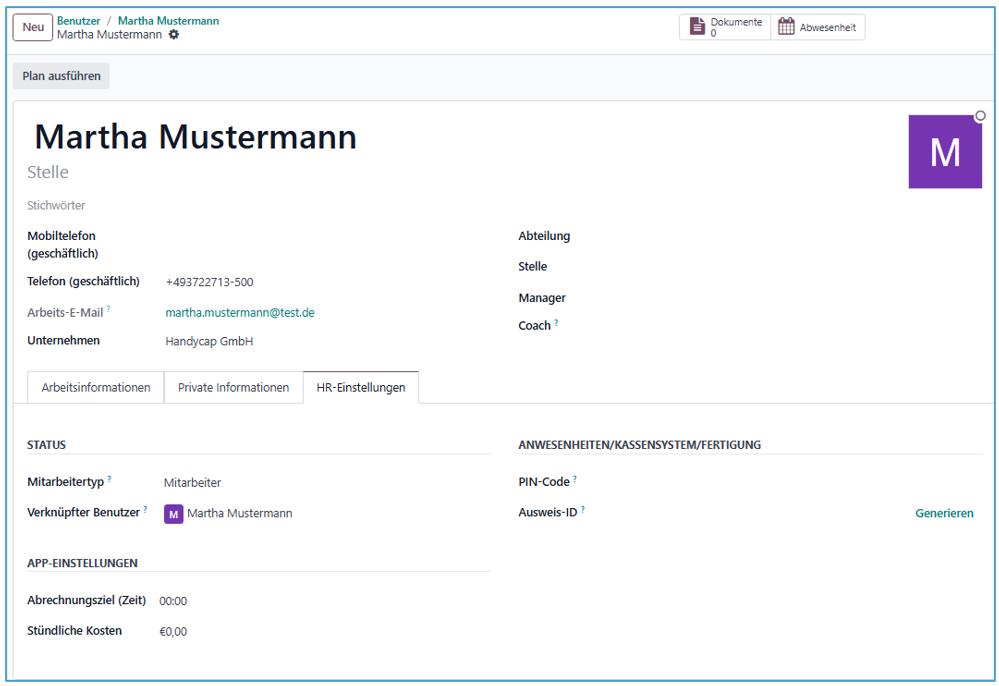
Jetzt erscheint bei ihrem Benutzer ein neues Symbol.

Mit einem Klick auf das Symbol, kommt man direkt in die HR-Einstellungen. (3. Reiter)

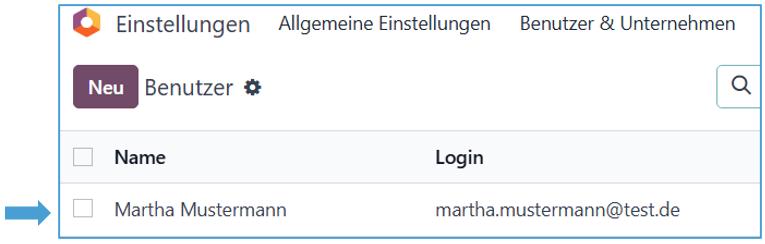
Jetzt kann der Benutzer in der Benutzerliste ausgewählt werden.
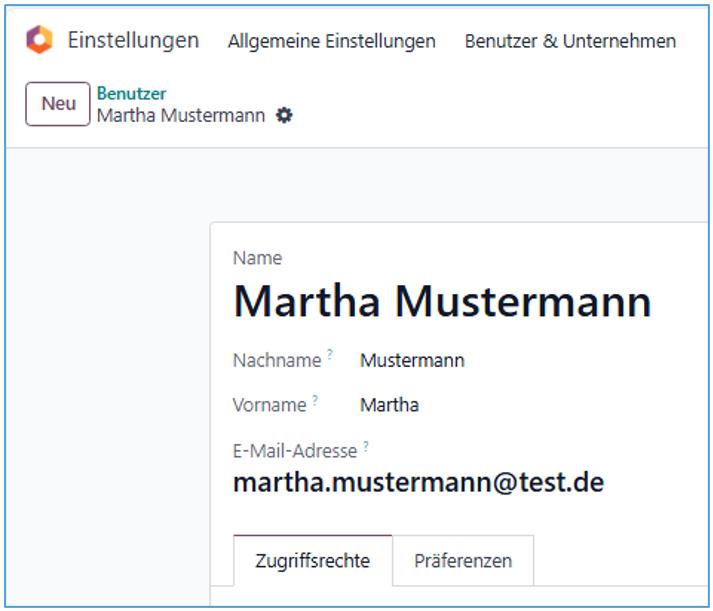
Mit einem Klick auf den Mitarbeiter kommt man in das unten abgebildete Menü.
Benutzer archivieren:
Anwendbar für Mitarbeiter zum Beispiel in Elternzeit oder im Sabbatical.
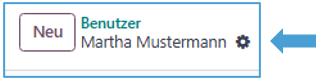
Man findet den Punkt Archivieren, wenn man auf das Einstellungssymbol klickt.
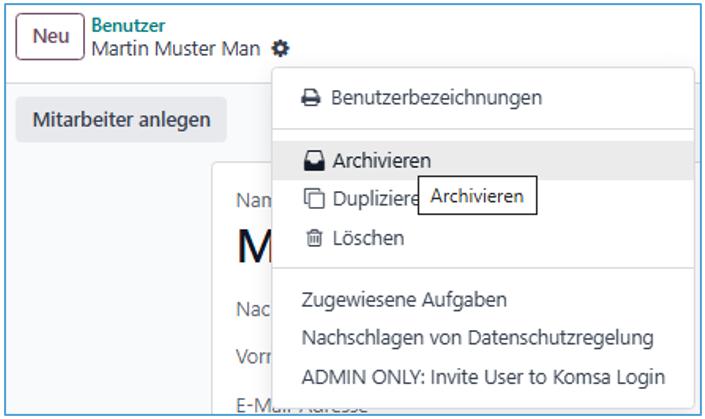
Mit einem Klick auf „Archiviert“ wird der Kunde archiviert.
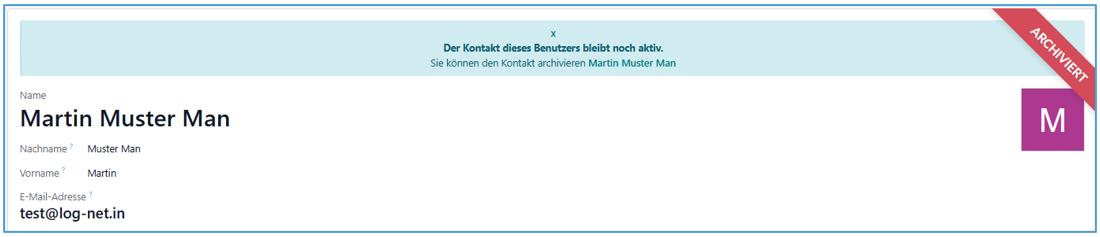
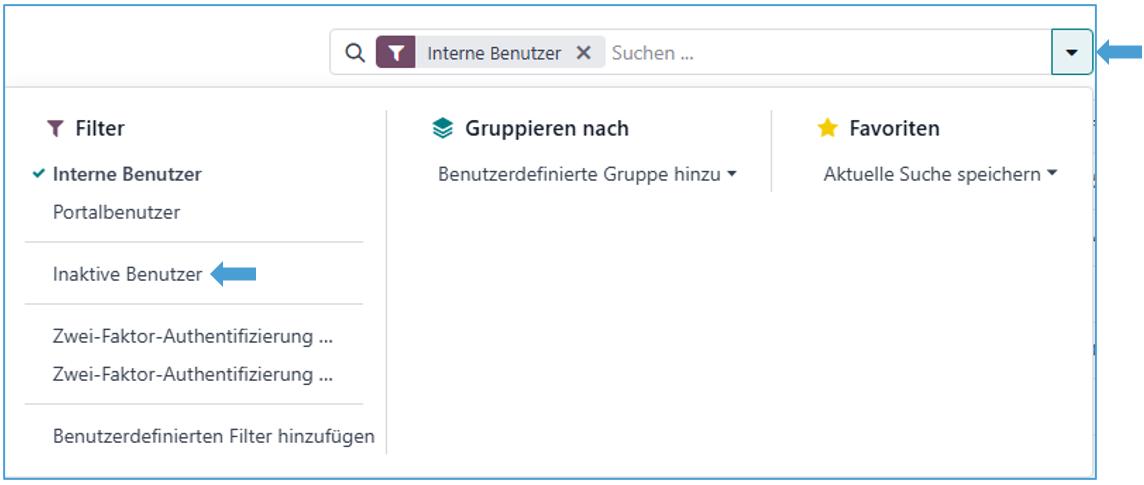
Wenn der Benutzer archiviert ist, ist er inaktiv. Jetzt kann man ihn nur noch über den Filter Inaktive Benutzer finden.
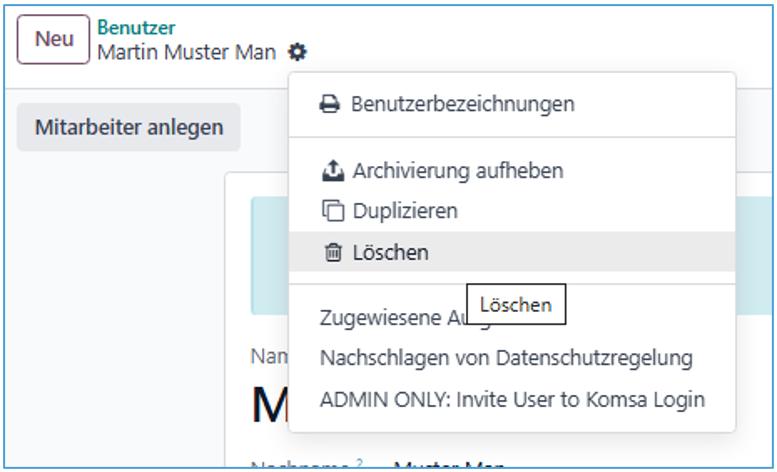
Benutzer löschen:
Wenn ein Mitarbeiter das Unternehmen verlässt, sollte man diesen unbedingt löschen.
Im selben Menü wie Archivieren findet man auch den Punkt Löschen.
Es reicht ein Klick auf das Einstellungssymbol  und so kann man „Löschen“ auswählen.
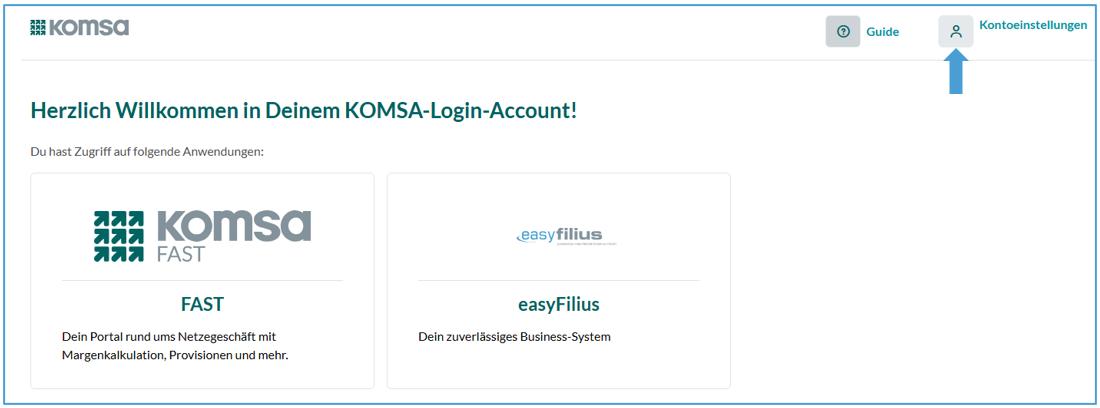
Hinweis: Bitte darauf achten, dass immer die gleiche E-Mail-Adresse verwendet wird, wenn man für eine weitere Anwendung freigeschaltet wird (zum Beispiel KOMSA FAST). Nur so erhält man mit einem Login Zugriff auf alle freigeschalteten Anwendungen. |
Klicke im Dashboard oben rechts auf das markierte Symbol.
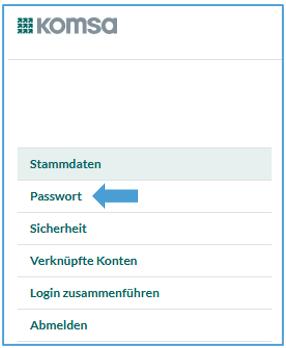
Nun kann man unter dem Menüpunkt „Passwort“ das Passwort ändern.
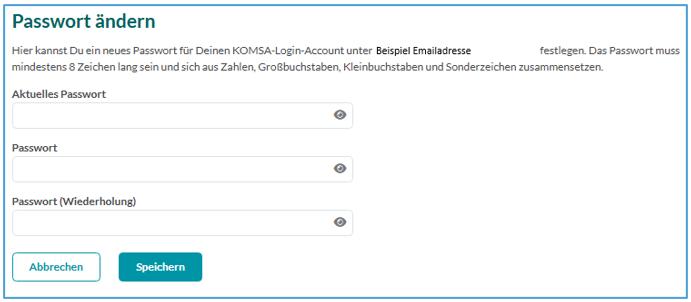
Wenn alle Passwortanforderungen stimmen, kann man das Passwort speichern.
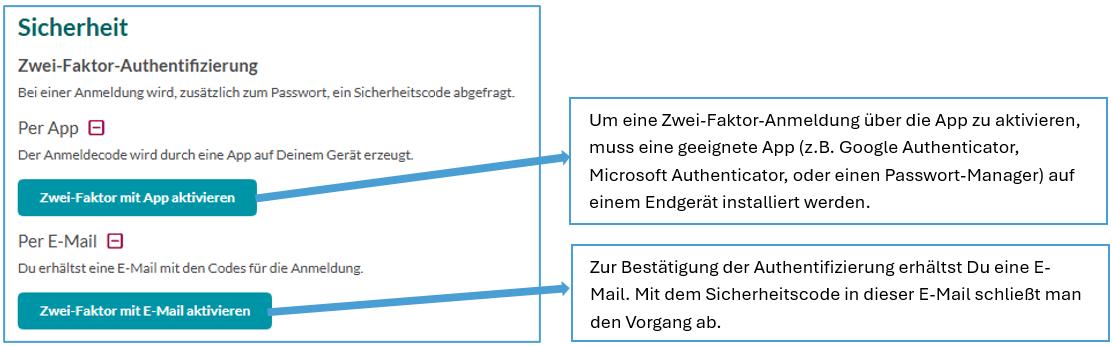
Hinweis: Die Zwei-Faktor-Authentifizierung kann per App oder per E-Mail erfolgen. |
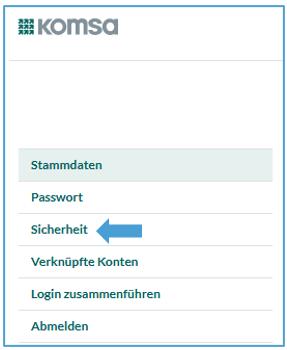
Über die Schaltfläche Kontoeinstellungen, im Unterpunkt Sicherheit gelangt man zum Menüpunkt Zwei-Faktor- Authentifizierung.
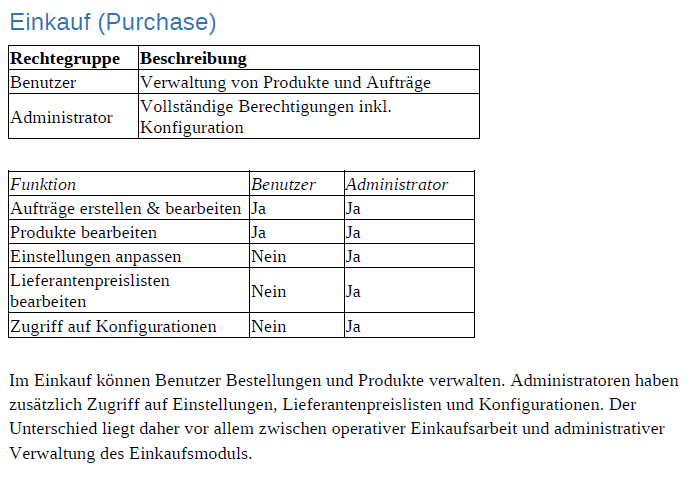
Die Rechtegruppen unterscheiden sich hauptsächlich im Umfang der erlaubten Aktionen und im Zugriff auf Konfigurationen. Niedrigere Berechtigungsstufen wie „Benutzer“ oder „Nur eigene Dokumente“ erlauben meist nur das Bearbeiten eigener Daten oder grundlegender Vorgänge. Erweiterte Benutzergruppen erhalten zusätzliche Rechte, zum Beispiel Zugriff auf alle Dokumente, Berichte, Dashboards oder teambezogene Daten. Administratoren besitzen in der Regel vollständige Berechtigungen innerhalb des jeweiligen Moduls. Dazu gehören neben dem Erstellen, Bearbeiten und Einsehen von Daten auch Konfigurationsrechte, die Verwaltung von Einstellungen sowie der Zugriff auf sensible oder systemrelevante Bereiche. Zusammengefasst gilt: Je höher die Rechtegruppe, desto größer ist der Zugriff auf Daten, Berichte, Einstellungen und Verwaltungsfunktionen. |

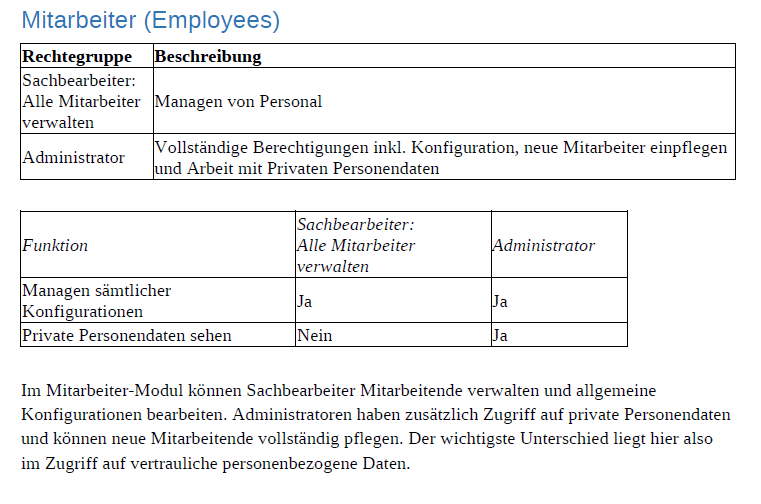
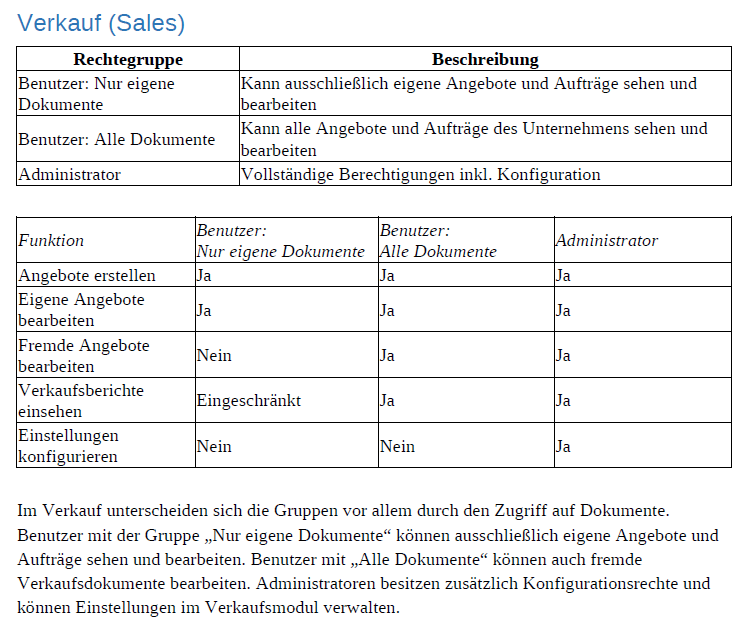
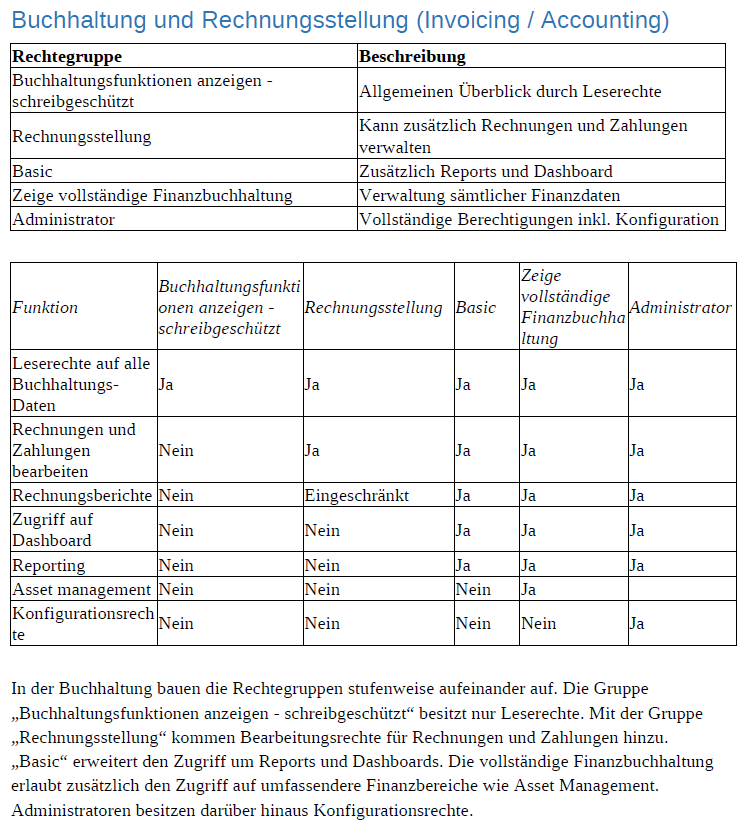
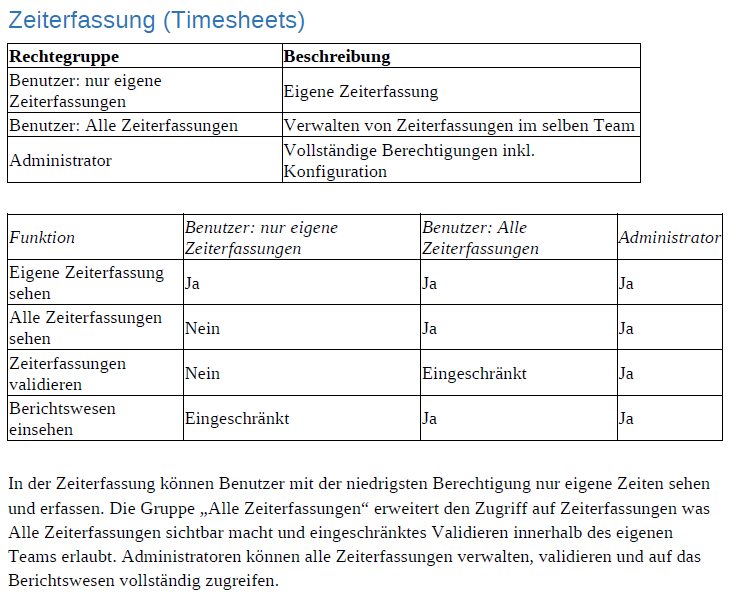
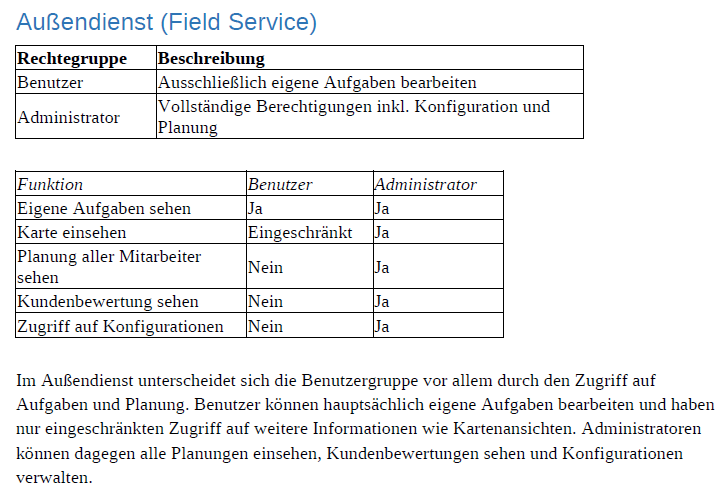
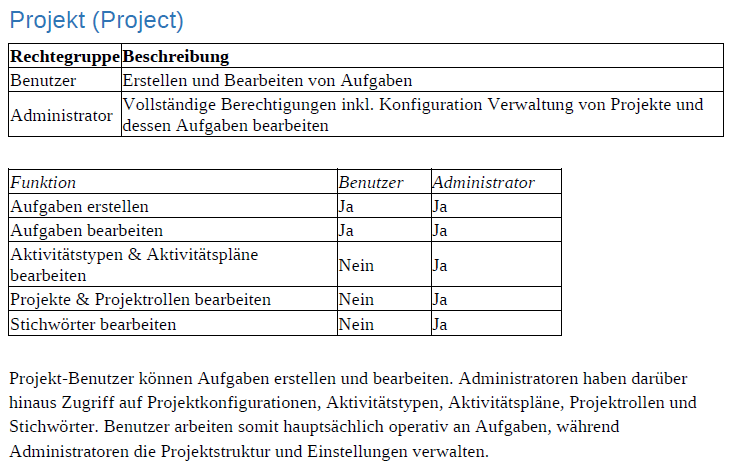
Die Rechtegruppen unterscheiden sich hauptsächlich im Umfang der erlaubten Aktionen und im Zugriff auf Konfigurationen. Niedrigere Berechtigungsstufen wie „Benutzer“ oder „Nur eigene Dokumente“ erlauben meist nur das Bearbeiten eigener Daten oder grundlegender Vorgänge. Erweiterte Benutzergruppen erhalten zusätzliche Rechte, zum Beispiel Zugriff auf alle Dokumente, Berichte, Dashboards oder teambezogene Daten. Administratoren besitzen in der Regel vollständige Berechtigungen innerhalb des jeweiligen Moduls. Dazu gehören neben dem Erstellen, Bearbeiten und Einsehen von Daten auch Konfigurationsrechte, die Verwaltung von Einstellungen sowie der Zugriff auf sensible oder systemrelevante Bereiche. Zusammengefasst gilt: Je höher die Rechtegruppe, desto größer ist der Zugriff auf Daten, Berichte, Einstellungen und Verwaltungsfunktionen. |
 Kontakte
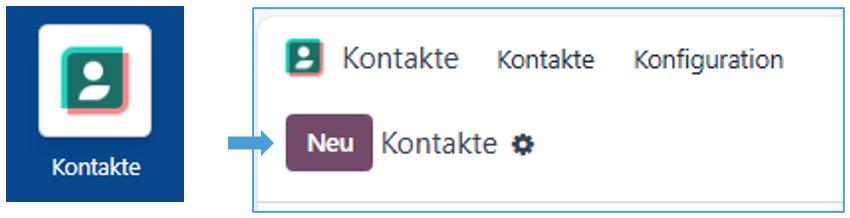
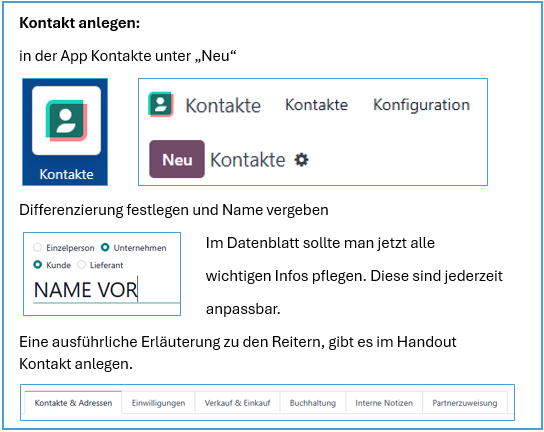
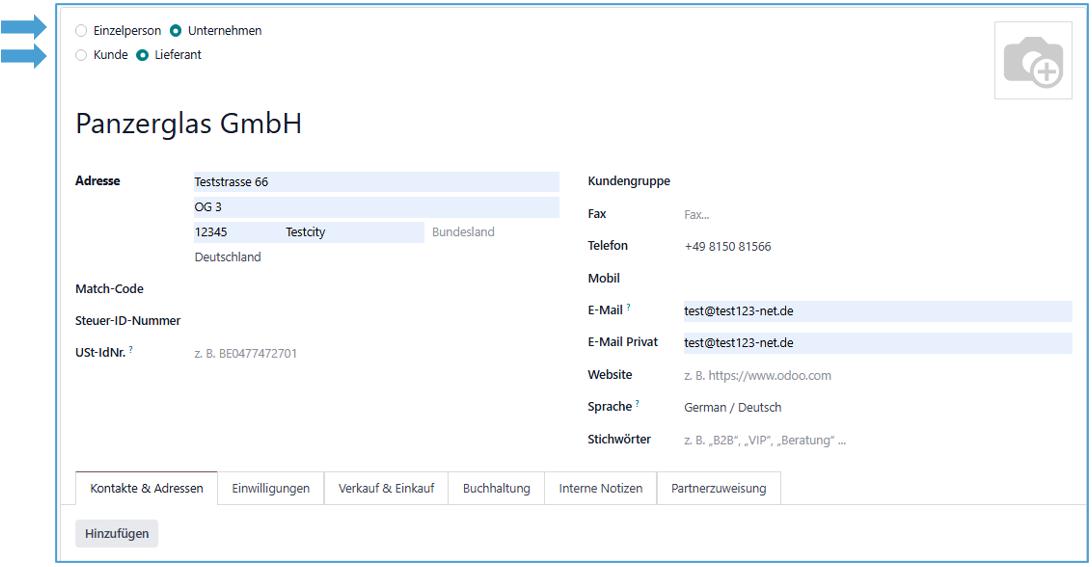
Nach dem Klick auf Neu, öffnet sich das Kontaktfenster, jetzt kann man festlegen, ob man einen Kunde oder Lieferanten anlegen möchte.
Hinweis: Jeweils kann der Kunde/Lieferant ein Unternehmen oder eine Einzelperson sein. |
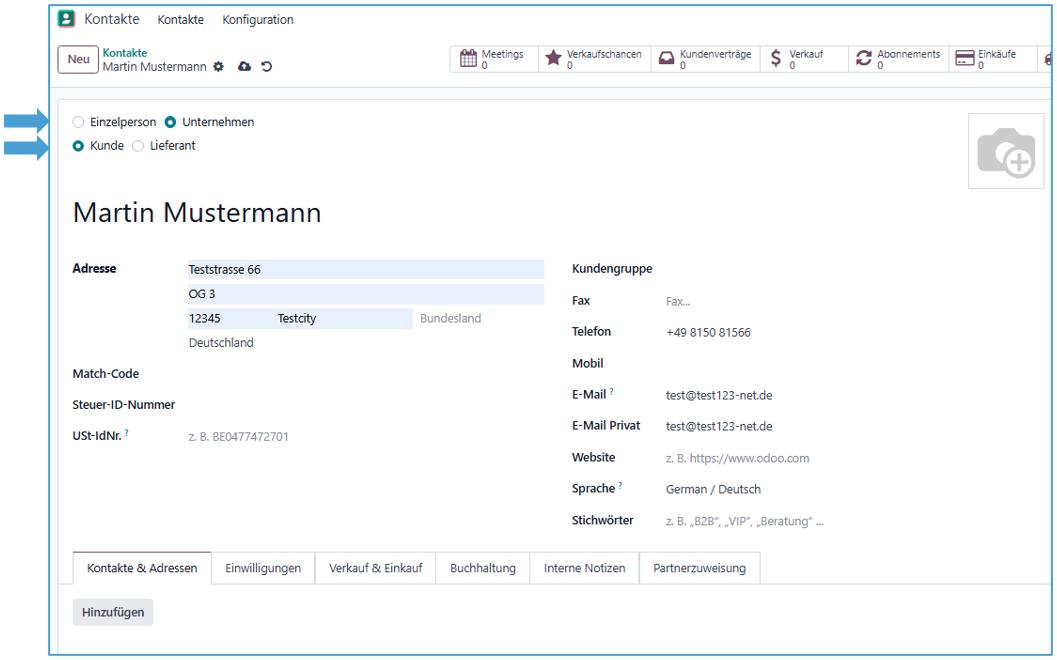
Wenn das Feld unten rechts „Hinzufügen“ geklickt wird, kann man Extraadressen anlegen.
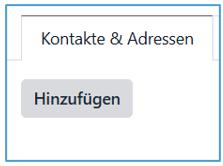
So kann man bei einem Kunden mehrere Adressen und Ansprechpartner hinterlegen.
Zum Beispiel kann man eine Extralieferadresse oder Mahnadresse hinterlegen.
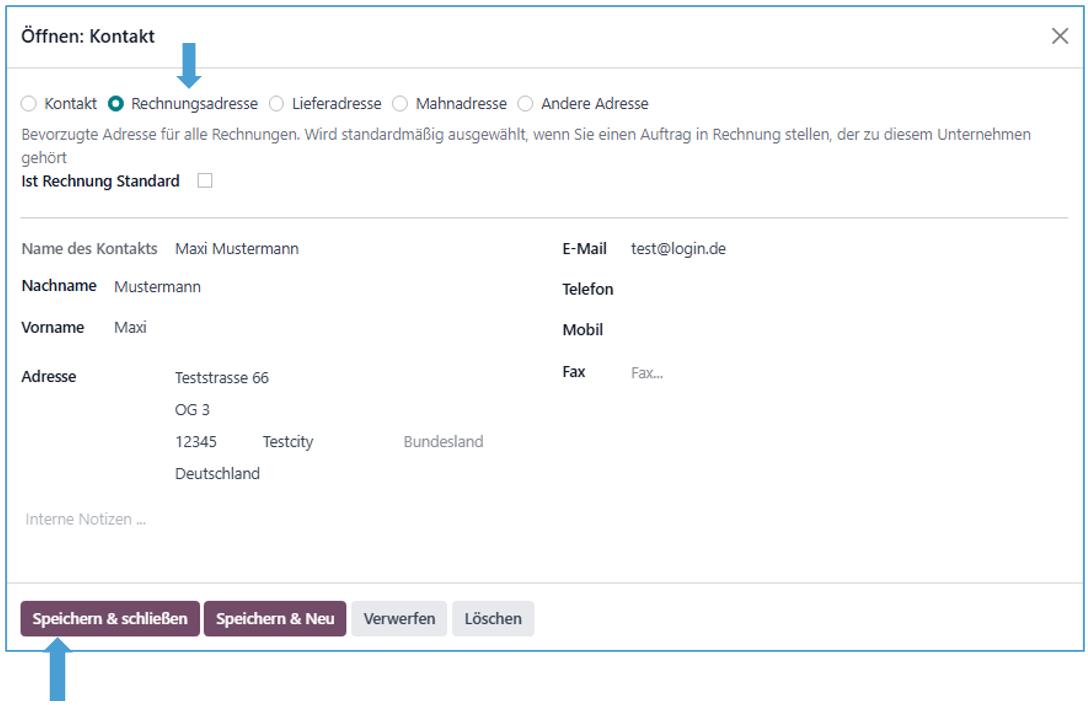
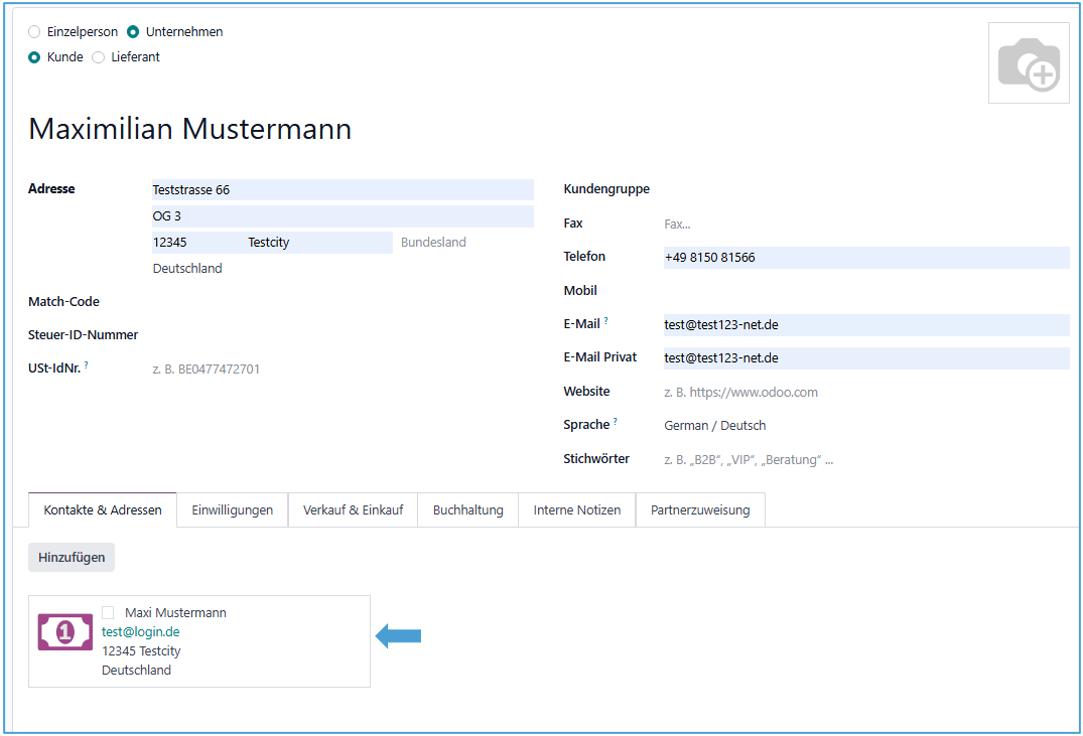
Nach den speichern und schließen, hat man eine neue z.B. Rechnungsadresse für den Kunden angelegt.
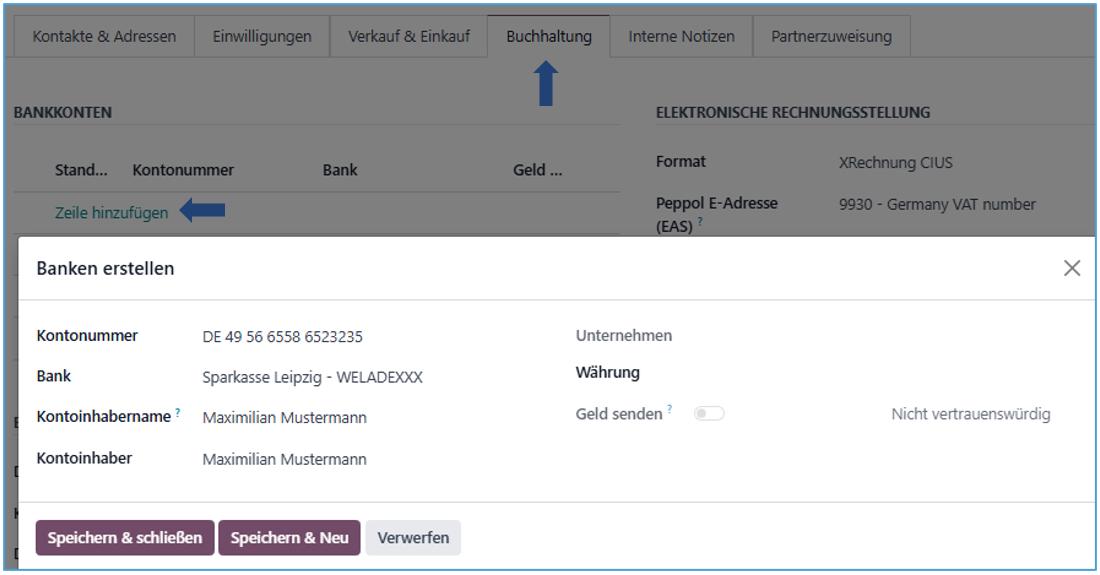
Im Reiter Buchhaltung kann man die Bankverbindung vom Kunde eingeben.
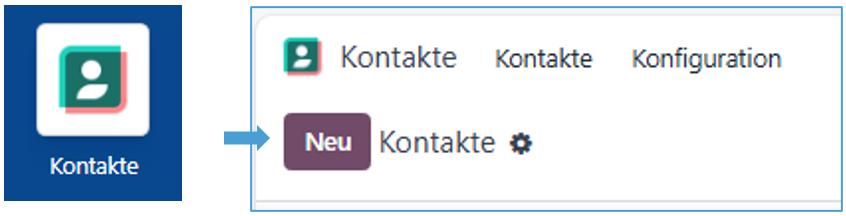
Nach dem Klick auf Neu, öffnet sich das Kontaktfenster, jetzt kann man festlegen, ob man einen Lieferanten oder Kunde anlegen möchte.
Wenn das Feld unten rechts „Hinzufügen“ geklickt wird, kann man Extraadressen anlegen.
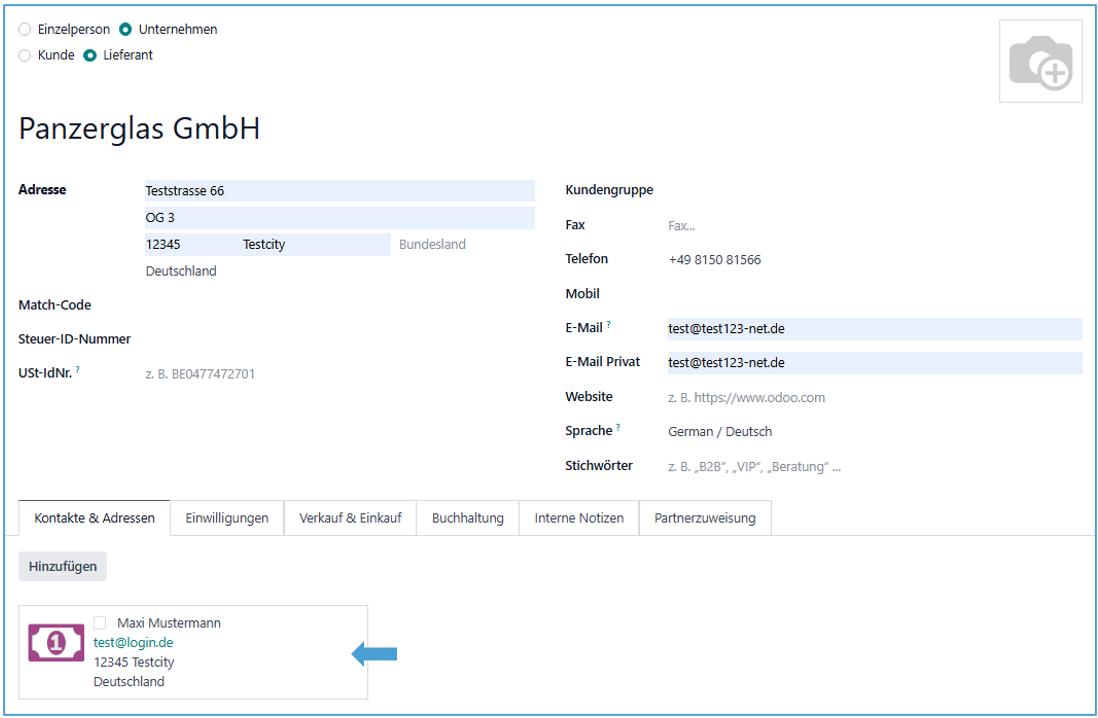
So kann man bei einem Lieferanten mehrere Adressen und Ansprechpartner hinterlegen.
Zum Beispiel eine Extralieferadresse oder Rechnungsadresse hinterlegen.
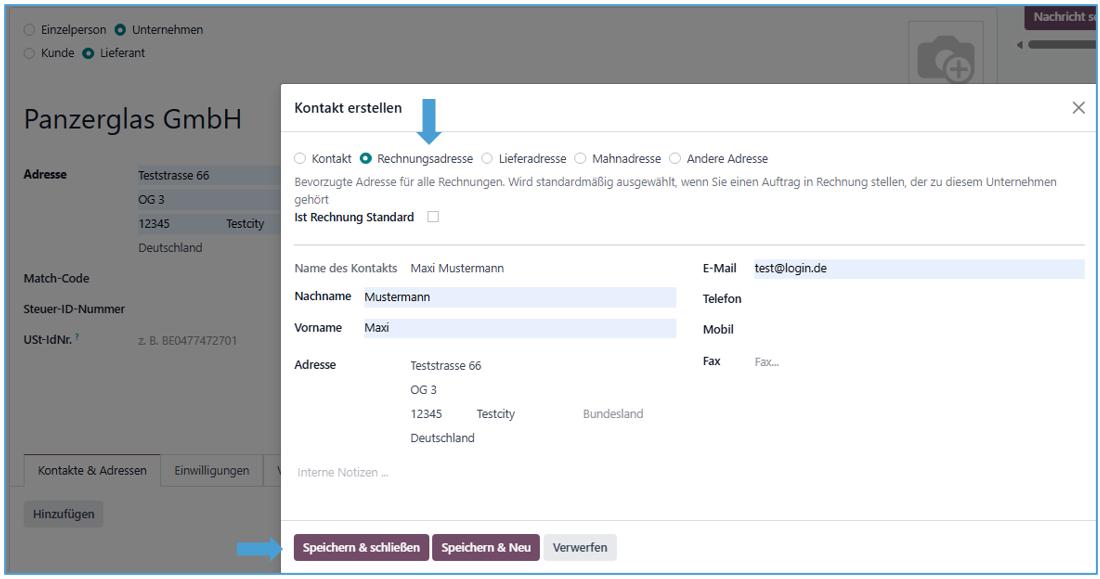
Nach den speichern und schließen, hat man eine neue z.B. Rechnungsadresse für den Kunden angelegt.
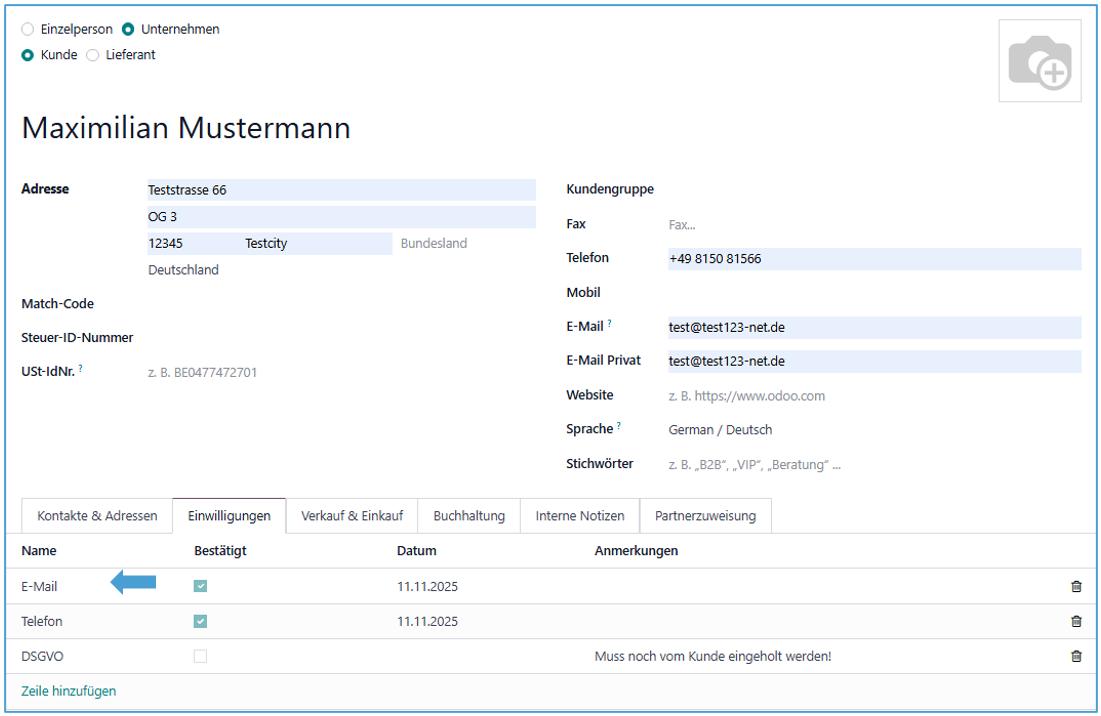
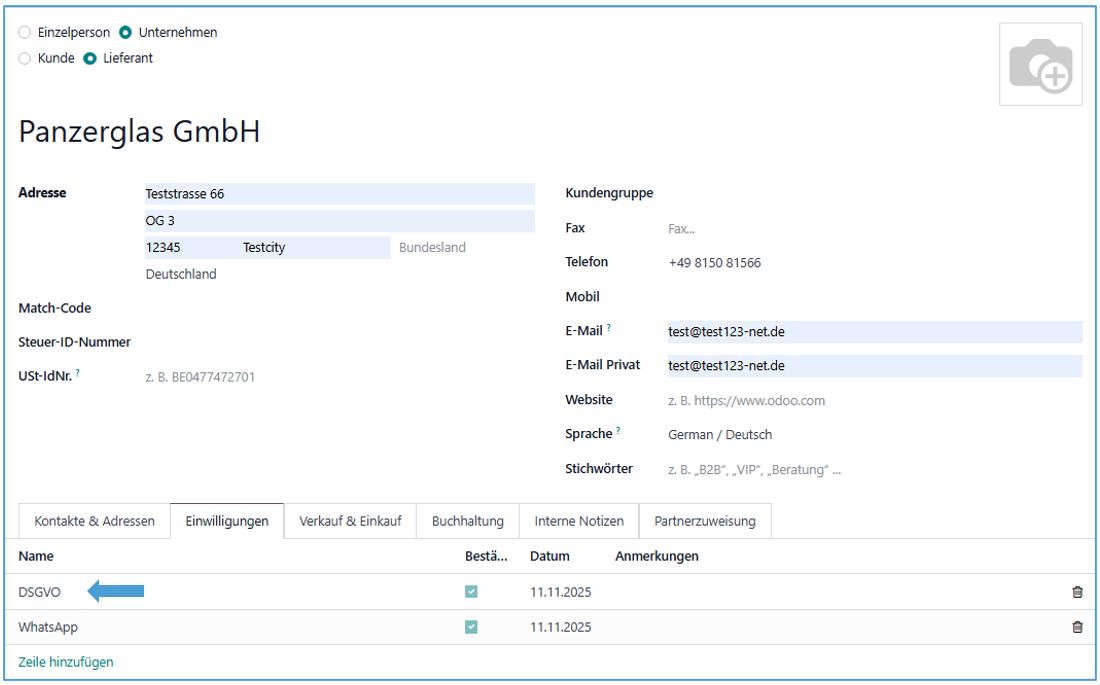
Im Reiter Einwilligungen, kann festhalten werden für welche Kommunikation der Kunde sein Einverständnis gegeben hat oder ob er die Datenschutzverordnung unterschrieben hat.
Im Reiter Buchhaltung kann man die Bankverbindung vom Kunde eingeben.
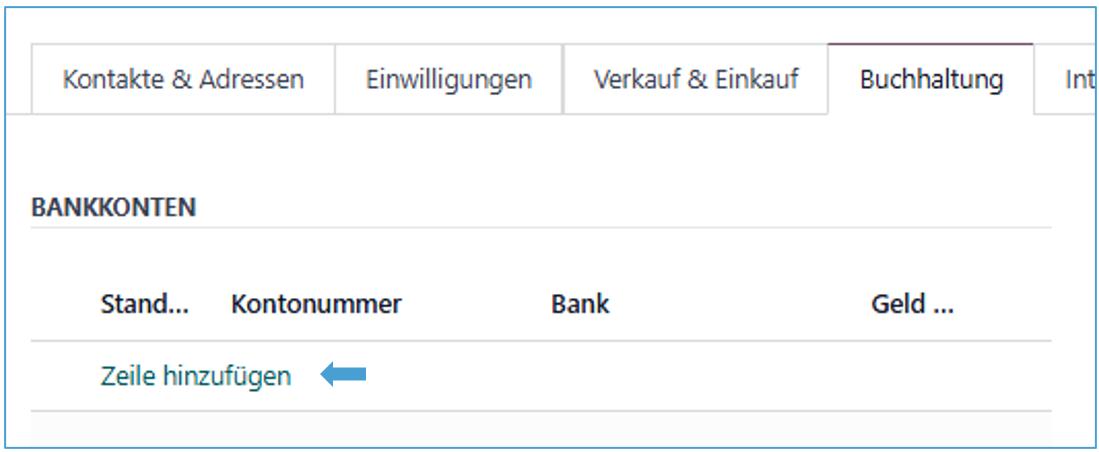
Unter „Zeile hinzufügen“ kann man ein Konto vom Lieferant hinterlegen.
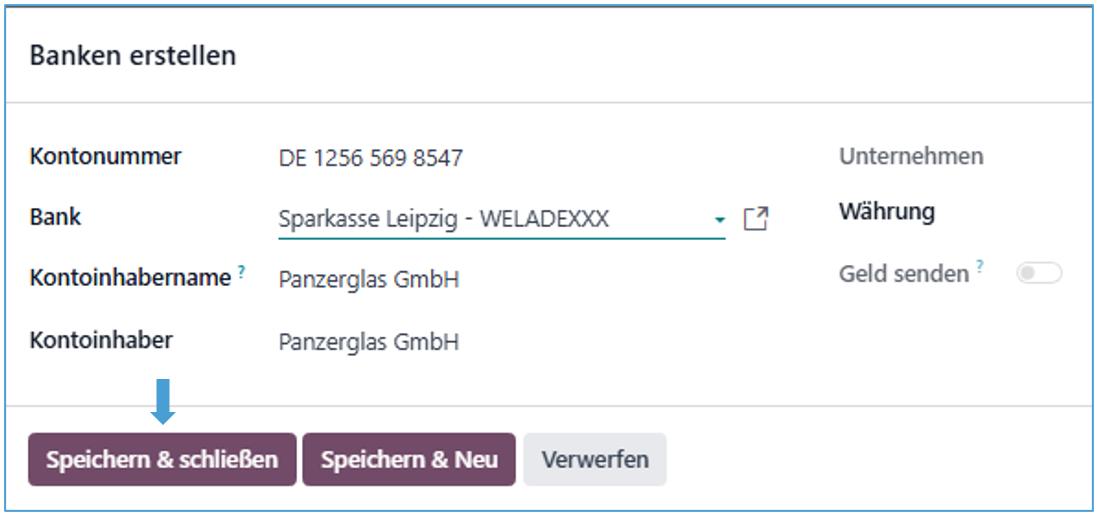
Mit „Speichern und schließen“ beendet man den Vorgang und das neu angelegte Konto wird hinterlegt.
Warnungen für Käufer und Verkäufer anlegen.
Hinweis: Um Warnungen einzustellen, muss der Kunde oder Lieferant angelegt sein. |
In dem Reiter Interne Notizen, können Hinweise oder auch Warnungen angelegt werden.
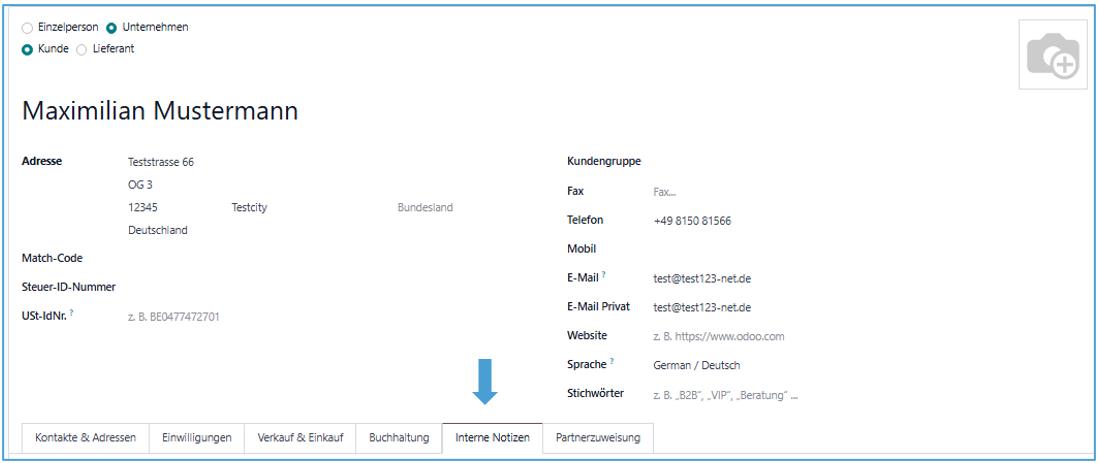
Zum Beispiel können hier auch Rechnungen per Link hinterlegt werden oder direkte Warnungen, die bei Verkauf oder Einkauf erscheinen.
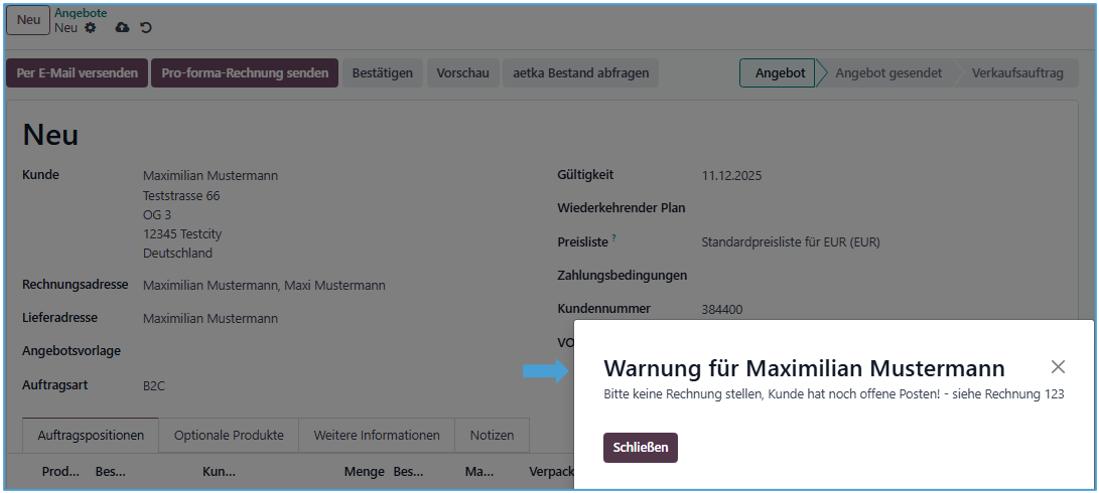
Eingerichtet sieht es dann so aus:
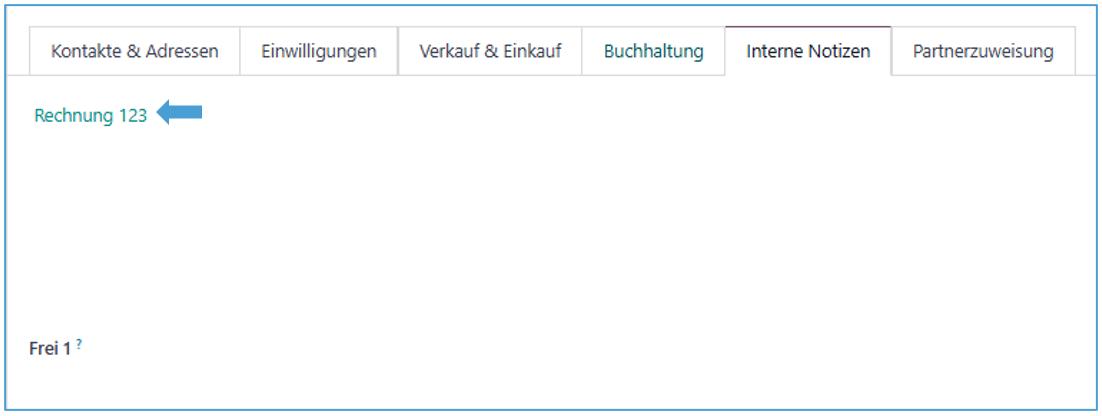
Hier im Beispiel, wurde eine offene Rechnung hinterlegt. In diesem Menü gelangt man mit dem „/“ Befehl. So können auch Tabellen oder Checklisten eingefügt werden.
Die Warnungen pflegt man unten links.
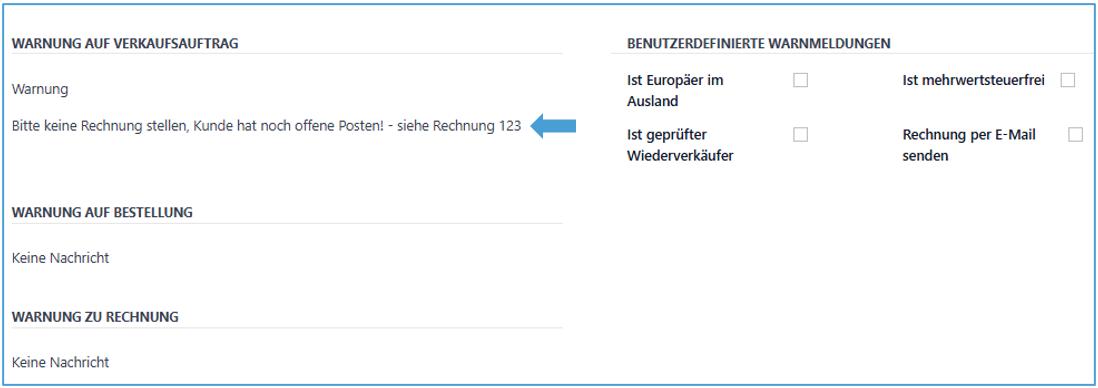
Und in dem Moment, wenn ein Angebot für diesen Kunden angelegt wird, erscheint die Warnung und der Mitarbeiter kann entsprechend handeln.
Produkte
Produkte/Artikel können in folgenden Apps angelegt werden:

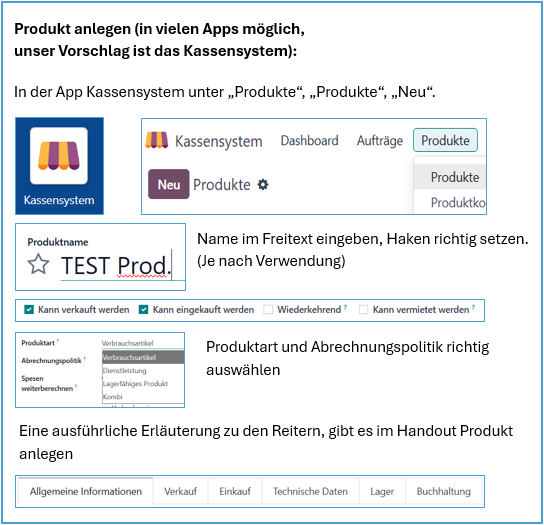
Um einen Artikel, welcher verkauft werden soll anzulegen, gehen Sie zunächst über eine der betreffenden Apps und wählen den Reiter „Produkte“.
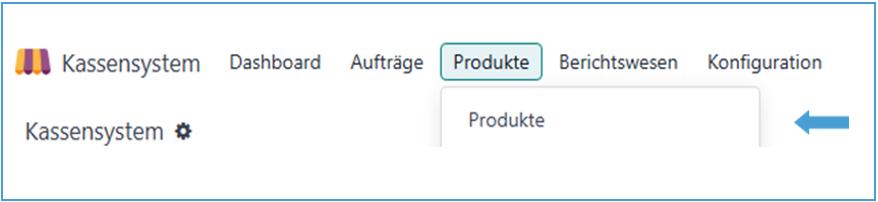
Das Kassensystem wechselt automatisch zur Produktansicht. Hier können dann neue Produkte/Artikel angelegt und bestehende geändert werden.
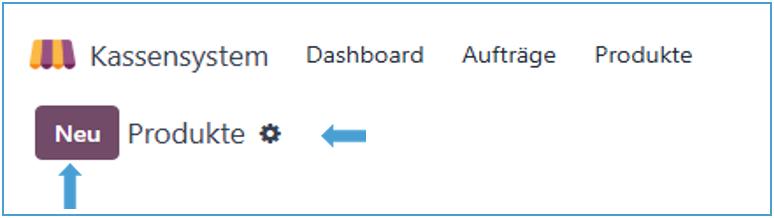
Hinweis: Über das Zahnradsymbol können Datensätze aus eigenen Datenbanken importiert werden. |
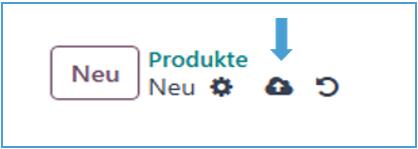
Hinweis: Änderungen werden über das Cloudsymbol gespeichert. |
In dieser Tabelle wird der Produktname, Technische Daten, Preis… festgelegt.
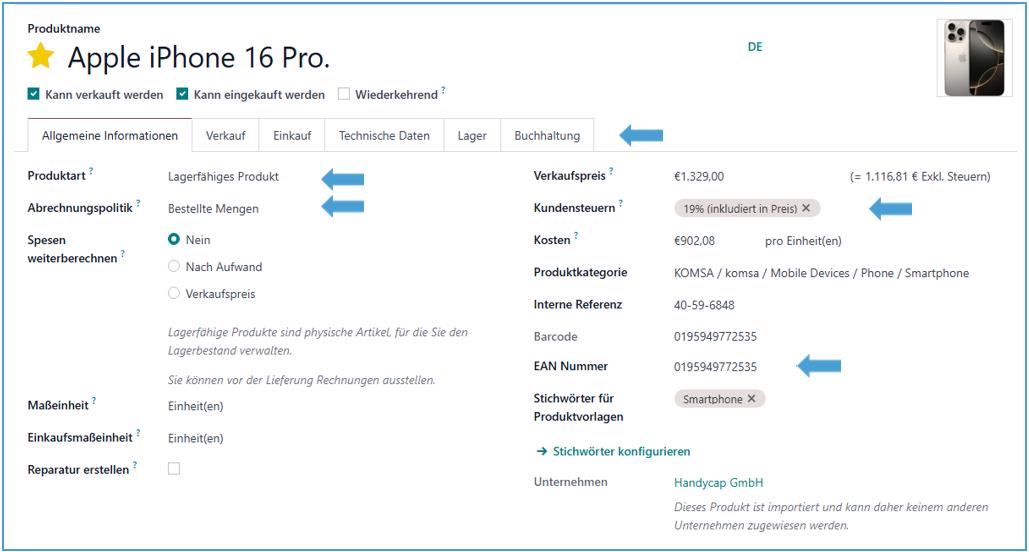
In dieser Tabellenübersicht werden wichtige Produktspezifische Daten hinterlegt.
Zum Beispiel im Reiter „Allgemeine Informationen die Produktart (Lagerfähiges Produkt, Verbrauchsartikel, Dienstleistung, Kombi), Kundensteuern (Vorgefertigte Steuersätze), Abrechnungspolitik (Bestellte oder gelieferte Mengen).
Hier werden auch die EAN-Nummern für Seriennummern geführte Artikel hinterlegt.
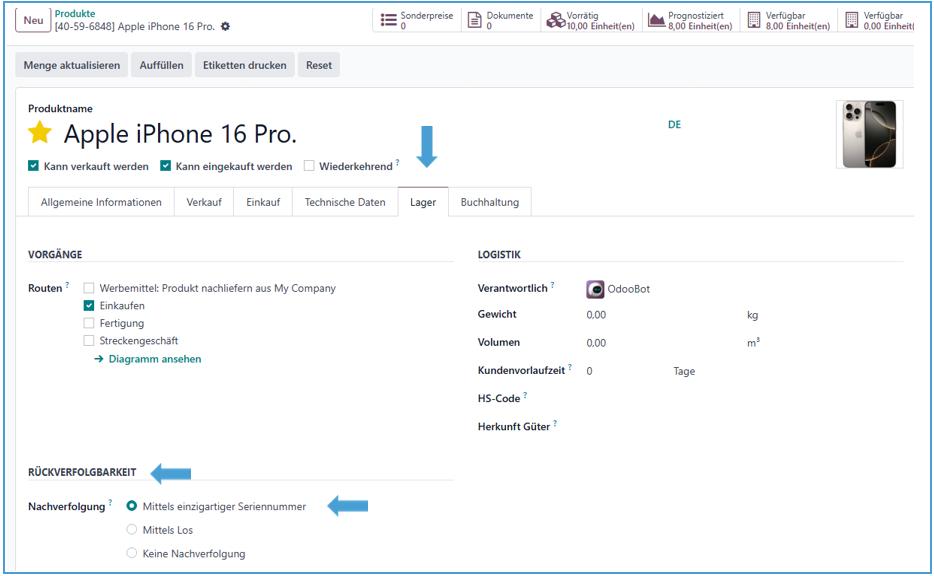
Hinweis: Die EAN-Nummern müssen vergeben werden, um im Lager die „Rückverfolgbarkeit“ von Seriennummern geführten Artikeln zu ermöglichen bzw. auf Kassenbelegen anzuzeigen. |
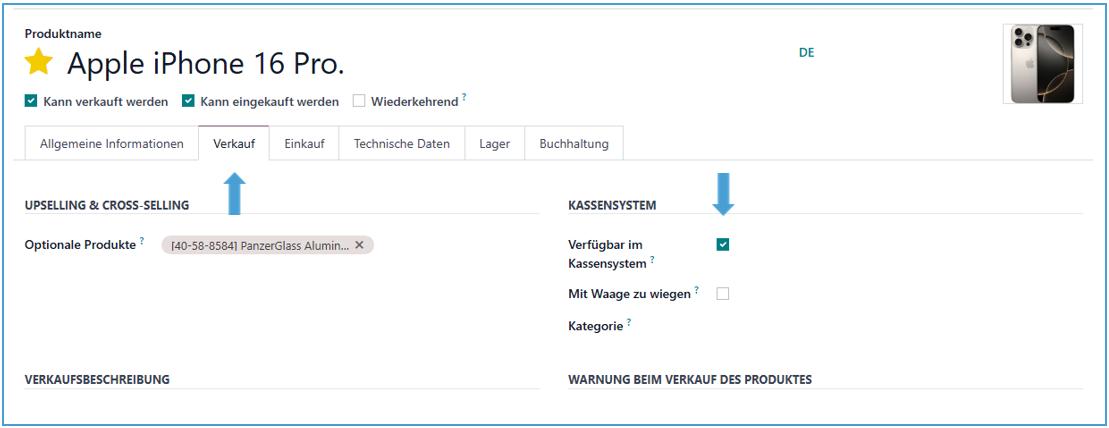
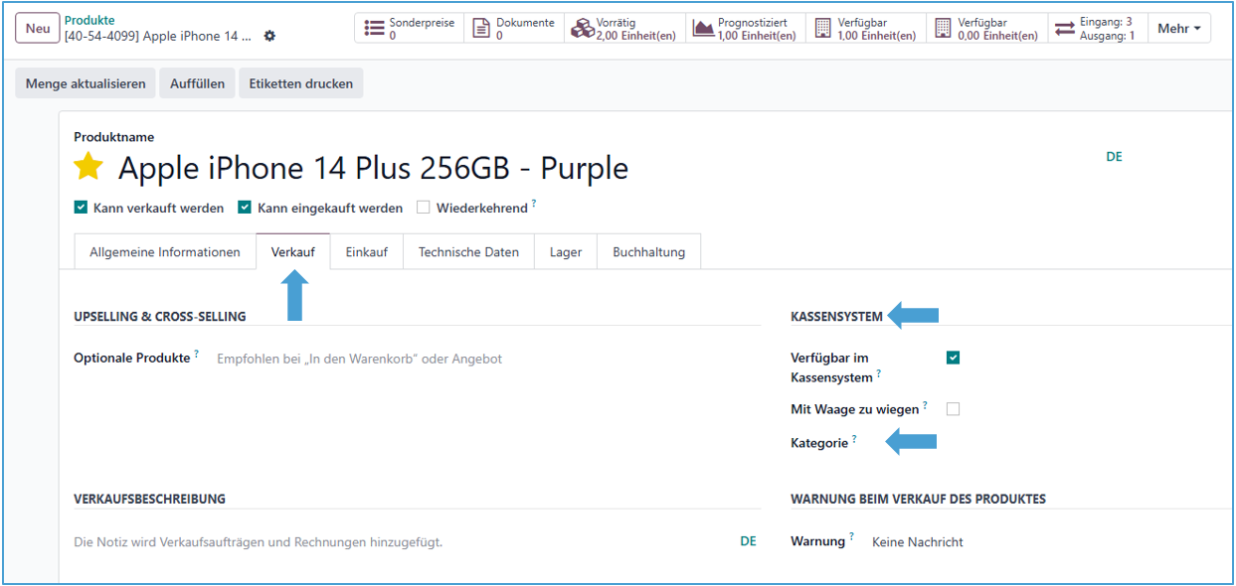
Hinweis: Bitte prüfen Sie, ob im Reiter Verkauf der Haken bei Verfügbar im Kassensystem gesetzt ist. Andernfalls steht der Artikel nicht zum Verkauf. |
 In der App „Verkauf“ kann man Preislisten erstellen, um gezielt Rabattaktionen zu steuern oder Stammkundenrabatte zu verwalten.
Grundeinstellungen für die Preislisten werden im Reiter „Konfiguration“ unter „Einstellungen“ getroffen.

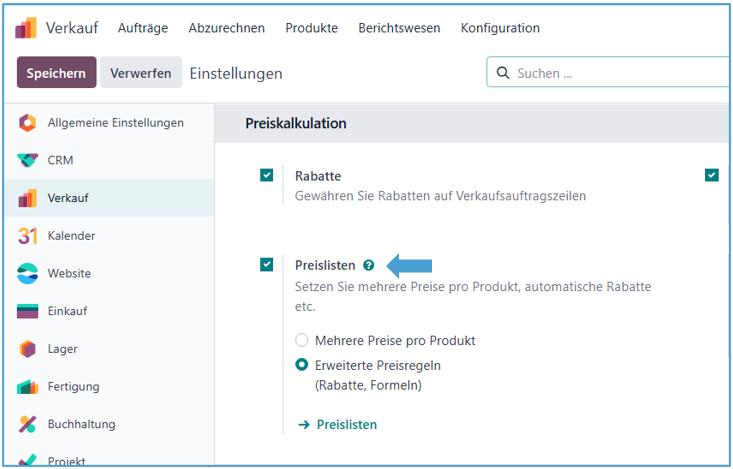
Um Preislisten zu verwenden, muss der Haken bei Preislisten gesetzt sein.
Zu den Preislisten gelangt man über die Konfiguration  oder über den Reiter Produkte → Preislisten.


In diesem Fenster kann man alle angelegten Preislisten sehen, bearbeiten oder löschen.
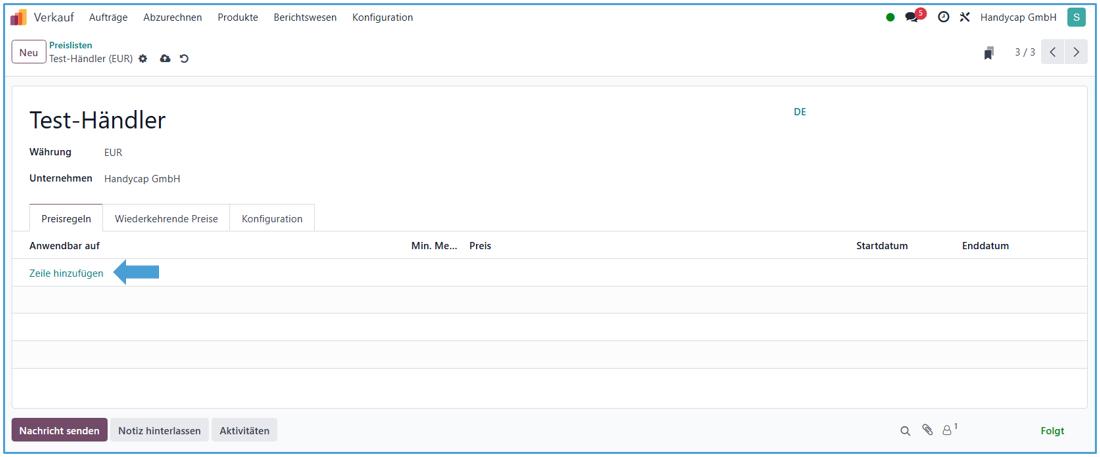
Die Preisregeln kann man im ersten Reiter konfigurieren.
In diesem Beispiel kommt die Rabattberechnung auf ein bestimmtes Produkt zum Tragen (25% Rabatt auf das Samsung A556B). Die Gültigkeit kann eingestellt werden, im Beispiel auf 24.12. bis 31.12.
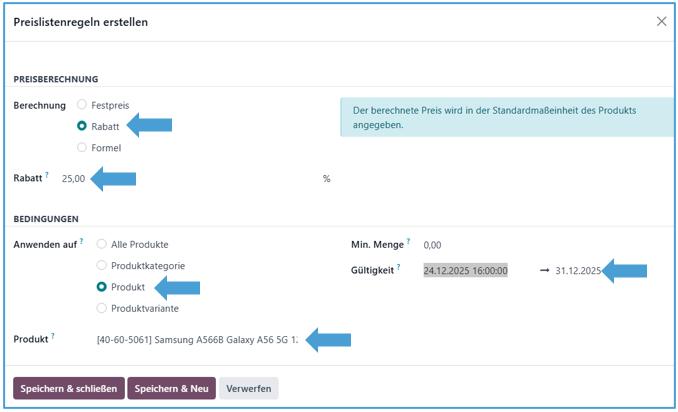
Über „Speichern & schließen“ schließe ich die Preislistenregelerstellung ab und nun wird sie in die Übersicht übernommen. Die Reihenfolge der Preislisten beeinflusst den angewandten Ablauf.
Hinweis: Preislisten empfehlen bestimmte Preise, aber diese können immer im Verkaufsauftrag überschrieben werden. |
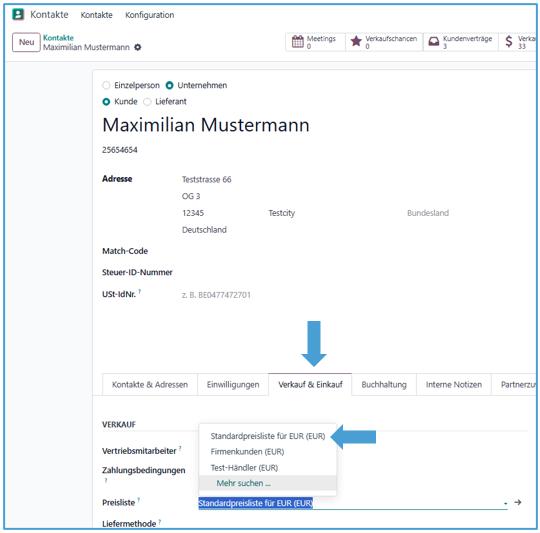
In der App Kontakte unter dem 3. Reiter („Verkauf&Einkauf“) in der Registerkarte, des gewählten Kunden, besteht die Möglichkeit eine Standardpreisliste zu hinterlegen.
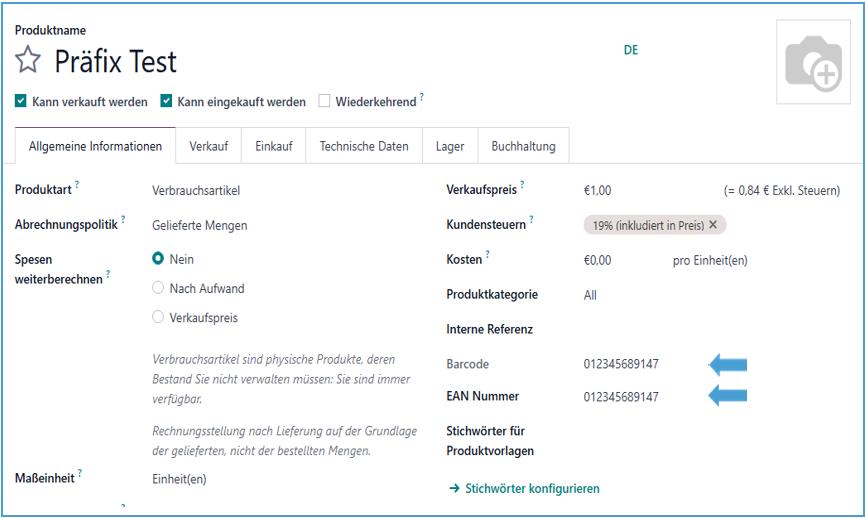
Das Einpflegen der EAN-Nummern ist optional und erfolgt bei Neuanlage der Produkte, kann aber auch im Nachgang geändert werden. Beim Scannen/Eingeben der EAN wird automatisch ein Barcode erstellt.
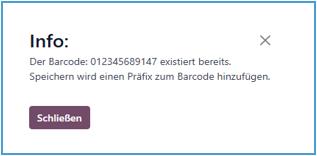
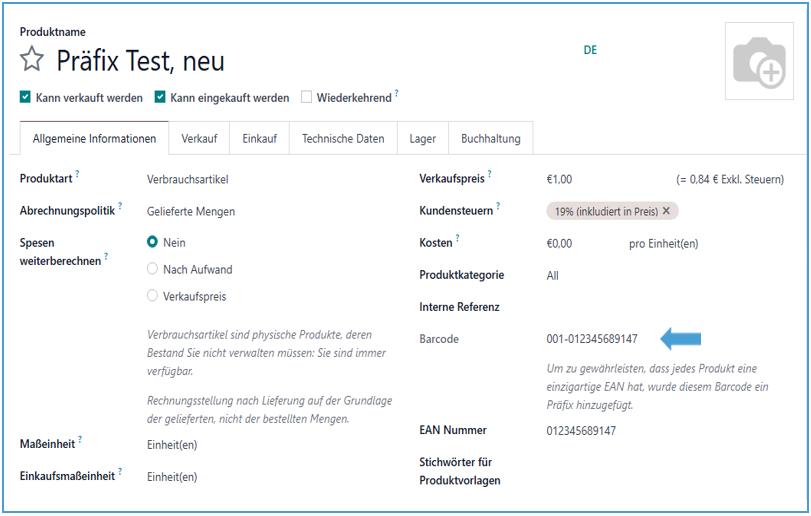
Eine Dopplung der EAN-Nummer ist systemseitig nicht möglich, sondern wird automatisch durch ein Präfix ergänzt. Dazu wird eine dreistellige Zahl vor die EAN- Nummer gesetzt, um eine doppelte Vergabe der EAN im System auszuschließen.
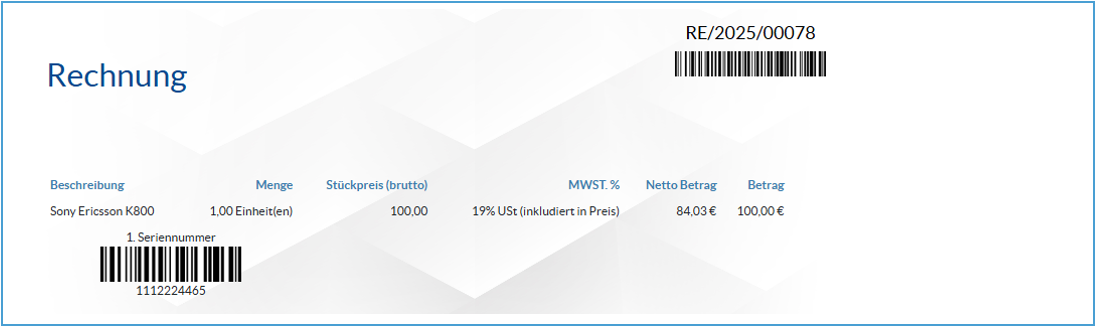
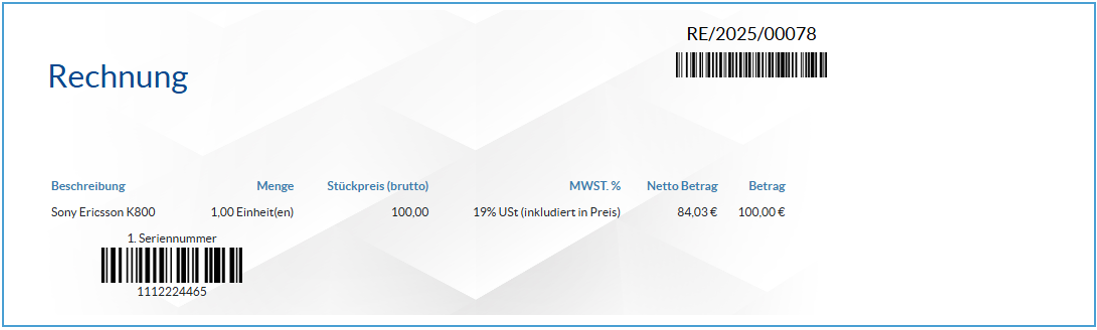
Auf Kundenbelegen kann die Seriennummer als Barcode angezeigt werden.
Um diese Option nutzen zu können, müssen in den Allgemeinen Einstellungen der Haken im Bereich Lager gesetzt werden.
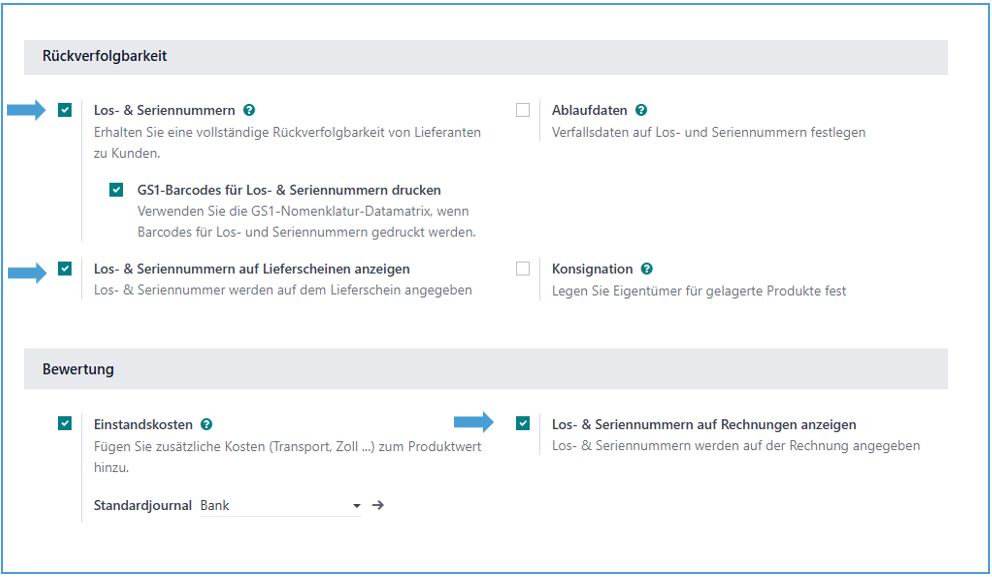
Der Haken im Menüpunkt bei „Los-& Seriennummern auf Rechnungen anzeigen“ muss gesetzt bleiben. Da sonst die SN/Barcode auf dem Kundenbeleg/Rechnung nicht angezeigt wird.
In easyfilius werden Seriennummern in dem Modul Lager über den Menüpunkt „Produkte“ verwaltet.
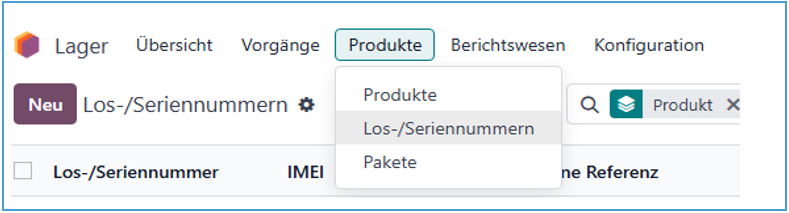
Hinweis: Um einen Artikel über die Seriennummer zu finden, muss im Menüpunkt Lager, der Haken zur Rückverfolgbarkeit gesetzt sein. |
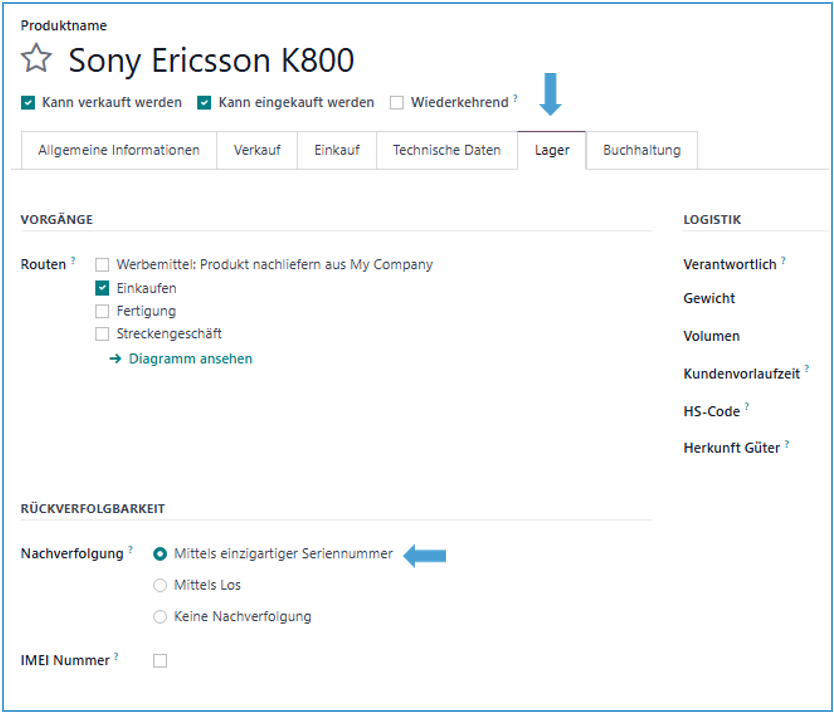
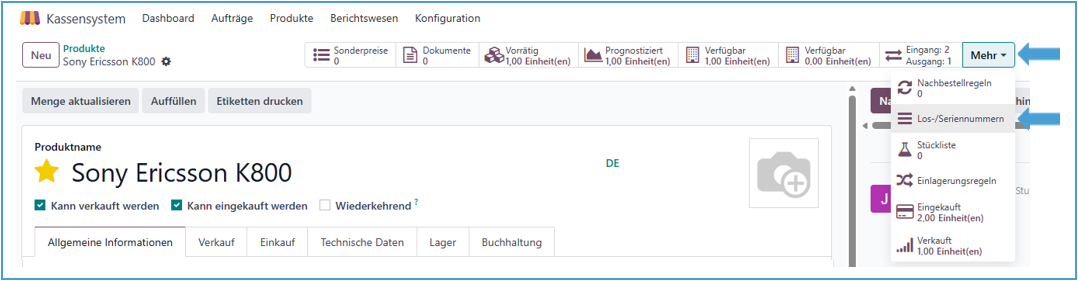
Durch das Betätigen des Buttons „Mehr“ ist es unter anderem möglich, die Seriennummer zurückzuverfolgen.
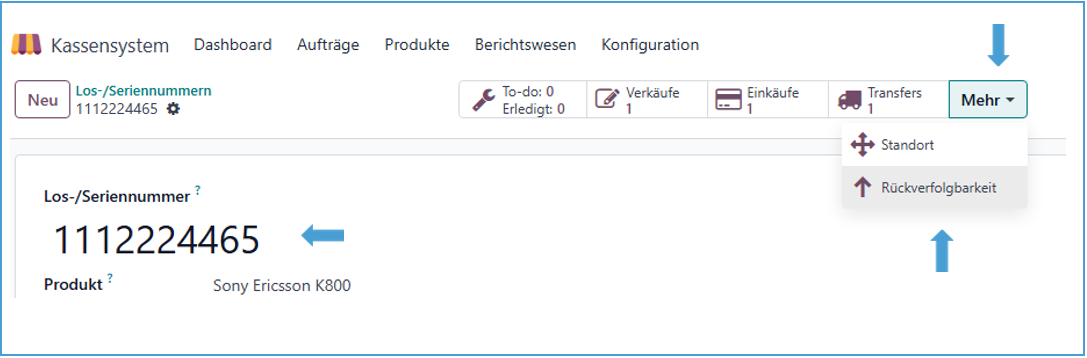
Wenn das Produkt/Artikel angelegt ist, kann über den Button „Rückverfolgbarkeit“, ein „Rückverfolgbarkeitsbericht“ eingesehen und gedruckt werden.
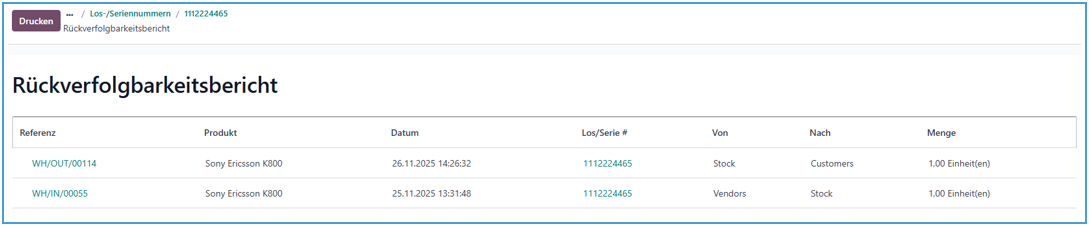
Im Rückverfolgbarkeitsbericht kann unter der Seriennummer des Artikels die Aktivitäten in den Bereichen Wareneingang und Warenausgang nachvollzogen werden.
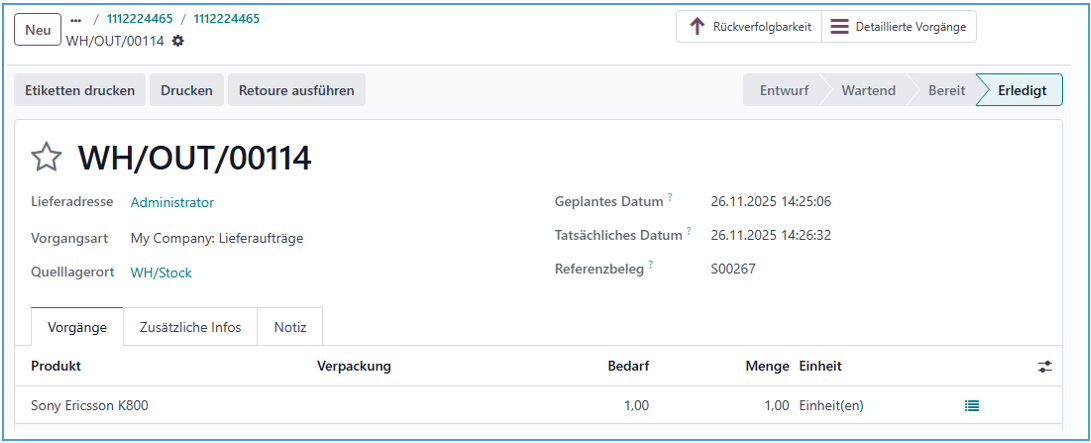
Über den Button „Verkäufe“ kommt man direkt zu dem betreffenden Verkaufsauftrag.
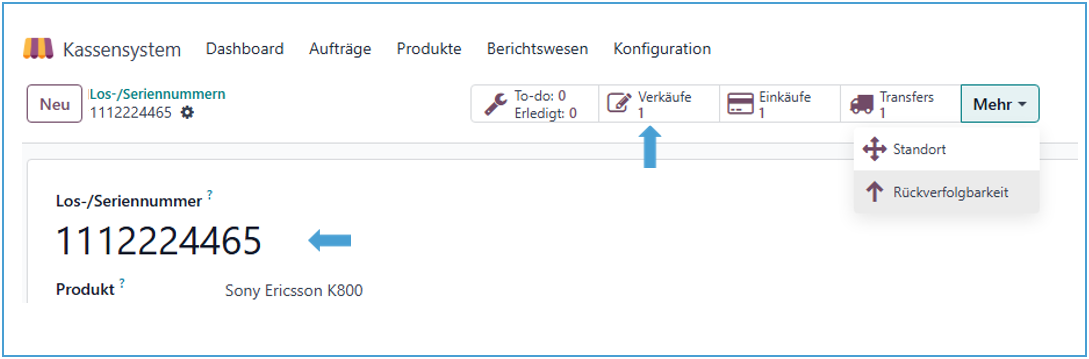
In dieser Ansicht können
Grundinformationen zum Vorgang eingesehen werden. Zum Beispiel Rechnungsstatus,
Marge, Vertriebsmitarbeiter, Auftragsdatum.
Für detailliertere Informationen
auf den Vorgang klicken.
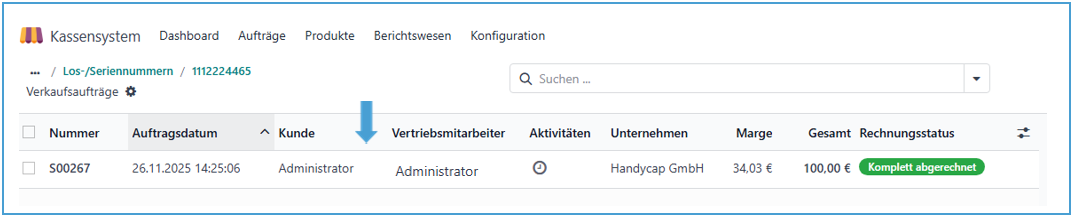
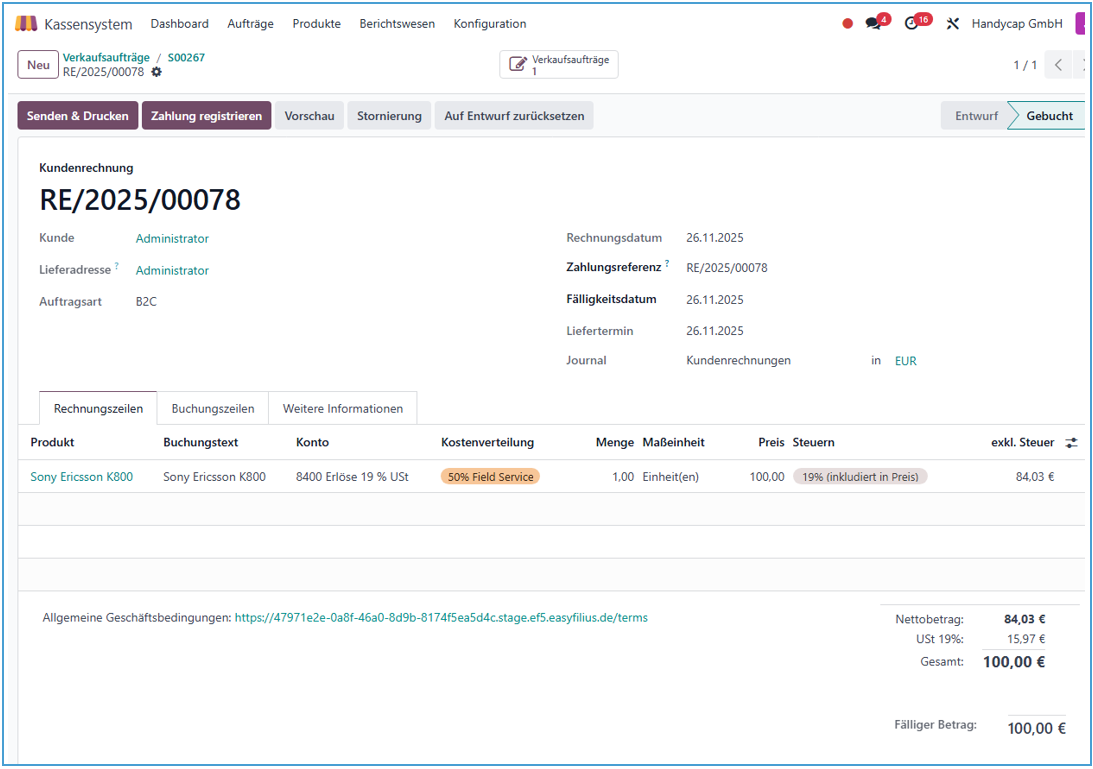
In dieser Ansicht sind die genauen Informationen einsehbar, mit der Möglichkeit in die Rechnung zu wechseln.
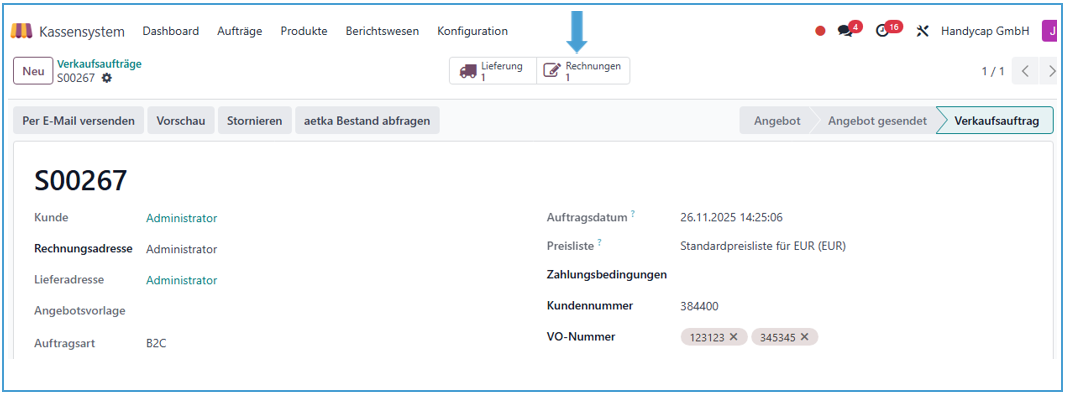
In der folgenden Ansicht können alle Daten des Verkaufsauftrages geprüft werden.
Auf Kundenbelegen wird die Seriennummer und Rechnungsnummer als Barcode angezeigt.
 Lager
Lager
Für spezielle Kategorien (z.B. Gefahrgut, Werbemittel, Verbrauchsmaterialien, usw.) können separate Lagerhäuser angelegt werden.
Hinweis: Die Anlage erfolgt unter dem aktuell ausgewählten Unternehmen/Zweigstelle. Dies wird automatisch übernommen und kann im Nachgang nicht mehr angepasst werden. Somit muss das Lagerhaus auch für jeden Standort separat angelegt werden.
|
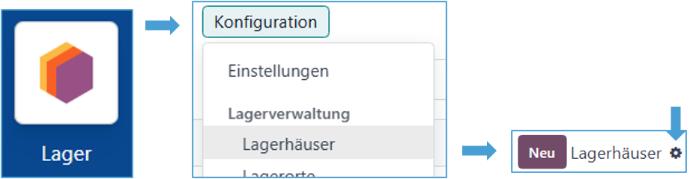
Sollten bereits Lagerhäuser als Excel-Datei vorliegen, so können diese auch direkt über das Zahnrad importiert werden.
Beim Erstellen eines neuen Lagerhauses wird automatisch ein Name hinterlegt, welcher aus dem Standort und einer fortlaufenden Nummerierung besteht. Eine Umbenennung zur besseren Übersicht ist jedoch ratsam.
Hinweis: Der Kurzname ist ein Pflichtfeld und darf maximal 5 Zeichen beinhalten.
|
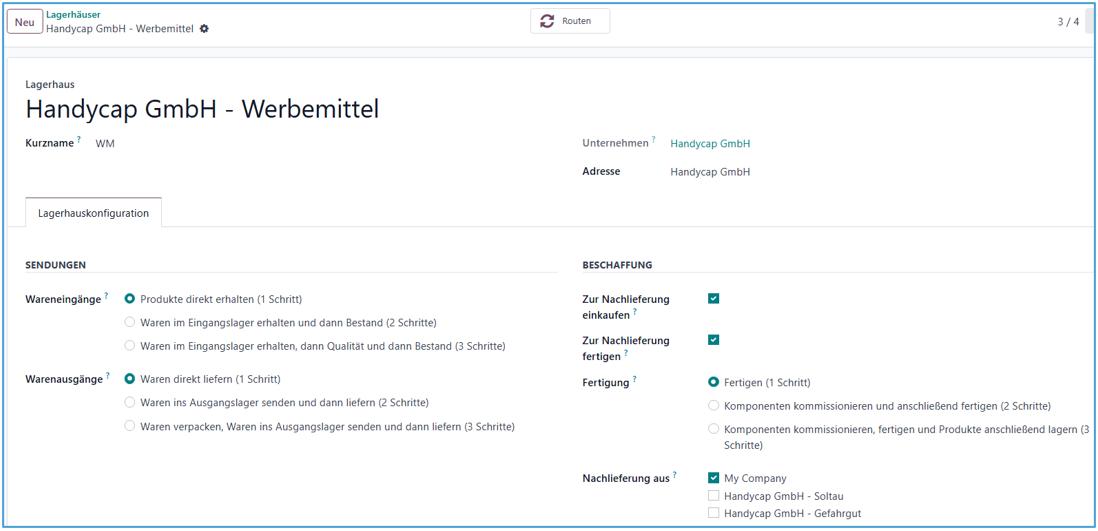
Hinweis: Es legt automatisch einen neuen Lagerort und Routen an. Beides kann anschließend noch angepasst werden.
|
Über den Lagerort kann der aktuelle Bestand in dem Lager und die Einlagerungsregeln aufgerufen werden. Zudem können weitere Lagerorte angelegt werden für genau definierte Bereiche im Lagerhaus.

Die Routen sind direkt über das Lagerhaus erreichbar und regeln den Warenfluss für einzelne Aktionen, wie z.B. dem Verkauf.

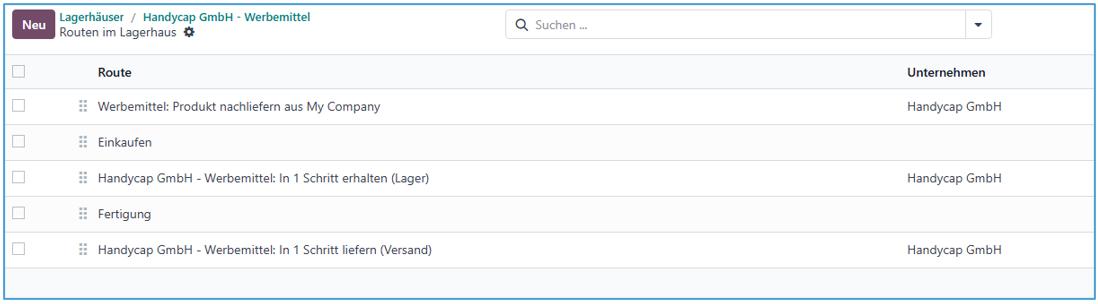
Ein Lagerort kann einen festen Bereich im Lagerhaus (z.B. ein Regal, ein Raum, usw.) genauer definieren.
Hinweis: Bei der Erstellung eines Lagerhauses wird automatisch ein Lagerort angelegt und ist darüber nicht manuell auswählbar.
|
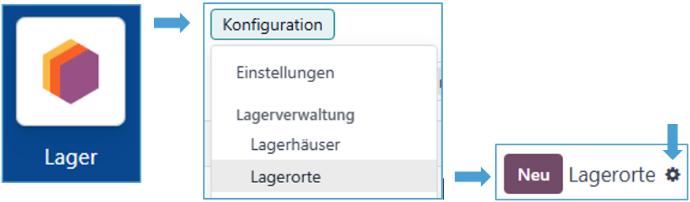
Sollten bereits Lagerorte als Excel-Datei vorliegen, so können diese auch direkt über das Zahnrad importiert werden.
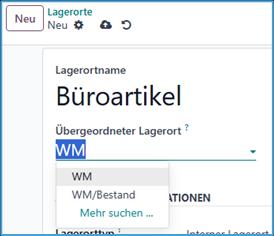
Der Lagerortname sollte den definierten Bereich eindeutig
benennen.
Über eine Auswahlfunktion kann der übergeordnete Lagerort
bestimmt werden.
Es ist möglich eine Hierarchie aufzubauen in dem man immer kleinere Abschnitte begrenzt und diese dem vorangegangenen Lagerort zuordnet.
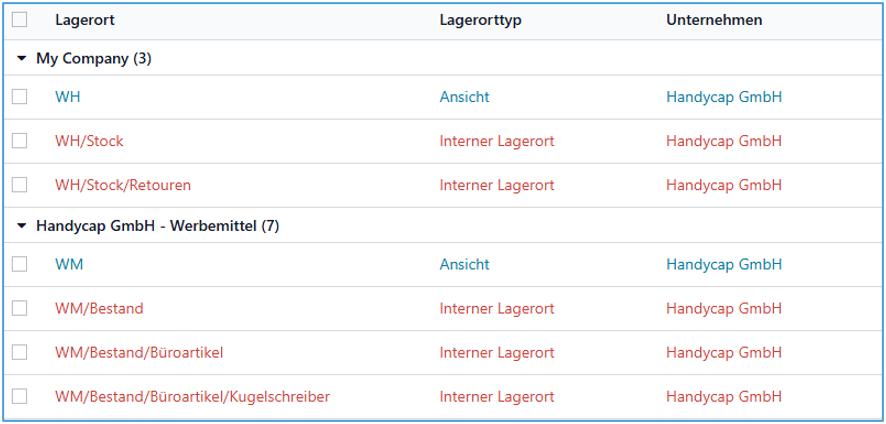
Es sind weitere Einstellungen im Lagerort möglich, um z.B. Retouren bzw. Ausschuss zu erlauben/auszuschließen oder Entnahmestrategien wie First in- First out festzulegen.
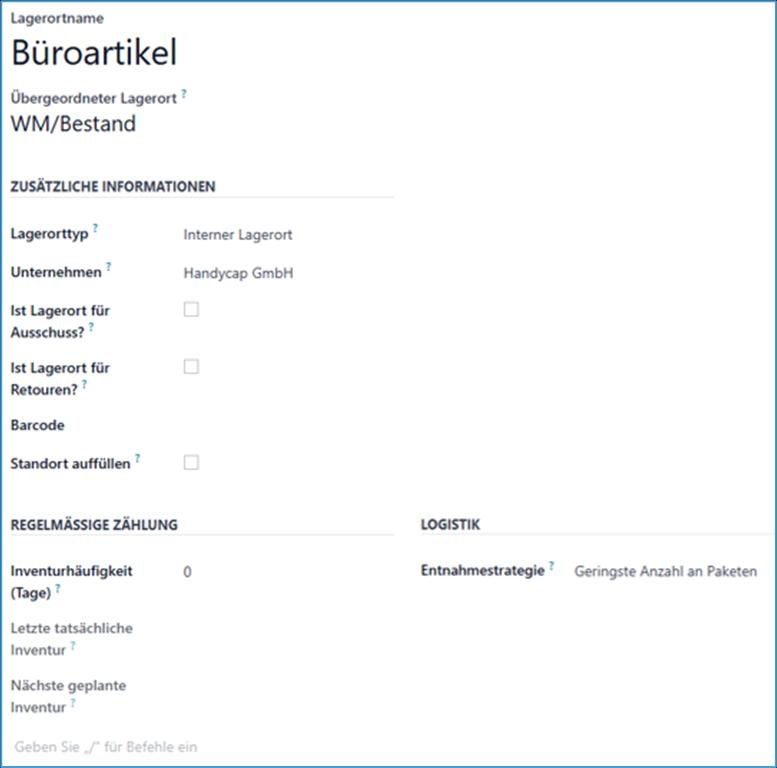
Hinweis: Der Lagerorttyp definiert, ob es sich um ein physisches oder virtuelles Lager handelt und sollte entsprechend gepflegt werden.
|
Vom Lagerort kann direkt auf den aktuellen Bestand und die Einlagerungsregeln zugegriffen werden.

Es besteht die Möglichkeit erhaltene Artikel bei Wareneingang direkt in ein Lagerhaus bzw. auf einen speziellen Lagerort zu routen.
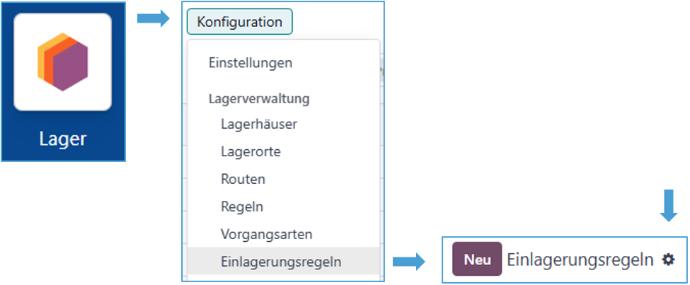
Sollten bereits Einlagerungsregeln als Excel-Datei vorliegen, so können diese auch direkt über das Zahnrad importiert werden.
Hinweis: Eine Einlagerungsregel kann entweder für ein Produkt oder eine komplette Produktkategorie eingerichtet werden.
|
Bei Neuanlage wird automatisch eine leere Zeile fortlaufend hinzugefügt, wobei die Spalten anschließend über eine Auswahlfunktion gefüllt werden können.

Hinweis: Die Reihenfolge regelt die Priorität von oben nach
unten und greift bei der ersten Übereinstimmung. Für die Änderung dieser können
die einzelnen Zeilen mit
|
 verschoben und wie gewünscht angeordnet
werden.
verschoben und wie gewünscht angeordnet
werden.Über die Lager-App besteht die Möglichkeit alle Einträge (z.B. Einkauf, Verkauf, Lagerbewegung usw.) zu einer Seriennummer nachzuvollziehen.
Hinweis: Der Kassenbeleg wird nicht unter „Verkauf“ aufgeführt, da es sich bei Verkauf ausschließlich um die Auftragskette handelt. Für die Seriennummernsuche in den Kassenaufträgen sollte ein benutzerdefinierter Filter angelegt und muss in der App Kassensystem genutzt werden.
|
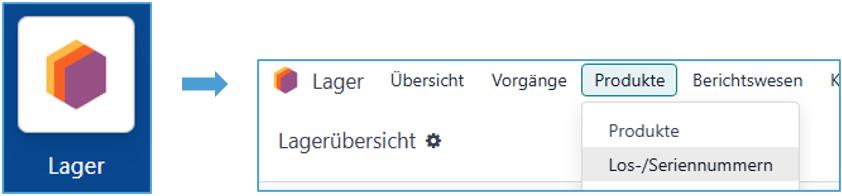
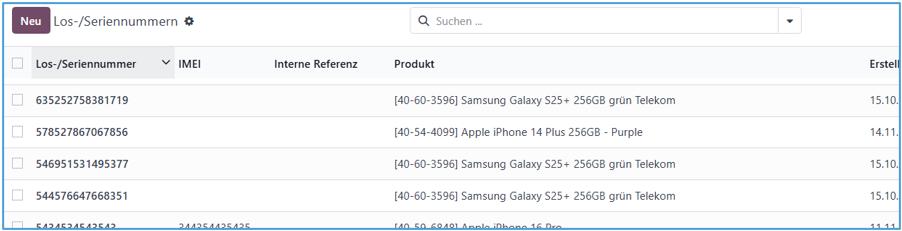
Es gibt zwei Varianten der Ansicht.
1. Auflistung der Seriennummern in fortlaufender Nummerierung
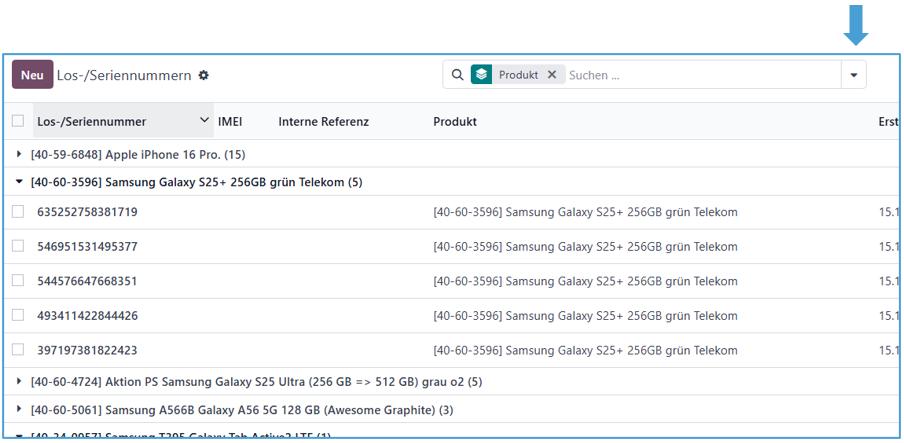
2. Über den Suchfilter „Produkt“ werden die Artikel aufgelistet und durch Auswahl des Produktes werden alle Seriennummern von diesem angezeigt.
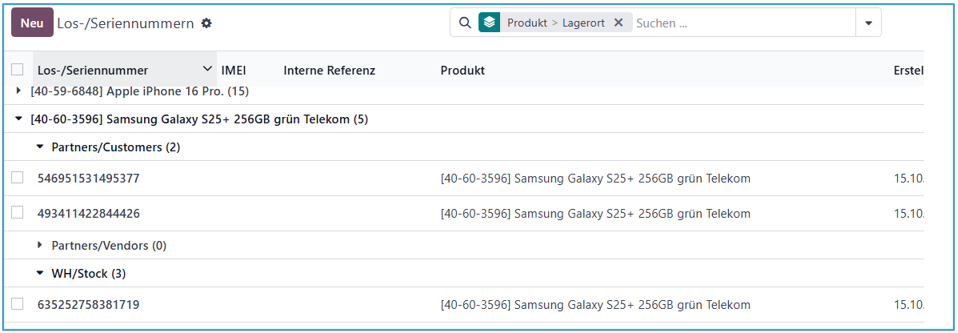
Hinweis: Es wird jede Seriennummer angezeigt unabhängig davon, ob sich diese aktuell im Lagerbestand befindet oder bereits verkauft wurde. Anhand des Suchfilter „Lagerort“ kann eine zusätzliche Gruppierung auf den aktuellen Standort der Seriennummer erfolgen.
|
Unabhängig vom Filter kann in der Suchmaske eine Seriennummer auch direkt eingegeben werden.
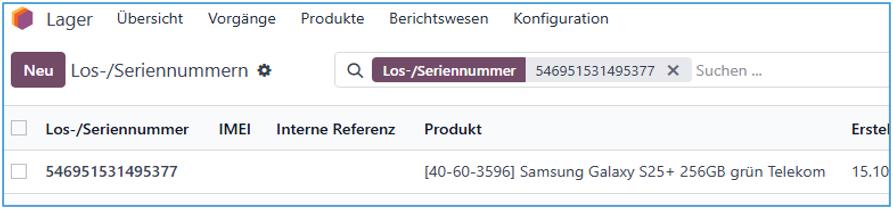
Nach der Auswahl sind alle Aktionen, welche zu dieser Seriennummer erfolgt sind, in der oberen Zeile ersichtlich und können direkt angesteuert werden.

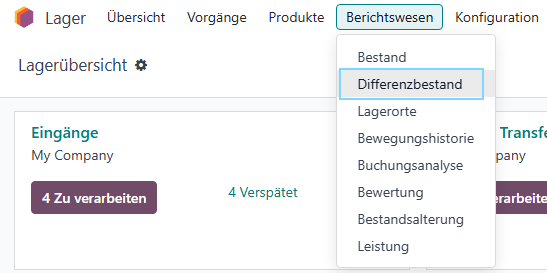
In der App Lager unter Berichtswesen, Differenzbestand besteht die Möglichkeit eine Zählliste zu generieren.
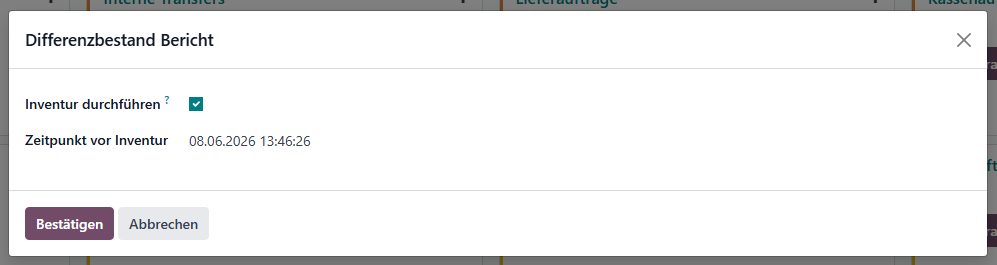
Wenn man das Häkchen "Inventur durchführen" nutzt, wir eine Liste namens Differenzbestandliste generiet:
Die generierte Liste lässt sich nun bearbeiten.
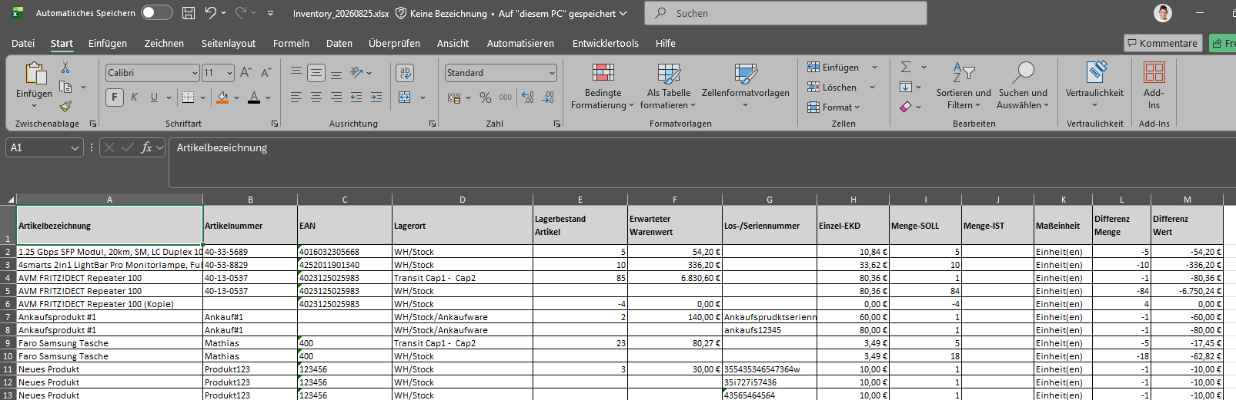
Die gezählte Menge wird bei Menge-Ist eingetragen.
 Einkauf
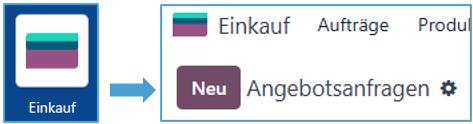
Um eine Bestellung über den easyfilius auszulösen, ist im Einkauf eine Angebotsanfrage erforderlich.
Bei der Bestellung über den Lieferant aetka kann direkt eine Abfrage über die Verfügbarkeit des Produktes und den aktuellen Bestellstatus erfolgen.
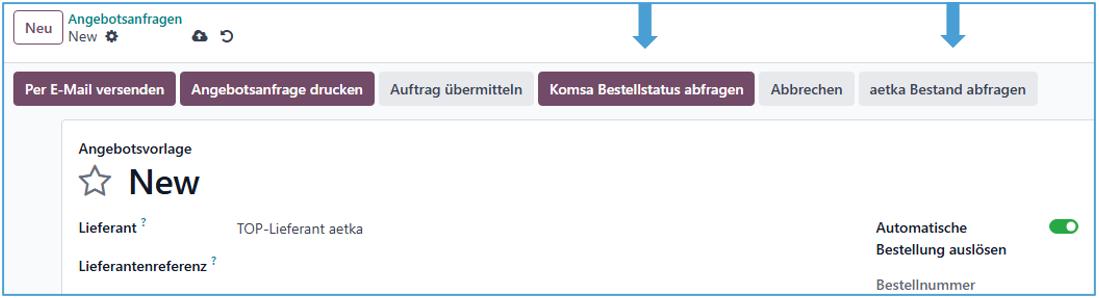
Die Bezeichnung “New“ bei der Angebotsvorlage ist nicht manuell änderbar, sondern wird automatisch fortlaufend nummeriert nach dem ersten Speichern.

Unter dem Reiter „Produkte“ können bei aetka gelistete Produkte, Stücklisten und auch Verpackungseinheiten hinzugefügt werden. Im späteren Wareneingang gibt es die Möglichkeit ein Bundle auf die Einzelartikel aufzuteilen.
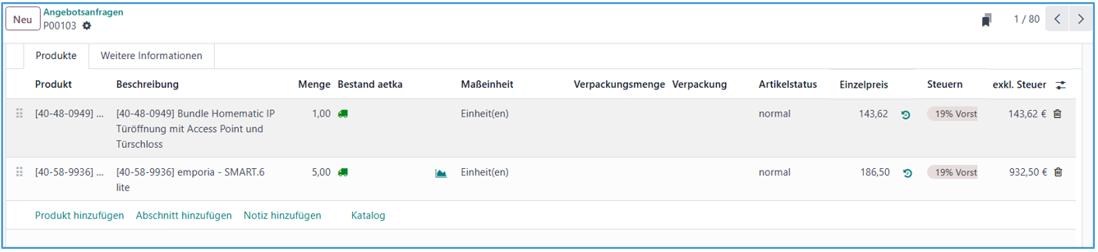
Hinweis: Das Produkt wird beim Hinzufügen in der Angebotsvorlage immer erst als „nicht bei aetka verfügbar“ angezeigt. Erst nach dem Betätigen von „aetka Bestand abfragen“ werden die Daten aktualisiert.
|

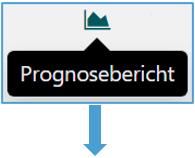
Über den Prognosebericht können Vorgänge und Erfahrungswerte zum Produkt aufgerufen werden.
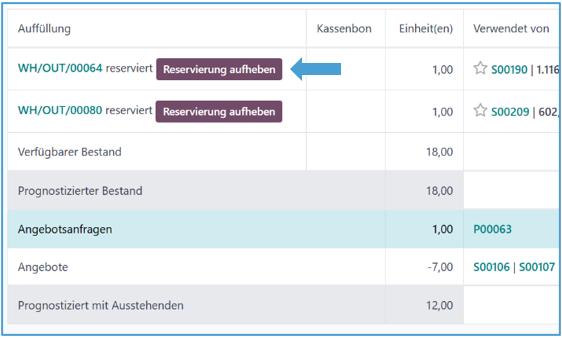
Bei bestehenden Auftragsreservierungen werden diese bereits zugeordnet und nach dem Wareneingang von dem verfügbaren Bestand abgezogen. Die Reservierung kann auch aufgehoben werden. Um den Lieferauftrag im Verkauf abzuschließen, muss dieser jedoch neu validiert werden.
In dem Reiter „Weitere Informationen“ können zusätzliche Einstellungen erfolgen, um z.B. über das Feld „Referenzbeleg“ die Bestellung einem bestimmten Verkaufsauftrag zu zuordnen. Empfehlenswert ist es Wareneingangsnotizen zu hinterlegen, um bereits den Einzelartikel einer Verpackungseinheit zu benennen oder auf eine enthaltene Stückliste hinzuweisen. Die Einzelartikel einer Stückliste werden bei der Lieferung durch die Schnittstelle zum Lieferant aetka automatisch mitgegeben und müssen nicht manuell hinzugefügt werden.
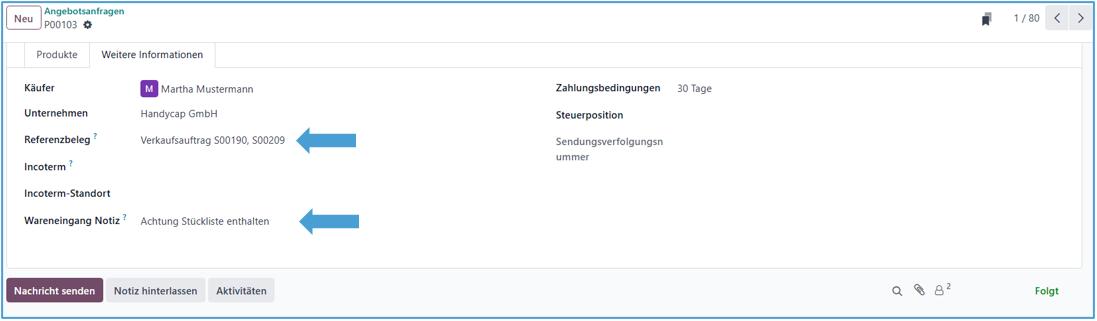
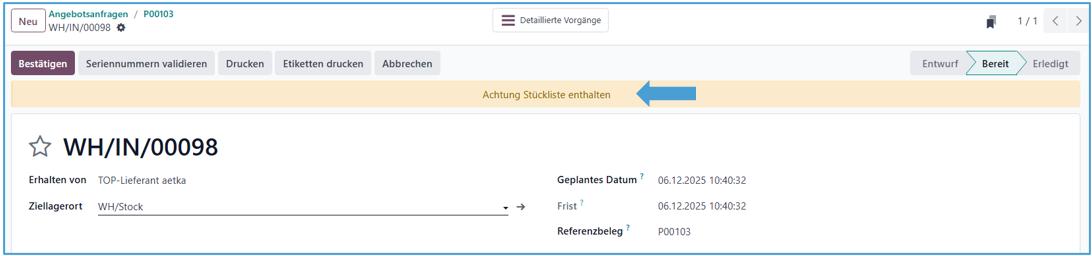
Hinweis: Die „Wareneingang Notiz“ wird bei der späteren Einbuchung der Lieferung dauerhaft angezeigt.
|
 Nach der Bestätigung des Auftrags wird eine Bestellung ausgelöst und die Bearbeitungsoptionen ändern sich.
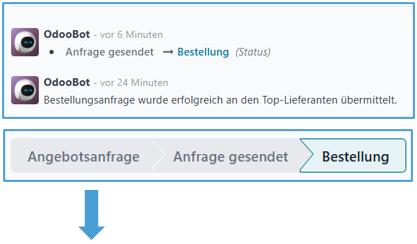
Sobald sich der Status von „Anfrage gesendet“ auf „Bestellung“ ändert, wird der Schnellzugriff für den Wareneingang freigeschaltet.
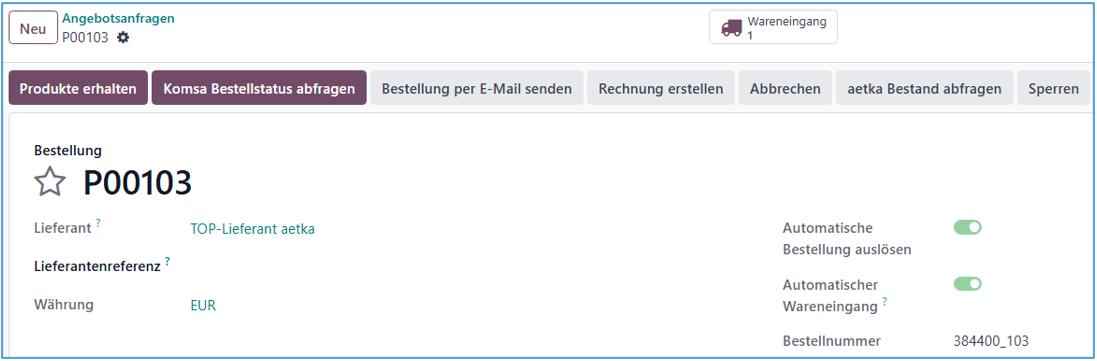
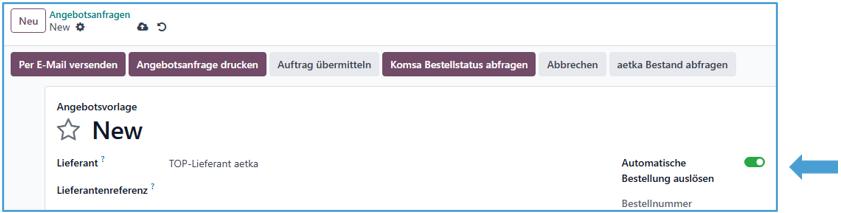
Hinweis: Bei anderen Lieferanten wird keine automatische Bestellung ausgelöst und es erscheint folgender Hinweis dauerhaft in der Angebotsanfrage.
Auch für den Lieferant aetka besteht die Möglichkeit die automatische Bestellung zu deaktivieren, um einen manuellen Wareneingang durchzuführen.
|

Es ist in der Angebotsanfrage und allen Folgebelegen jederzeit möglich intern Aufgaben zu vergeben, Nachrichten zu senden oder Notizen zu hinterlassen.

Nachdem im „Einkauf“ eine automatische Bestellung beim Lieferant aetka erfolgt ist, erscheint in der Angebotsanfrage ein Direktzugang zum Erfassen des Wareneingang.

Dieser wird auf Grundlage der Bestellung automatisch erstellt.
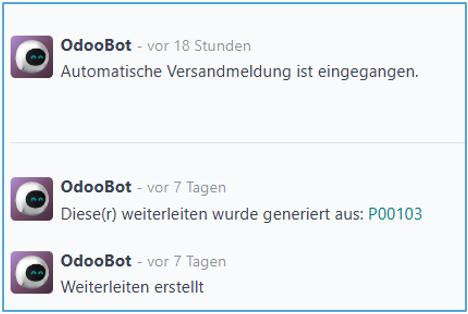
Im Vorgangslogging erscheint nach Versand der Bestellung durch den Lieferanten aetka eine entsprechende Information.
Zudem werden die in der Lieferung enthaltenen Seriennummern/IMEI‘s automatisch hinterlegt.
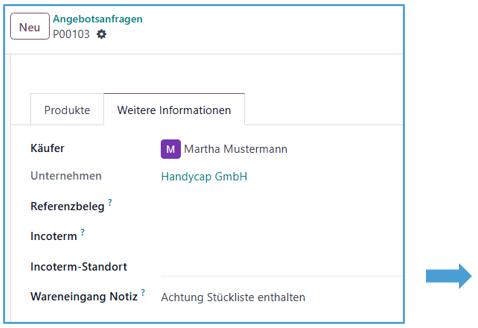
Die in der Angebotsanfrage hinterlassene Notiz unter Reiter „Weitere Informationen“ erscheint in dem Wareneingang als Hinweis dauerhaft.
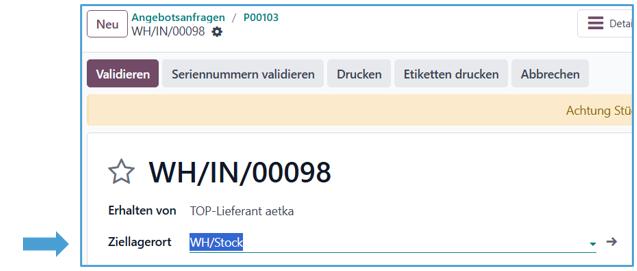
Der vorbelegte „Ziellagerort“ kann über eine Auswahl der vorhandenen Lagerorte manuell geändert werden. Zusätzlich besteht die Möglichkeit in der Position einen abweichenden Lagerort über die Lagerbuchung  zu bestimmen.
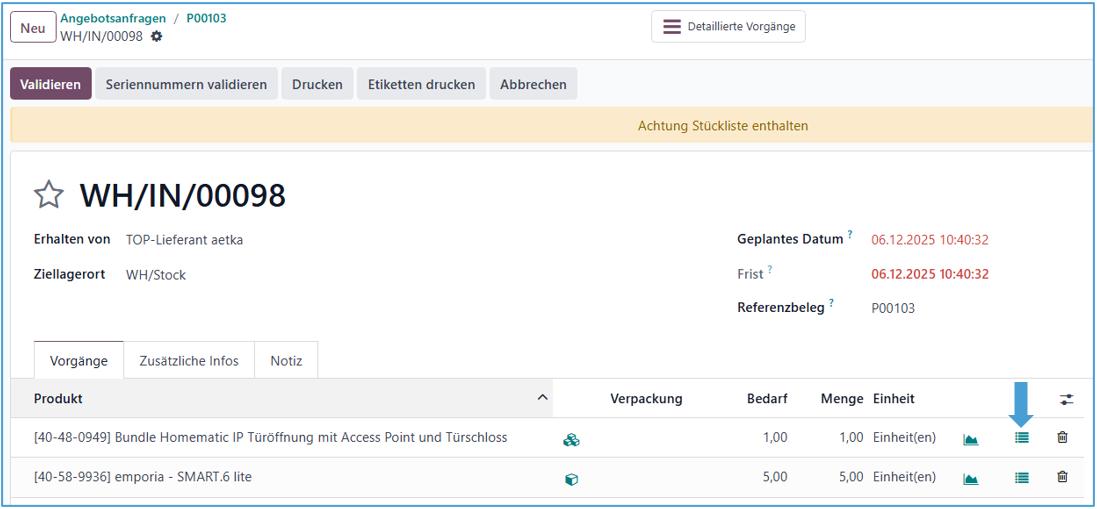
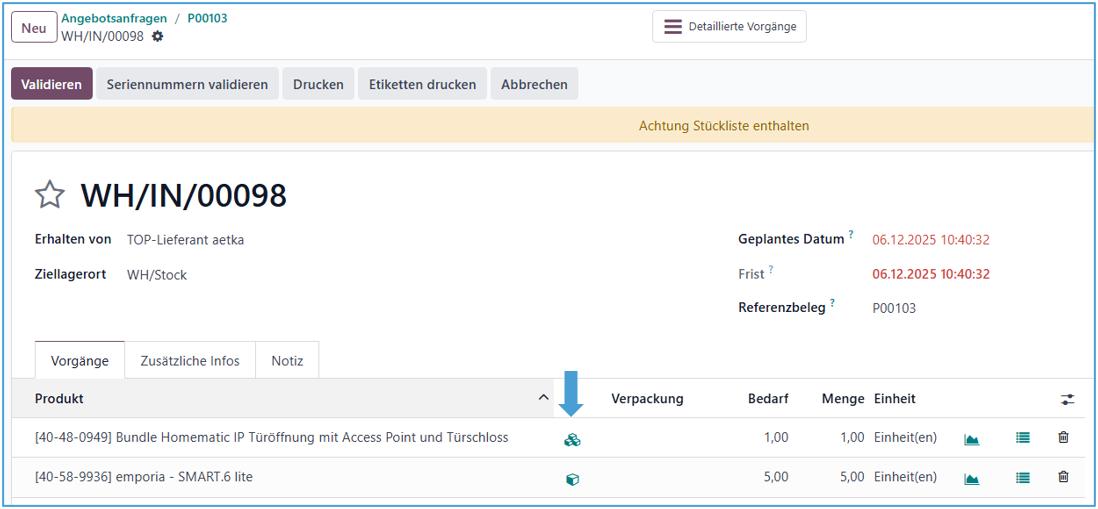
Die Aufteilung von Stücklisten oder auch einer Verpackungseinheit erfolgt über den Baustein in der Zeile des Produktes.

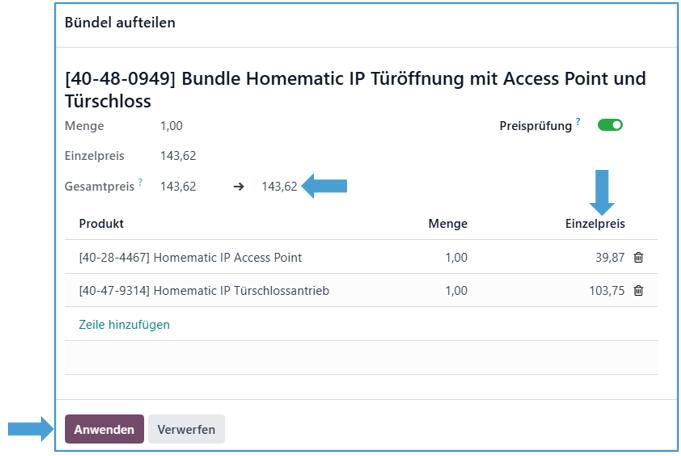
Für die Bearbeitung öffnet sich anschließend das Fenster „Bündel aufteilen“ in dem die Einzelartikel der Stückliste automatisch aufgeführt sind. Der Einzelpreis der Kinder muss manuell eingetragen werden.
Wenn der Gesamtpreis übereinstimmt, wird der Vorgang mit „Anwenden“ abgeschlossen und übertragen.
Die Aufteilung kann in diesem Status auch zurückgesetzt werden.
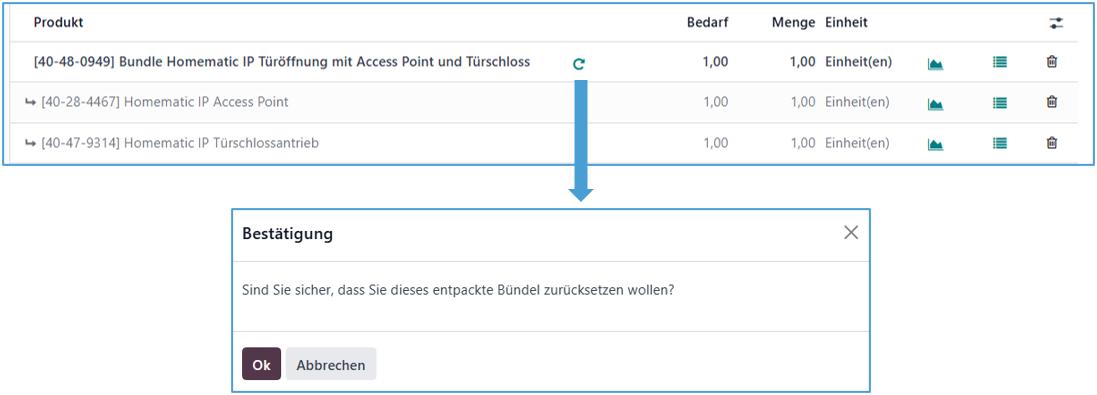
Hinweis: Das Auflösen von Verpackungseinheiten erfolgt in der gleichen Weise. Allerdings muss über „Zeile hinzufügen“ das Einzelprodukt, die Menge und der Einzelpreis manuell eingetragen werden. |
Bei Produkten die IMEI- oder Seriennummern-geführt sind, ist eine Validierung dieser für die Bestandsaufnahme erforderlich.
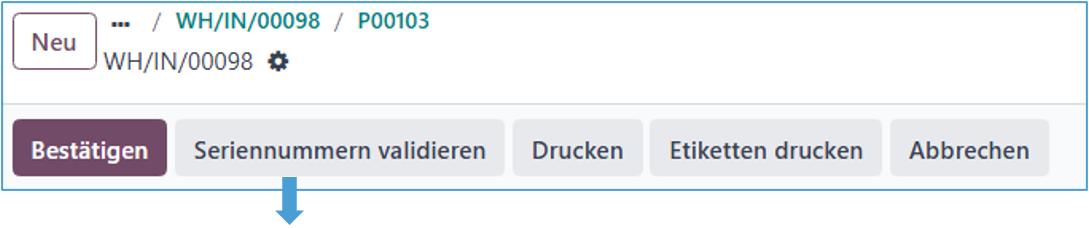
Es öffnet sich eine Übersicht zum Abgleich der von Lieferant aetka angekündigten Seriennummern bzw. IMEIs.
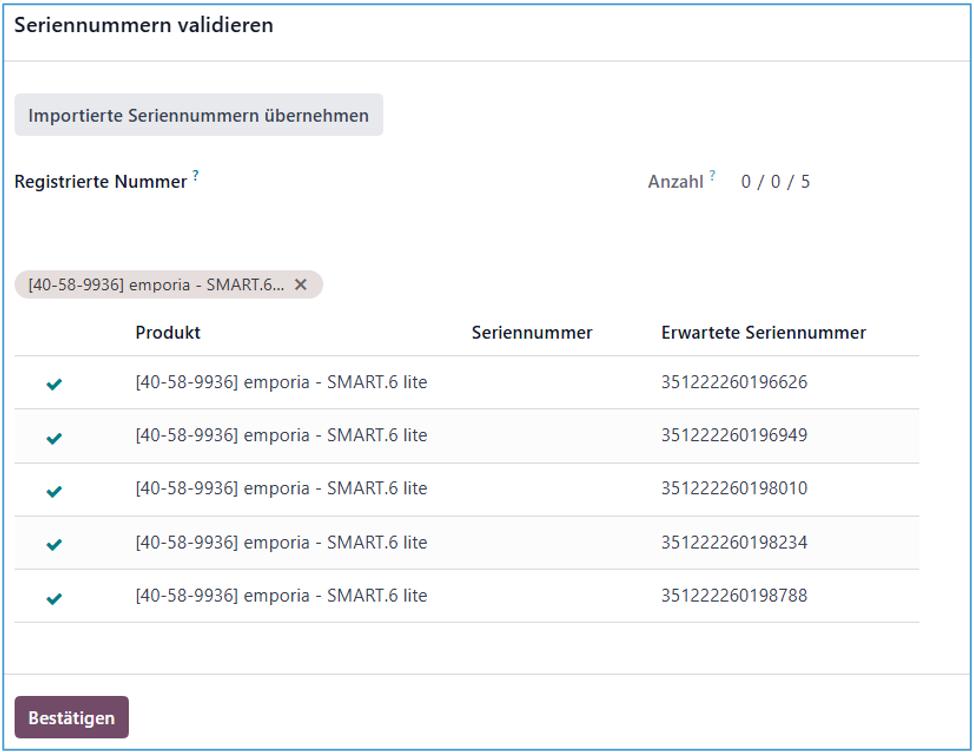
Hinweis: In der Validierung werden die Seriennummern/IMEI’s zusammengefasst über alle Wareneingangspositionen aufgeführt. Die „registrierte Nummer“ wird unabhängig der Position automatisch zugeordnet. |
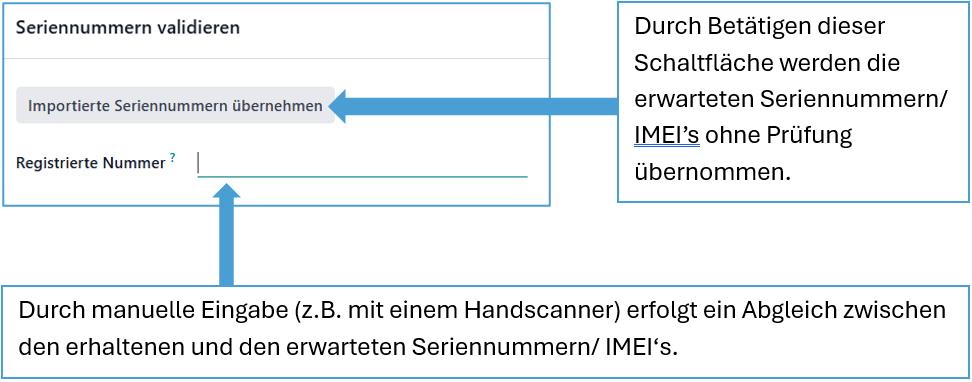
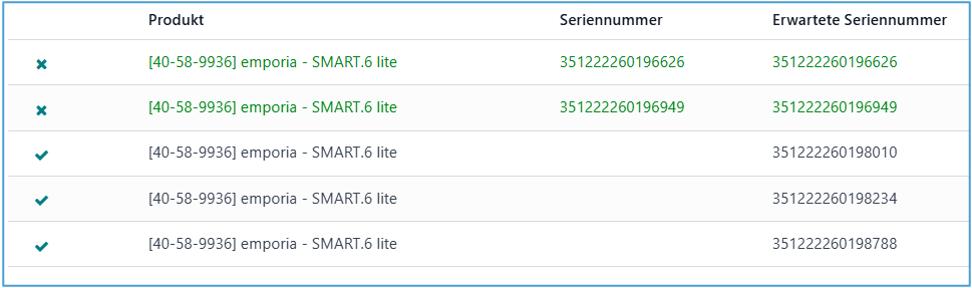
Eine abweichende Eingabe wird nicht eingetragen und es erscheint eine Fehlermeldung.

Übereinstimmende Seriennummern/IMEI’s können mit „Bestätigung“ übernommen werden und es erfolgt eine automatische Zuordnung zur Wareneingangsposition.
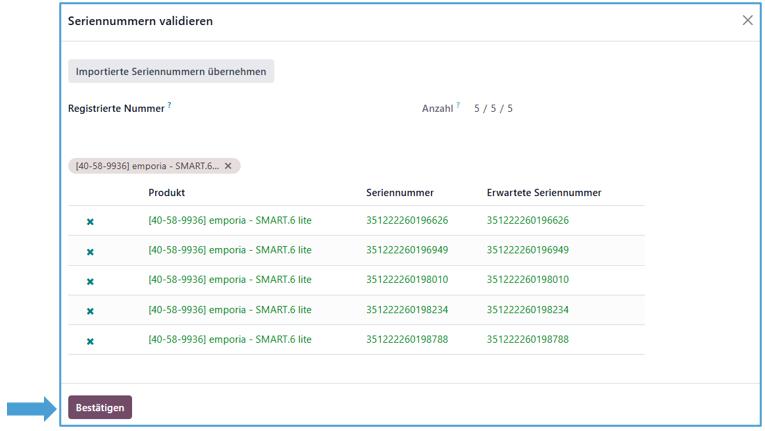
Sollte eine angekündigte Seriennummer/IMEI nicht übereinstimmen, muss diese manuell der Position zugeordnet werden.
Hinweis: Der Lieferant aetka sollte separat über die Abweichung informiert werden, um eine entsprechende Prüfung und Anpassung in der Lieferkette vorzunehmen. |
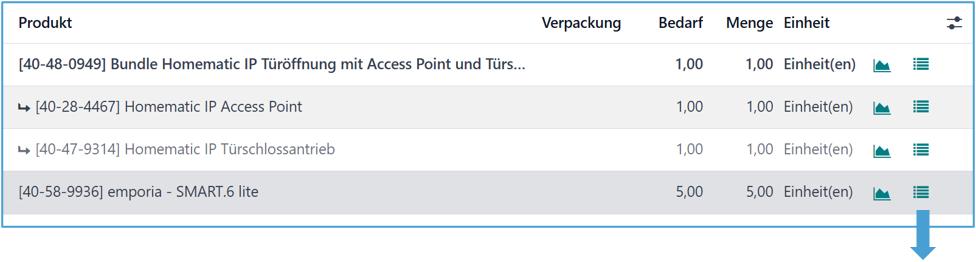
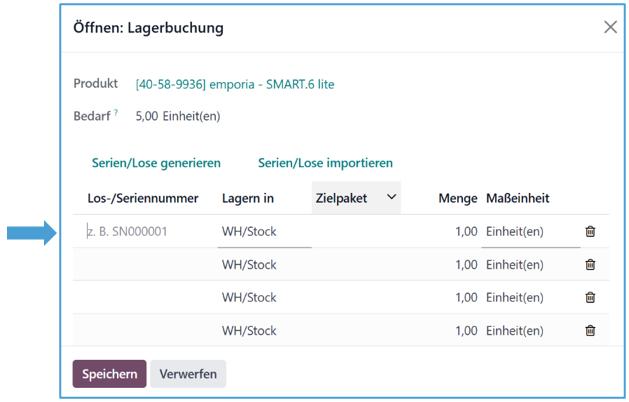
Über die Positionsdetails  öffnet sich die „Lagerbuchung“, in der die Seriennummer/IMEI manuell hinzugefügt werden kann. Diese sollte jedoch
erst zum Schluss hinzugefügt werden, da sie sonst wieder überschrieben wird.
Hinweis: Eine gelöschte Position im Wareneingang kann nicht erneut abgerufen werden und es gehen z.B. angekündigte Seriennummern verloren. Es ist jedoch möglich eine Position hinzuzufügen und die Daten manuell zu erfassen. |
An dem Wareneingang können Lieferpapiere als Anhang hinterlegt werden. Dazu ist es erforderlich, dass diese lokal gespeichert sind bzw. heruntergeladen wurden. Nach Betätigen der Anhang-Schaltfläche  öffnet sich für die Auswahl der Datei-Explorer.
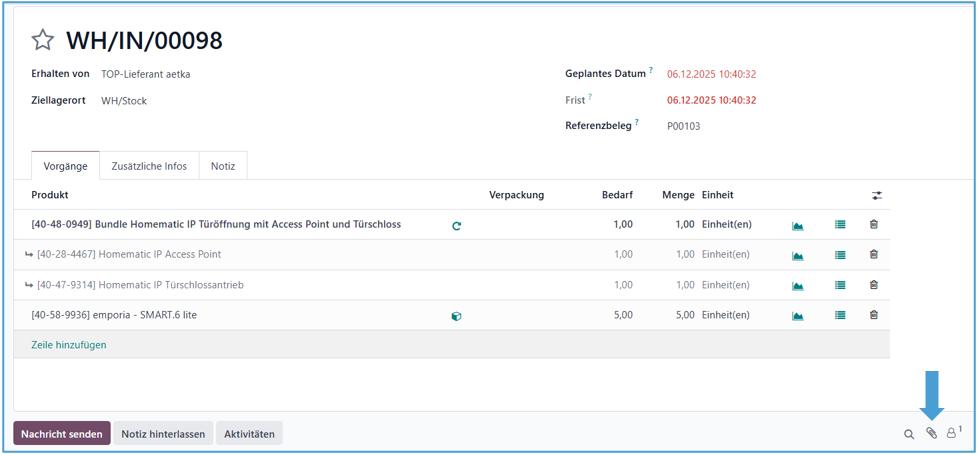
Wenn alle Positionen bearbeitet wurden, kann der Wareneingang validiert werden. Dadurch erfolgt die Lagerbuchung und die Produkte sind für den Verkauf verfügbar. Nach Abschluss erhält der Wareneingang den Status erledigt und es ändert sich die Bearbeitungsauswahl.
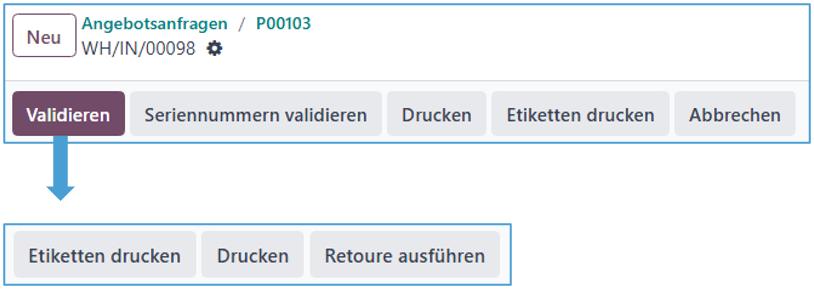
Hinweis: Für die Buchhaltung muss nach dem Wareneingang über die Angebotsanfrage eine Rechnung erstellt, bestätigt und die Zahlung registriert werden (siehe Handout „Lieferantenrechnung“). |
Es ist im Vorgang jederzeit möglich intern Aufgaben zu vergeben, Nachrichten zu senden oder Notizen zu hinterlassen.

Bei einer Bestellung über den Karlo oder dem Kundenbetreuer des Lieferant aetka wird nach Versand der Pakete automatisch ein Wareneingang als Entwurf angelegt.

Nach Erhalt der Ware, muss dieser in der „Lager“ App unter „Eingänge“ bearbeitet und bestätigt werden.
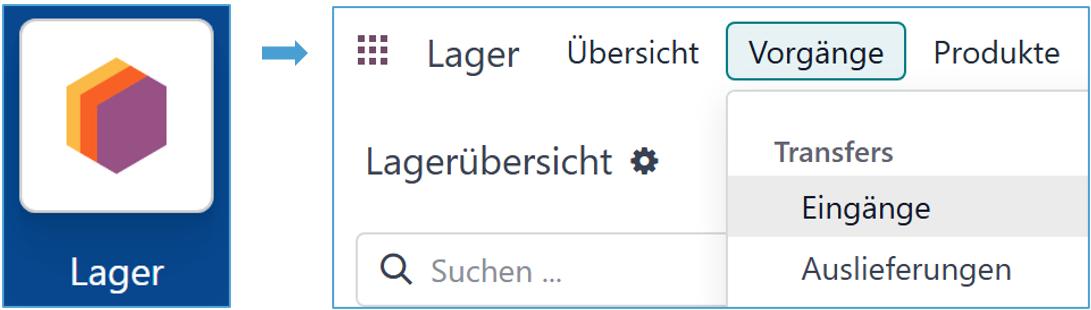
Es öffnet sich eine Übersicht aller Wareneingänge. Um diese auf den richtigen Vorgang einzugrenzen, können verschiedene Informationen in die Suche eingegeben werden.
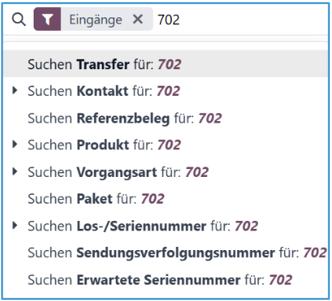
Suche:
- 702… (Lieferschein Nummer) als „Transfer“ oder „Referenzbeleg“
- bestellte Produktnummer als „Produkt“
- Paketnummer als „Sendungsverfolgungsnummer“
- erwartete Seriennummer/IMEI als „Erwartete Seriennummer“

Durch Auswahl der entsprechenden Zeile wird der Entwurf geöffnet und kann anschließend gegebenenfalls angepasst werden.
Für eine vollumfängliche Bearbeitung muss über den Button „Als To-do markieren“ der „Entwurf“ auf „Bereit“ gestellt werden.
Erst danach ist es möglich Stücklisten und Verpackungseinheiten aufzulösen oder Seriennummern einzufügen bzw. zu validieren.

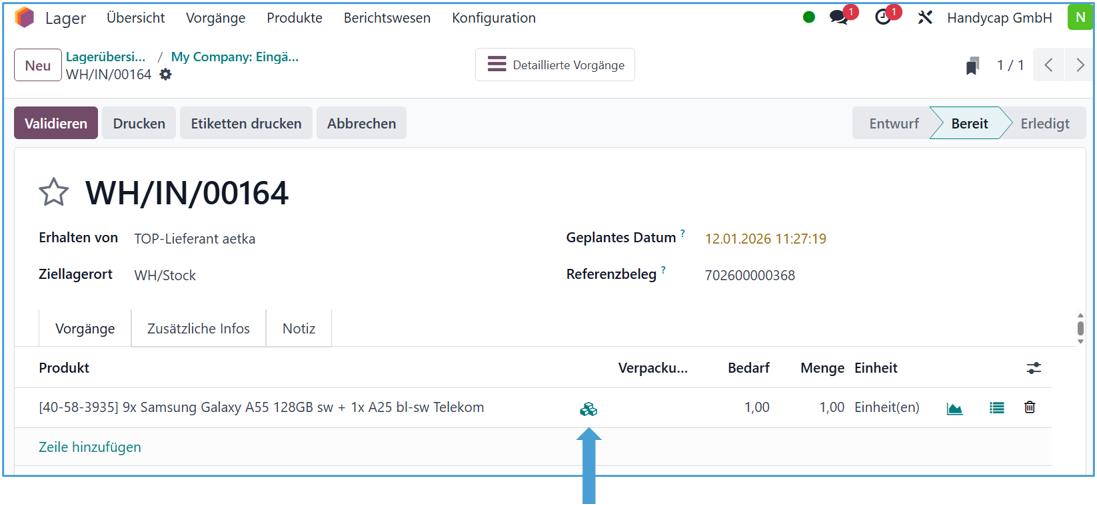
Die Aufteilung von Stücklisten oder auch einer Verpackungseinheit erfolgt über den Baustein in der Zeile des Produktes.

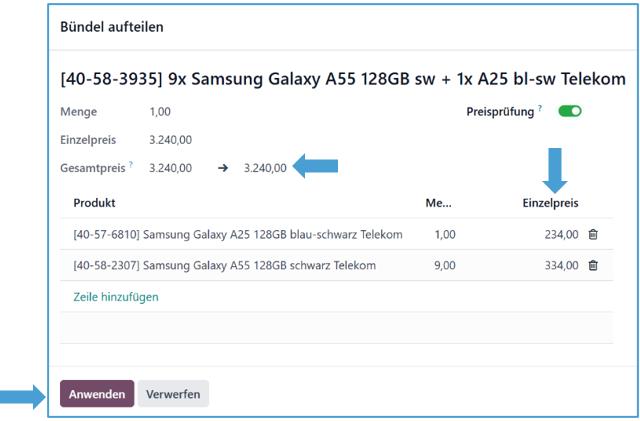
Für die Bearbeitung öffnet sich anschließend das Fenster „Bündel aufteilen“ in dem die Einzelartikel der Stückliste automatisch aufgeführt sind. Der Einzelpreis der Kinder muss manuell eingetragen werden.
Wenn der Gesamtpreis übereinstimmt, wird der Vorgang mit „Anwenden“ abgeschlossen und übertragen.
Die Aufteilung kann in diesem Status auch zurückgesetzt werden.
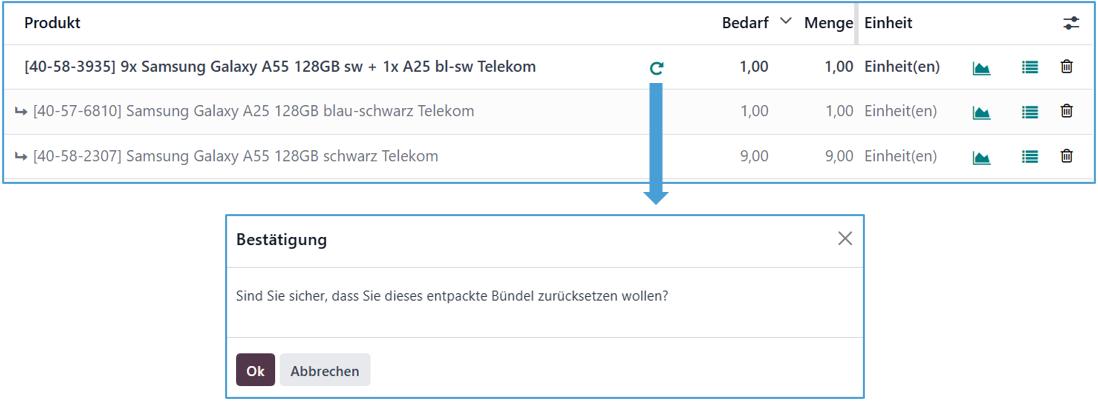
Hinweis: Das Auflösen von Verpackungseinheiten erfolgt in der gleichen Weise. Allerdings muss über „Zeile hinzufügen“ das Einzelprodukt, die Menge und der Einzelpreis manuell eingetragen werden. |
Bei Produkten die IMEI- oder Seriennummern-geführt sind, ist eine Validierung dieser für die Bestandsaufnahme erforderlich.
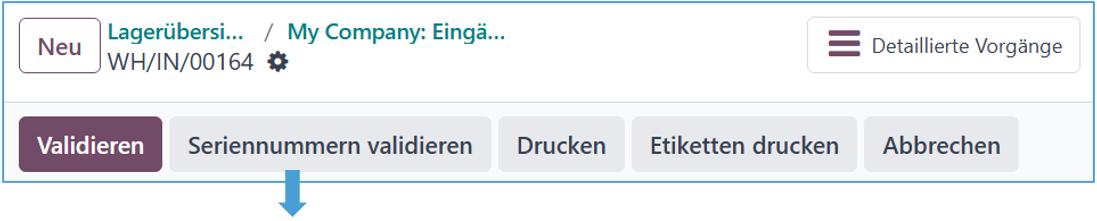
Es öffnet sich eine Übersicht zum Abgleich der von Lieferant aetka angekündigten Seriennummern bzw. IMEIs.
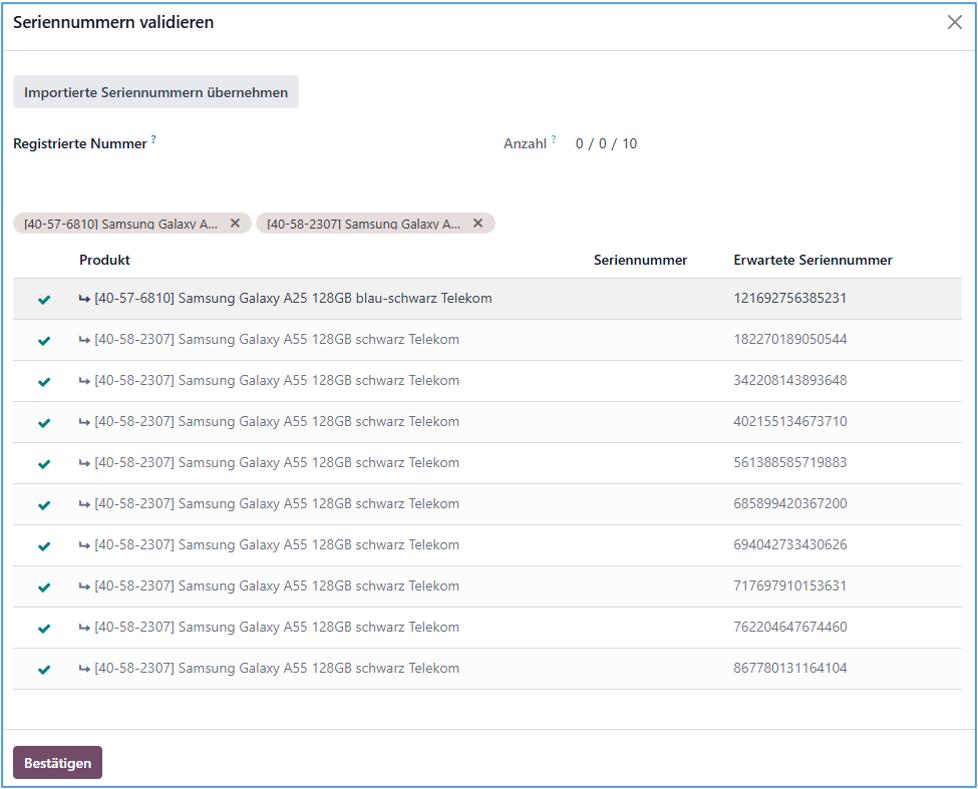
Hinweis: In der Validierung werden die Seriennummern/IMEI’s zusammengefasst über alle Wareneingangspositionen aufgeführt. Die „registrierte Nummer“ wird unabhängig der Position automatisch zugeordnet. |
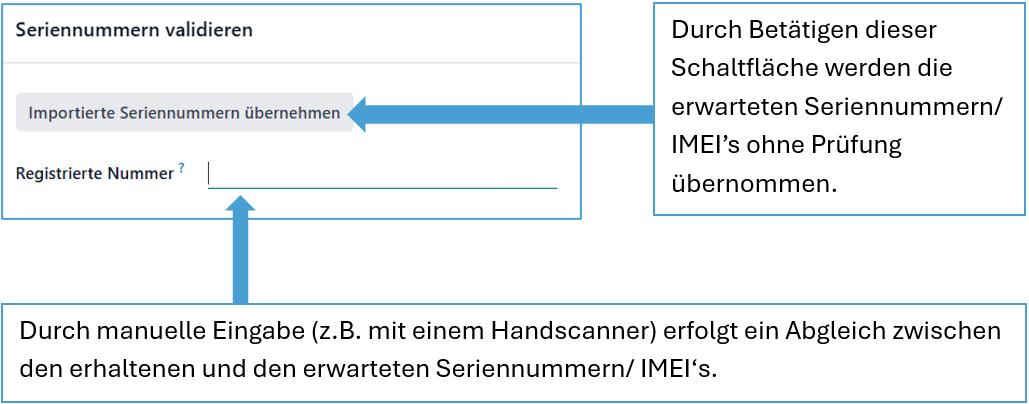
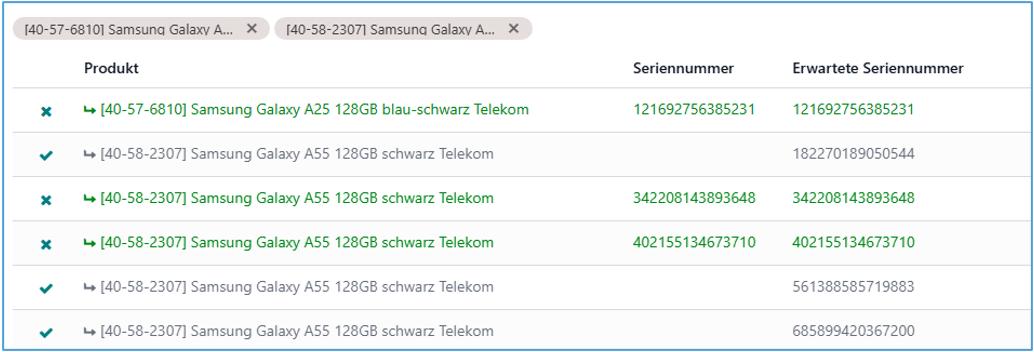
Eine abweichende Eingabe wird nicht eingetragen und es erscheint eine Fehlermeldung.

Übereinstimmende Seriennummern/IMEI’s können mit „Bestätigung“ übernommen werden und es erfolgt eine automatische Zuordnung zur Wareneingangsposition.
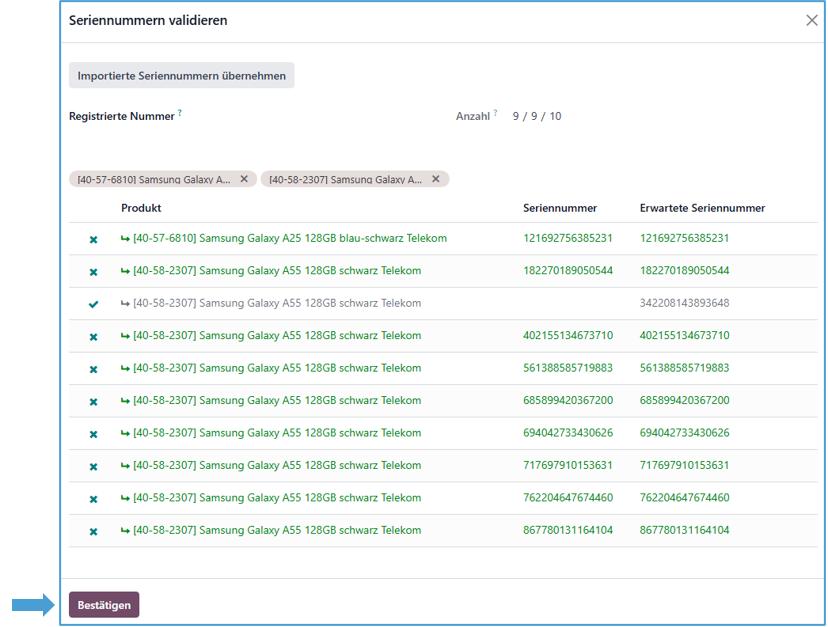
Sollte eine angekündigte Seriennummer/IMEI nicht übereinstimmen, muss diese manuell der Position zugeordnet werden.
Hinweis: Der Lieferant aetka sollte separat über die Abweichung informiert werden, um eine entsprechende Prüfung und Anpassung in der Lieferkette vorzunehmen. |
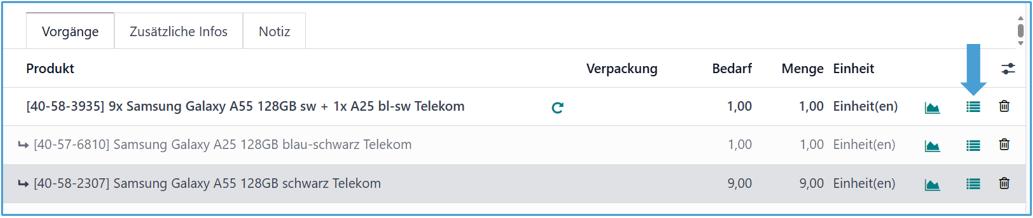
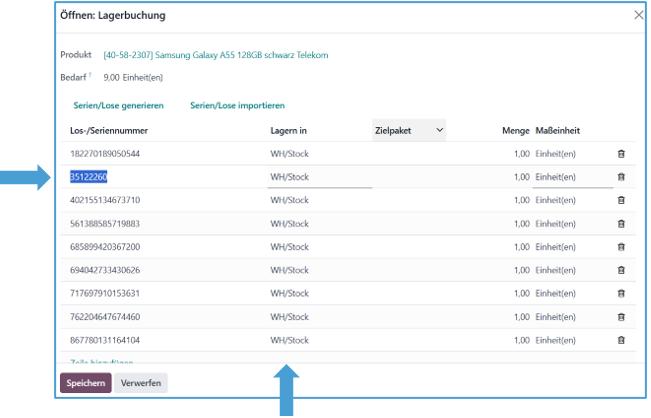
Über die Positionsdetails öffnet sich die „Lagerbuchung“, in der die Seriennummer/IMEI manuell hinzugefügt werden kann. Diese sollte jedoch erst zum Schluss hinzugefügt werden, da sie sonst wieder überschrieben wird.
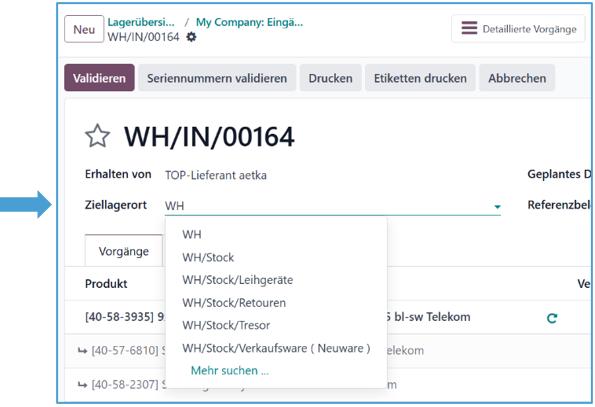
An dieser Stelle kann auch der Lagerort manuell für jede einzelne Seriennummer angepasst werden.
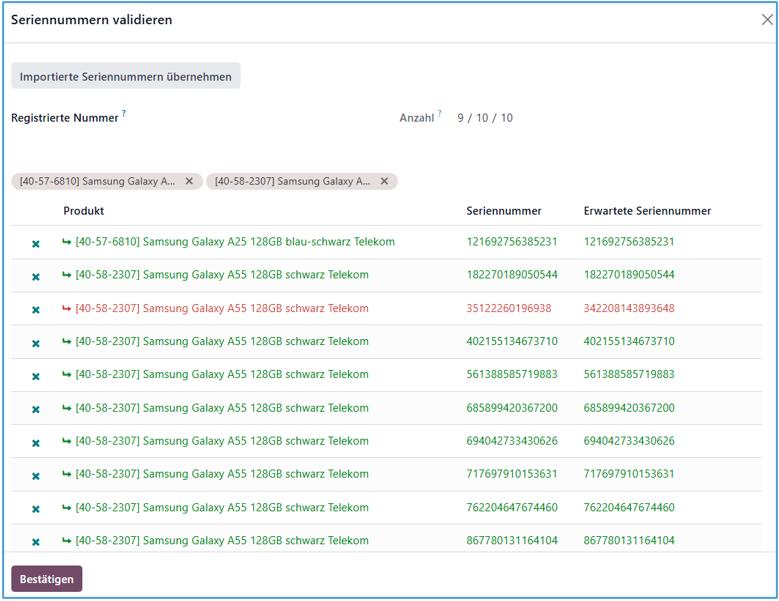
Sofern keine Einlagerungsregeln hinterlegt sind, kann der Ziellagerort für alle Positionen im Wareneingang fest ausgewählt werden.
Hinweis: Eine gelöschte Position im Wareneingang kann nicht erneut abgerufen werden und es gehen z.B. angekündigte Seriennummern verloren. Es ist jedoch möglich eine Position hinzuzufügen und die Daten manuell zu erfassen. |
An dem Wareneingang können Lieferpapiere als Anhang hinterlegt werden. Dazu ist es erforderlich, dass diese lokal gespeichert sind bzw. heruntergeladen wurden. Nach Betätigen der Anhang-Schaltfläche  öffnet sich für die Auswahl der Datei-Explorer.
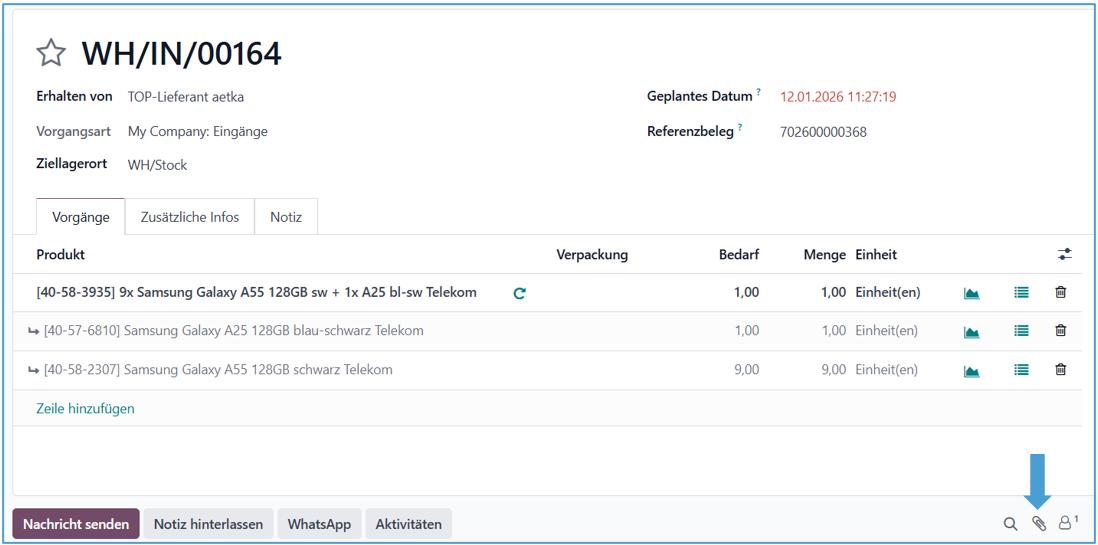
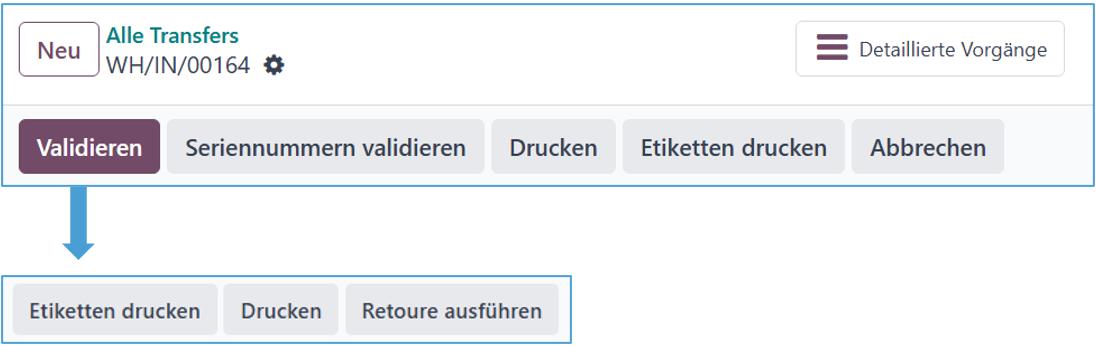
Wenn alle Positionen bearbeitet wurden, kann der Wareneingang validiert werden. Dadurch erfolgt die Lagerbuchung und die Produkte sind für den Verkauf verfügbar. Nach Abschluss erhält der Wareneingang den Status erledigt und es ändert sich die Bearbeitungsauswahl.
Hinweis: Für die Buchhaltung muss nach dem Wareneingang die Lieferantenrechnung manuell hochgeladen werden (siehe Handout „Lieferantenrechnung“). |
Es ist im Vorgang jederzeit möglich intern Aufgaben zu vergeben, Nachrichten zu senden oder Notizen zu hinterlassen.

Diese Funktion kann für teilautomatisierte Produktauffüllungen, sowie manuelle Auflistungen knapper Produkte genutzt werden.
Hinweis: Nachverfolgbarkeitsregeln stehen ausschließlich für den Produkttyp „Lagerfähiges Produkt“ zur Verfügung. Zudem muss das Produkt für den Einkauf freigegeben sein und eine entsprechende Einkaufs- oder Fertigungsroute existieren. |
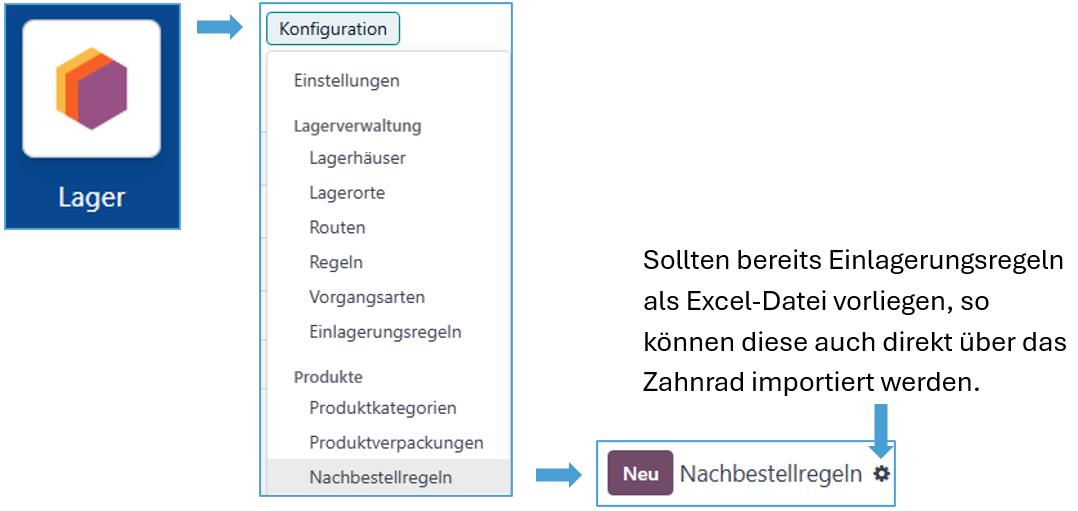
Es wird eine neue Zeile hinzugefügt, in der Produkt, Lagerort und Route ausgewählt, sowie Mindest- und Höchstmenge eingetragen werden können. Die restlichen Spalten werden automatisch gefüllt.

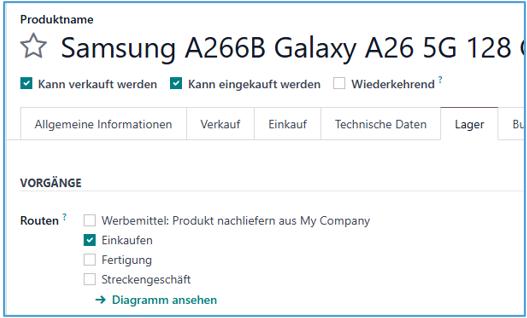
Bei fehlender Route wird auf die oberste angehakte Route im Reiter „Lager“ des Produktes zugegriffen.
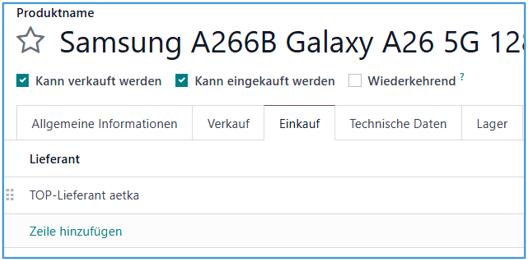
Gleiches gilt für den Lieferanten im Reiter „Einkauf“. Auch hier erfolgt die Auswahl auf den Ersten, der im Produkt aufgeführt ist.
Um einen Lieferanten für die Nachbestellregel fest zu bestimmen, kann dieser über das Informationszeichen direkt zugeordnet werden.
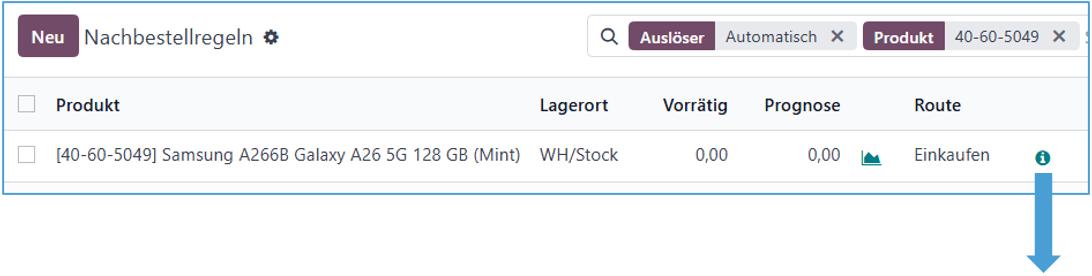
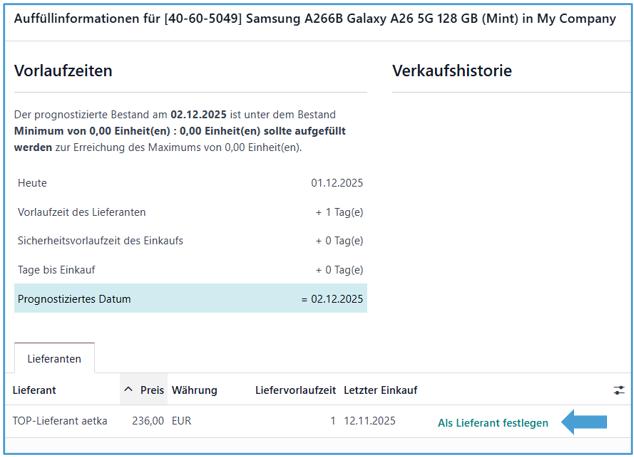
Die erstellte Angebotsanfrage erfolgt auf den ausgewählten Lieferanten, bis die Aktivierung aufgehoben oder auf einen anderen Lieferanten umgelegt wird.
Dafür muss auf die Zeile des Lieferanten geklickt werden. Es öffnet sich dann die Lieferanteninformation und wenn diese geschlossen wurde, erscheint wieder die Möglichkeit „Als Lieferant festlegen“.

Hinweis: Es wird standardmäßig eine automatische Nachbestellregel angelegt. |
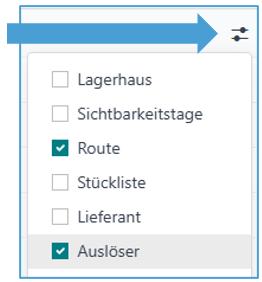
Für die Auswahl, ob das Produkt automatisch oder manuell aufgefüllt werden soll, muss die Spalte „Auslöser“ erst aktiviert werden.
Sobald der Vorrat die Mindestmenge unterschreitet:
- werden bei der Auswahl „manuell“ mehrere Optionen in der Auflistung der Nachbestellregeln bzw. in der Auffüllliste angezeigt.

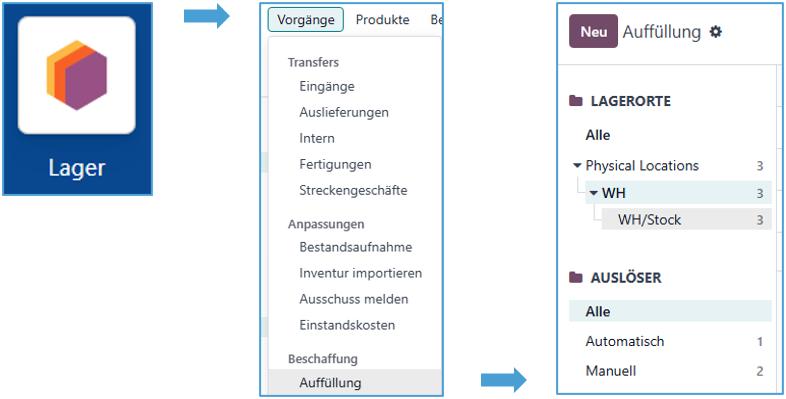

- wird bei automatischem Auslöser direkt eine Angebotsanfrage im Einkauf erstellt, wobei es alle nachzubestellenden Produkte eines Lieferanten zusammenfasst.
Vor der Bestellung sind noch Anpassungen möglich, da der Auftrag für die Übermittlung an den Lieferanten manuell bestätigt werden muss.
Hinweis: Der Abruf der automatischen Nachbestellregel erfolgt einmal täglich und sollte es zu dem gewählten Lieferanten noch offene Auffüll-Angebotsanfragen geben, werden fällige Produkte diesem hinzugefügt. |
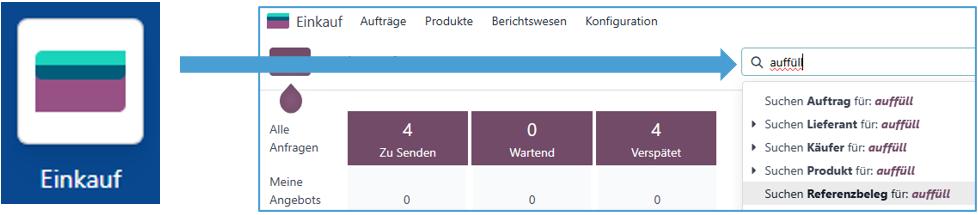
Es ist möglich in der App Einkauf bei Angebotsanfragen mit der Suchmaske „Referenzbeleg für: Auffüll“ die entsprechenden Bestellungen herauszufiltern oder einen benutzerdefinierten Filter anzulegen, welcher für die Wiederverwendung abgespeichert werden kann.
Hinweis: Es erfolgt keine Benachrichtigung nach dem die Angebotsanfrage im Einkauf automatisch angelegt wurde. In der Einkauf Angebotsübersicht kann jedoch direkt eine Aktivität über |
 geplant oder zugewiesen werden.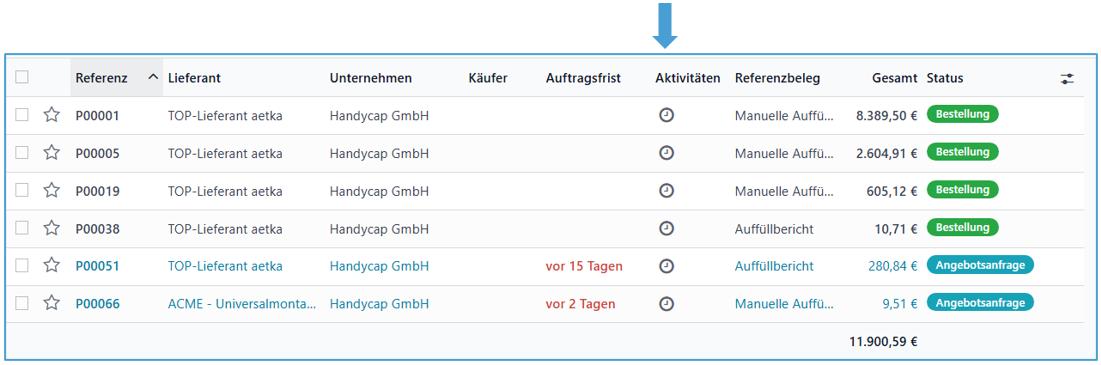
 Verkauf

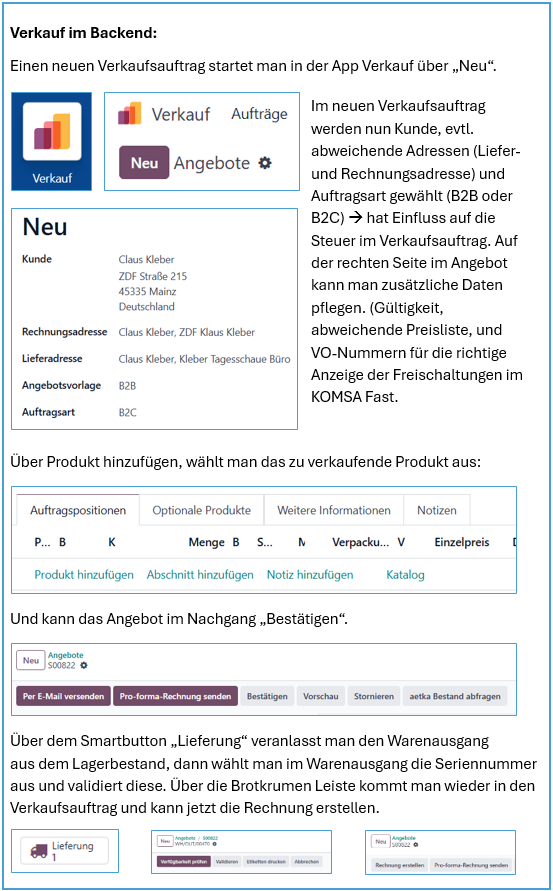
Ein neues Angebot erstellt man in der Applikation Verkauf mit einem Klick auf Neu.
Angebot ohne Freischaltung erstellen:
Jetzt öffnet sich das unten abgebildete Fenster. Hier kann man alle Details zum Angebot eingeben.
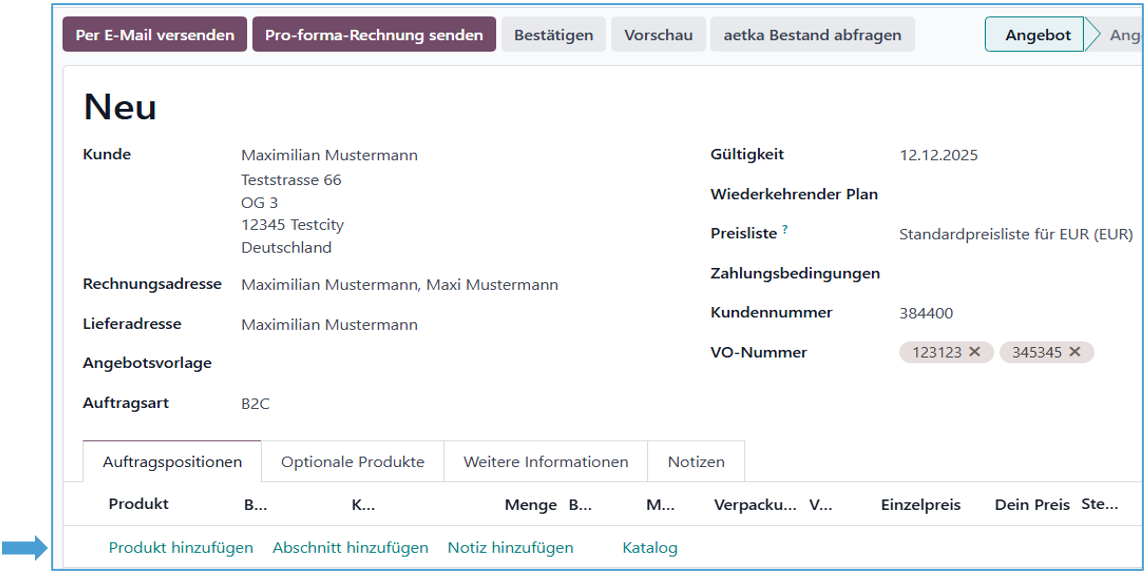
Nachdem der Kunde ausgewählt ist, kann man das Angebot mit einem Produkt füllen. Dafür klickt man auf Produkt hinzufügen, jetzt öffnet sich die Suche und man kann unter dem Punkt „mehr suchen“ alle angelegten Artikel finden.
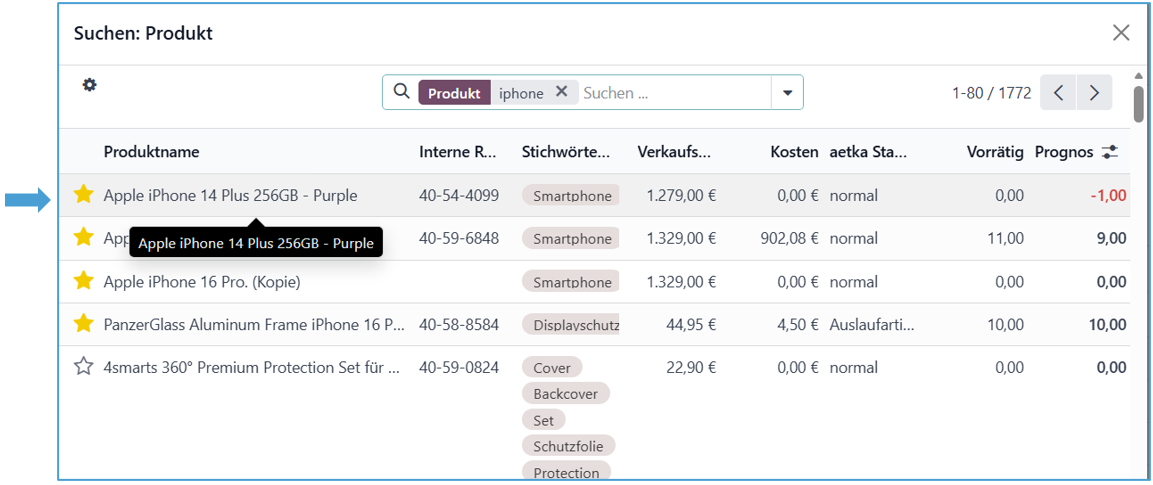
Nun kann man das Produkt (in diesem Fall ein iPhone 14 Plus 256GB) auswählen. Im Auftrag besteht jetzt die Möglichkeit, Preise anzupassen, Notizen zu hinterlegen oder auch Rabatte zu ergänzen. Die Änderungen haben direkte Auswirkungen auf den Preis und die Margen
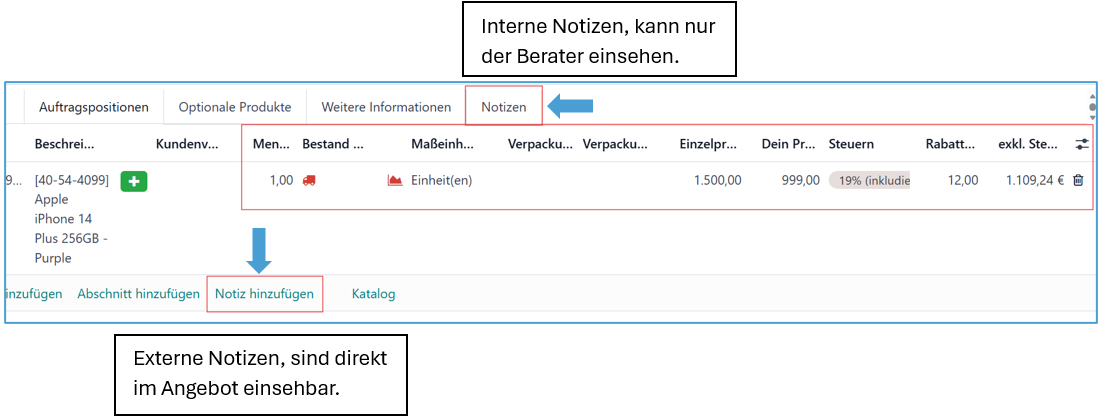
Hinweis: Seriennummern werden im Lieferschein hinterlegt. |
Angebot mit Freischaltung erstellen:
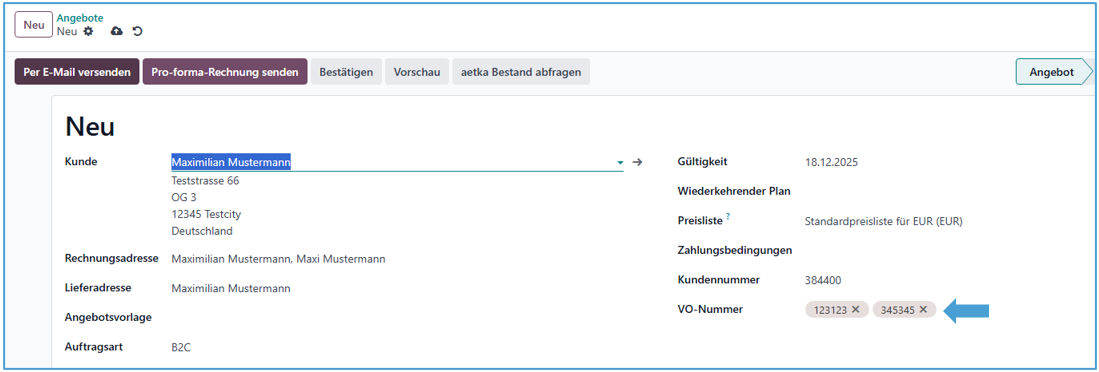
Wenn ein Angebot mit Freischaltung erstellt werden soll, ist es wichtig die selbst erstellen VO-Nummern im Angebot auszuwählen. Dies dient der Zuordnung im Warenwirtschaftssystem und der Kalkulation im FAST. Die Freischaltung erfolgt über das Netzbetreiberportal.
Nun kann man den Tarif oder Optionen im Angebot unter dem Symbol  hinzufügen. Mit dem „plus“ gelangt man direkt ins FAST.
Hinweis: Ein Angebot kann ohne oder mit Gerät erfolgen. |
Wenn das Angebot mit Gerät erfolgen soll, fügt man es wie oben beschrieben ein und legt den Vertrag mit dem dahinter. Die FAST Anmeldung passiert automatisch und wird über den KOMSA Login gesteuert.
Im FAST kann jetzt der passende Vertrag/Tarif hinzugefügt werden. Man hat auch die Möglichkeit eigene Tarife, Optionen und Sonderprovisionen anzulegen und hinzu zubuchen.
Im FAST hat der Administrator das Recht, Benutzer anzulegen und Rechte zu verteilen.
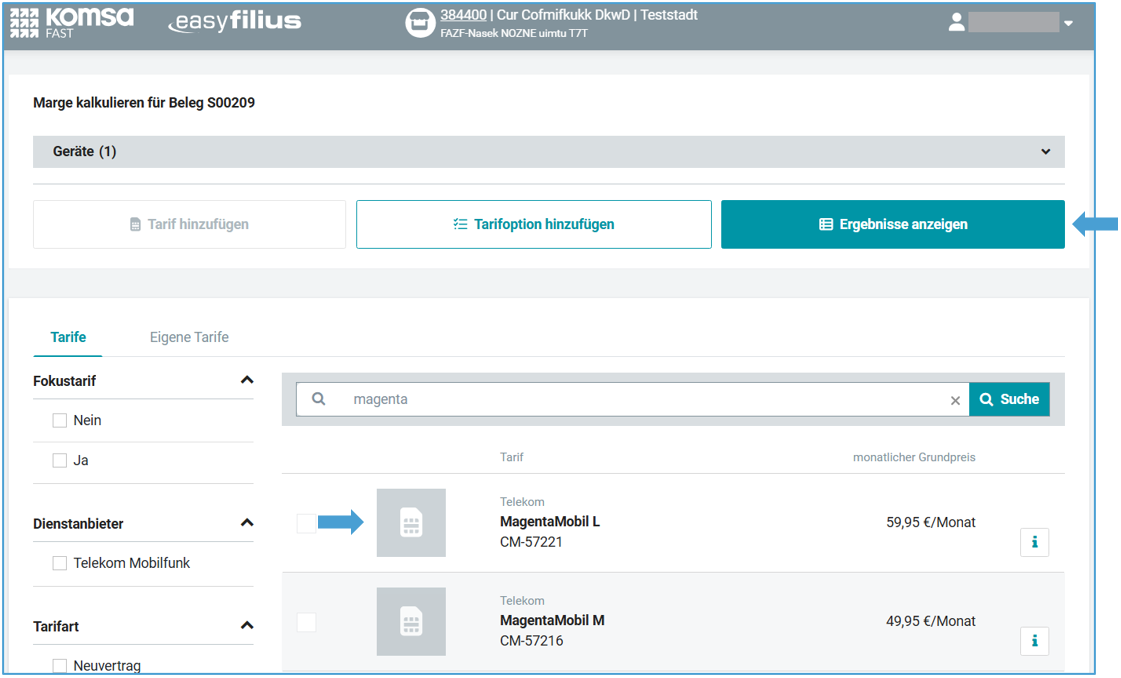
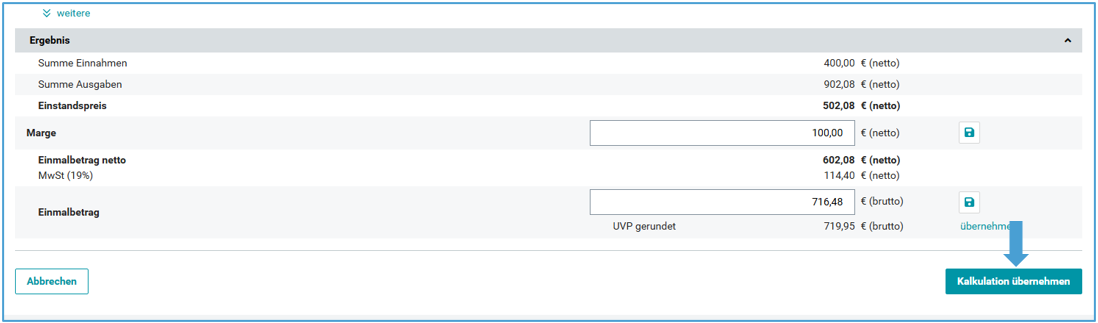
Das Feld „Ergebnisse anzeigen“ öffnet die Berechnung/Kalkulation.
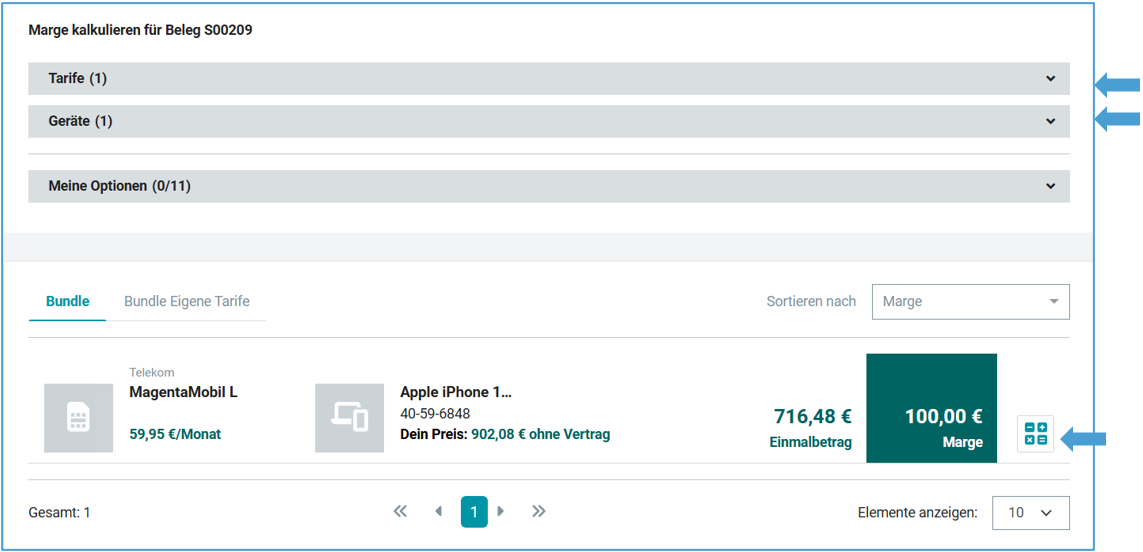
In diesem Fenster sieht man alle relevanten Punkte zum Angebot und kann auch Tarife und Geräte prüfen.
Mit dem Symbol  öffnet man die Kalkulation.
In der Kalkulation kann man zwischen 2 Ansichten switchen. In der Händleransicht sieht man die Marge und in der Beratungsansicht nicht. Die Ansichten, kann man oben rechts wechseln.
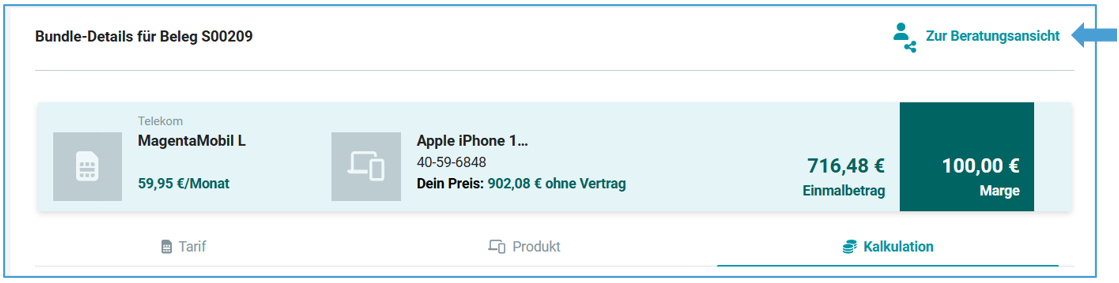
Wenn das Angebot passend ist, kann man mit dem Feld „Kalkulation übernehmen“ die Daten in den EF5 übertragen.
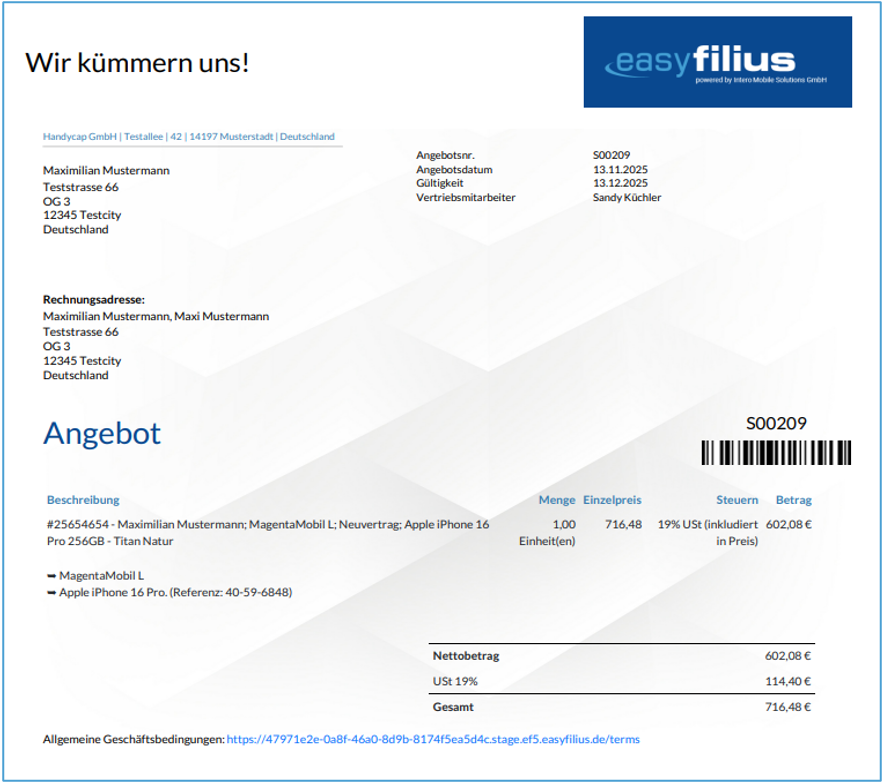
Hier besteht die Möglichkeit das Angebot als PDF zu drucken.

Das fertige Angebot als PDF:
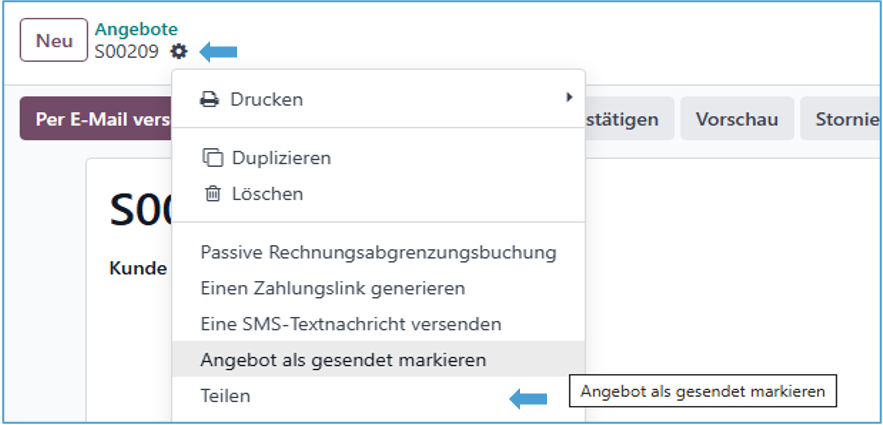
Solange das Angebot noch nicht gesendet ist, kann man noch Änderungen vornehmen. Um das Angebot als gesendet zu markieren, kann es direkt per Mail zum Kunde geschickt werden (hier ist die Einrichtung eines E-Mail Servers erforderlich) oder man geht auf das Zahnrad Symbol und wählt manuell „Als gesendet markieren“.

Alternativ kann eine Bestätigung auch per Klick auf die Schaltfläche „Bestätigen“ erfolgen.
Hinweis: Sollte sich der Kunde nicht sofort entscheiden wollen, speichert easyfilius 5 das Angebot. Eine Kalkulation im FAST, die nicht in Rechnung gestellt wurde, bleibt einen Monat gespeichert. |
Das fertige Angebot sollte so aussehen:
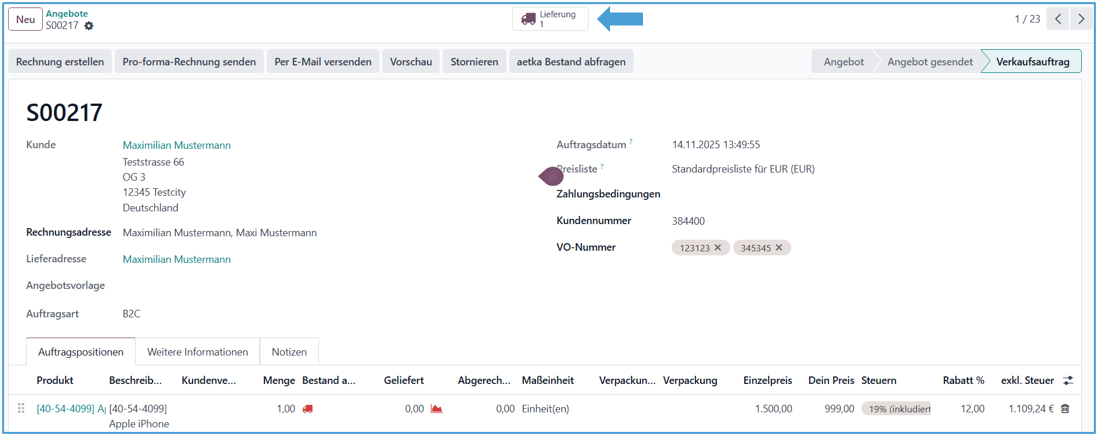
Wenn das Angebot bestätigt ist, kann man den Auftrag beliefern. In dem man auf die Schaltfläche „Lieferung“ klickt.
Hinweis: Bei Seriennummer geführten Artikeln ist es ist wichtig die Seriennummer über die Schaltfläche |
 zu suchen und im Auftrag zu erfassen.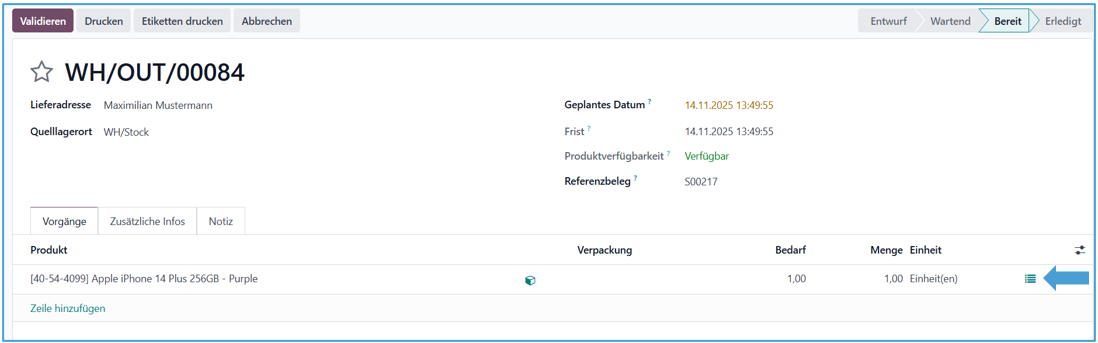
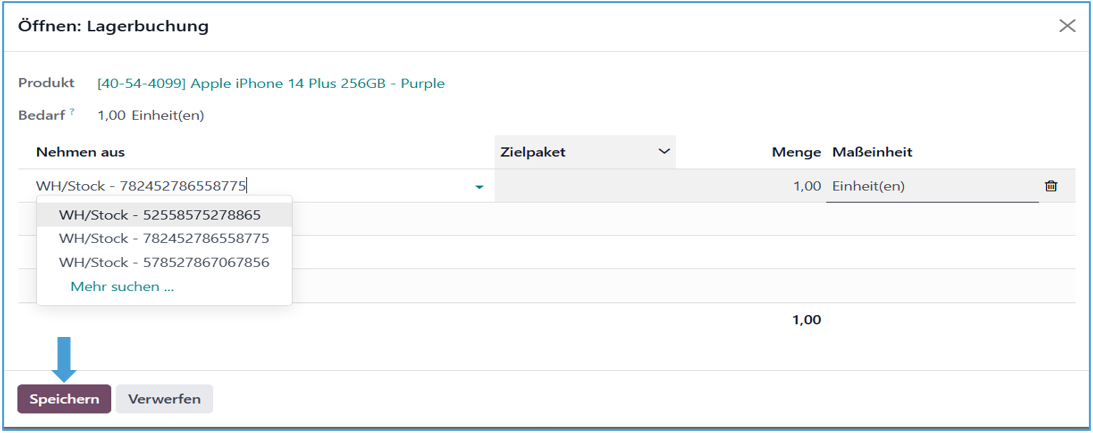
Jetzt kann man die vorrätige Seriennummer erfassen und mit „Speichern“ zuordnen.
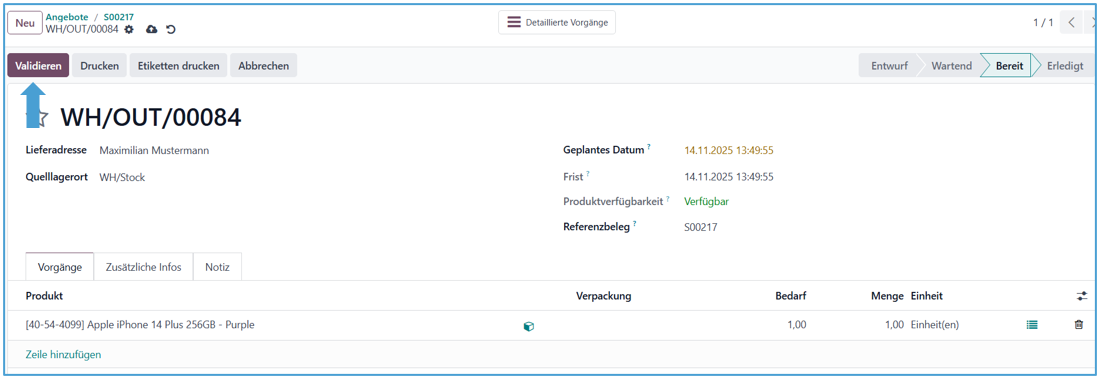
Mit einem Klick auf „Validieren“ beendet man den Auftrag und kann nun über das Angebot die Rechnung erstellen.
Hinweis: Voraussetzung ist ein belieferter Verkaufsauftrag.
|
Die Maske im easyfilius sollte dann so aussehen:
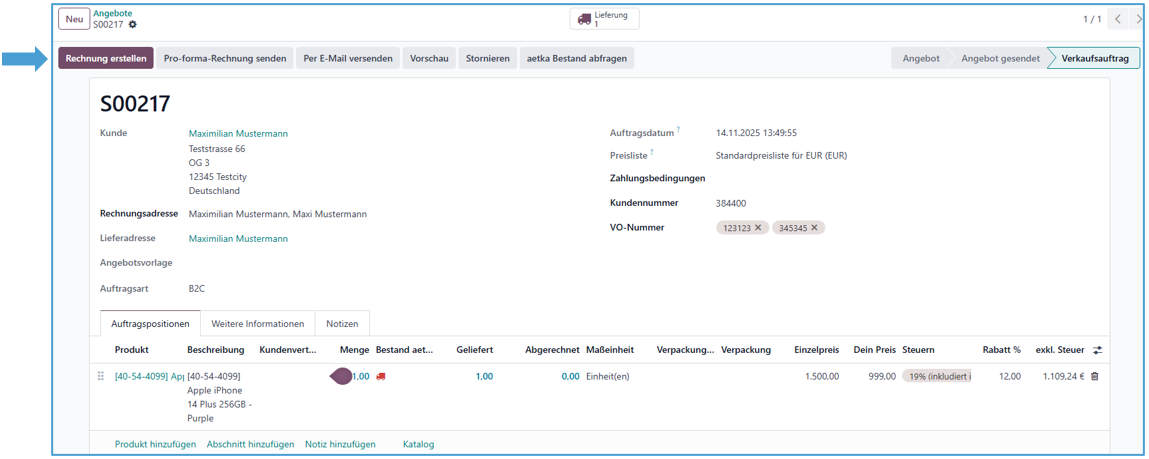
Im Verkaufsauftrag und im Angebot kann man nun mit einem Klick auf „Rechnung erstellen“, eine Rechnung erzeugen. Hier gibt es einen Zwischenschritt, die Abfrage, ob man eine reguläre Rechnung erzeugen möchte oder eine Anzahlung in Prozent oder einen festen Anzahlungsbetrag.
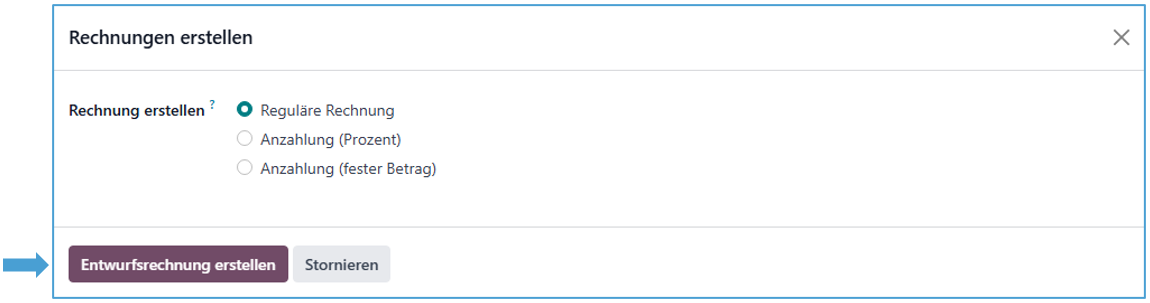
Mit einer regulären Rechnung schließt man den Zwischenschritt ab und gelangt zur Rechnungsmaske.
Wenn der Kunde eine Anzahlung leisten möchten gibt es im easyfilius die Möglichkeit über einen festen Betrag oder eine prozentuelle Anzahlung.
Hinweis: Bei einer Anzahlung, muss das zu bebuchende FiBu-Konto bekannt sein.
|
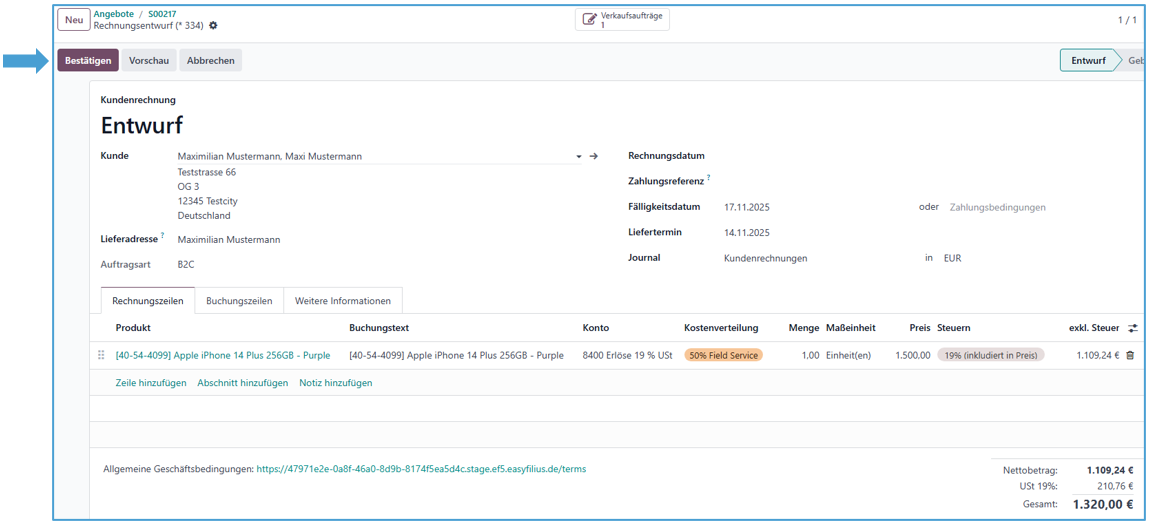
Nun kann man den Rechnungsentwurf über Vorschau anzeigen lassen oder man bestätigt die Rechnung direkt.
Mit einem Klick auf dieses Feld
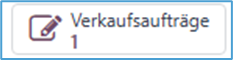
Erscheinen oben in der Leiste diese Buttons, so kann man jederzeit in die Lieferung und die Rechnung springen.

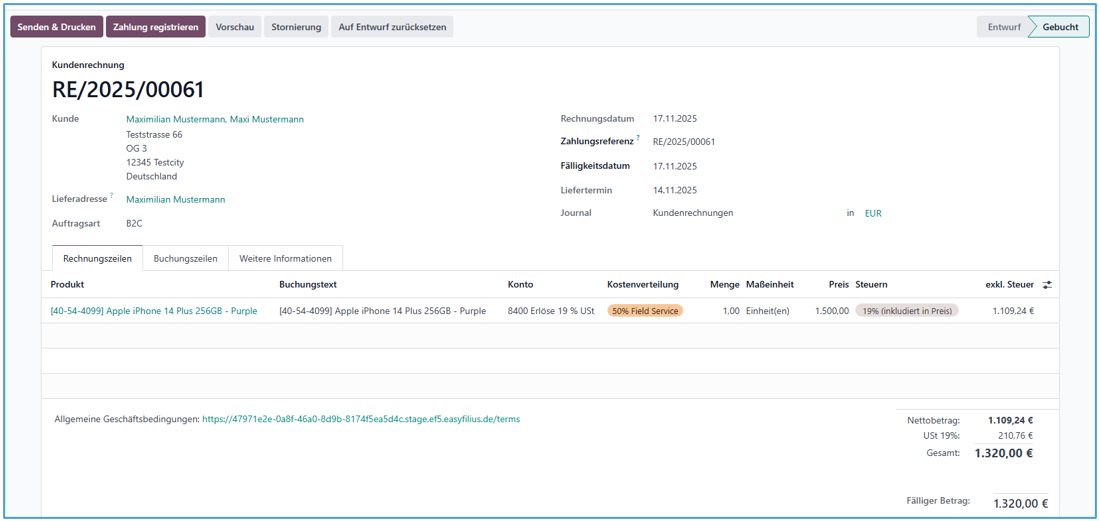
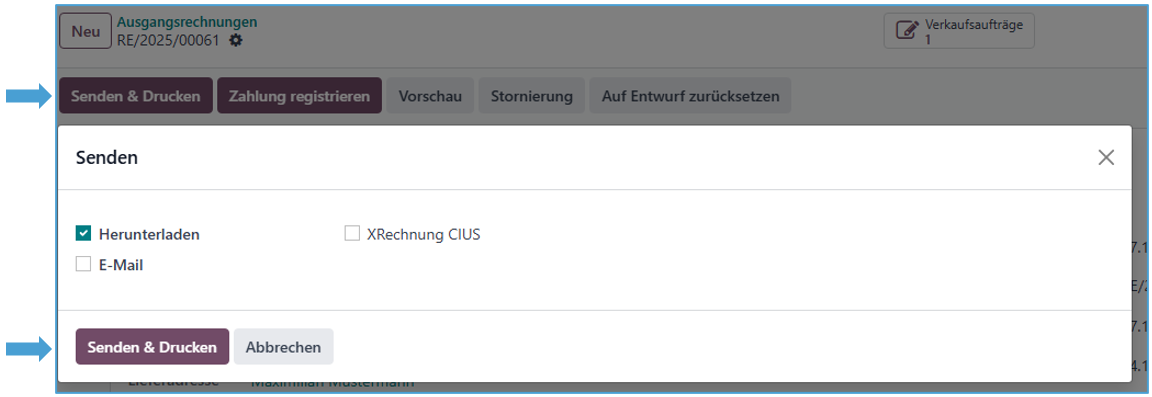
Jetzt gibt es verschiedene Wege, die Rechnungen zum Kunde zu übermitteln. Man kann sie direkt per Mail verschicken, dafür benötigt man einen eingerichteten E-Mail-Server. Oder man lädt die Rechnung herunter und kann sie direkt ausdrucken oder mit einer gewünschten Form an den Kunde übermitteln.
Hinweis: Eine gebuchte Rechnung (gedruckt, gesendet) kann nicht mehr verändert werden.
|
Eine Bestandsabfrage bei aetka ist direkt im Einkaufs- und Verkaufsbeleg über die Schaltfläche „aetka Bestand prüfen“ möglich.
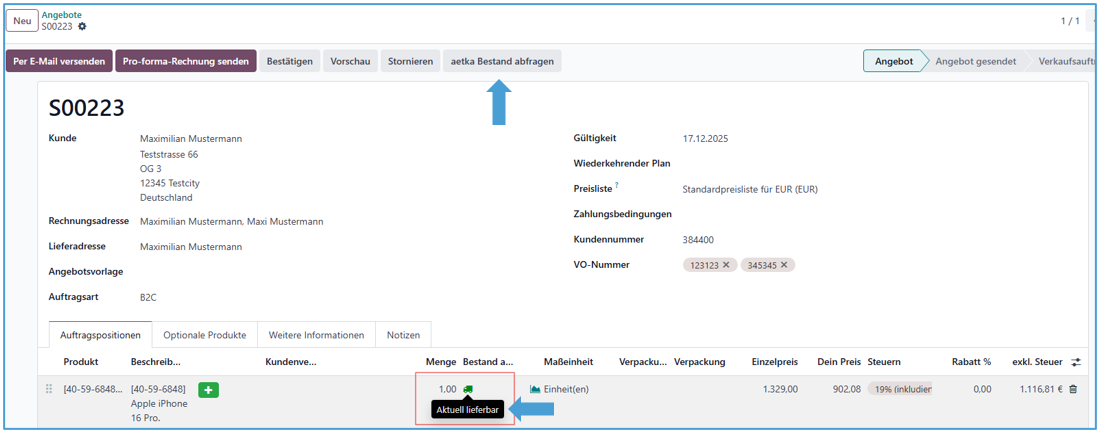
Sollte der Artikel vorrätig sein, wird das kleine Lieferauto in der untersten Zeile grün.
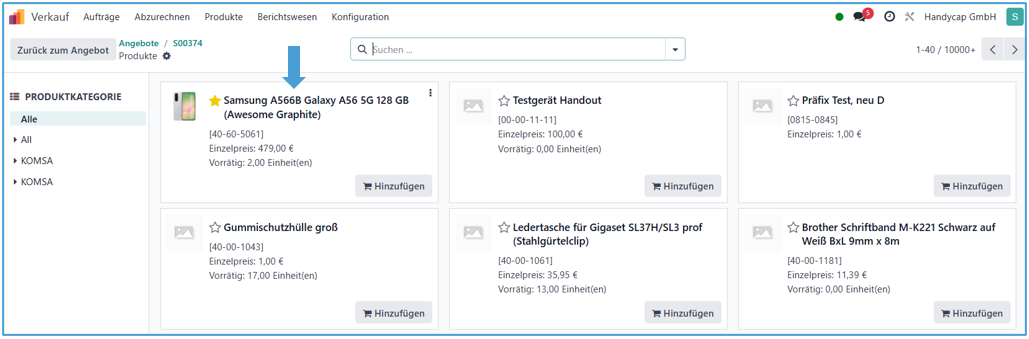
In der App Verkauf, kann man Favoriten für den Verkaufsauftrag festlegen, um schnellen Zugriff auf Hauptverkaufsartikel zu erhalten.
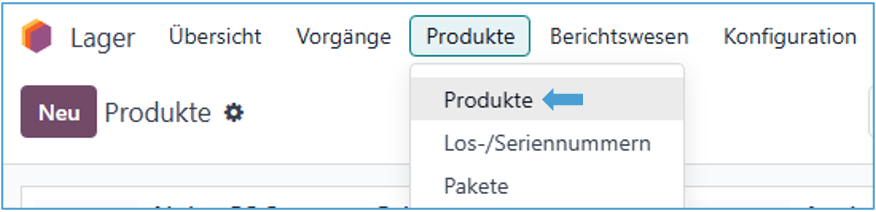
Unter dem Reiter Produkte → Produkte findet man den Produktkatalog. In Diesem sind alle Artikel aufgelistet.

Mit Klick auf den „Stern“, markiert man den Artikel als Favorit. Nun wird dieser Artikel künftig immer als erstes im Produktkatalog angezeigt.
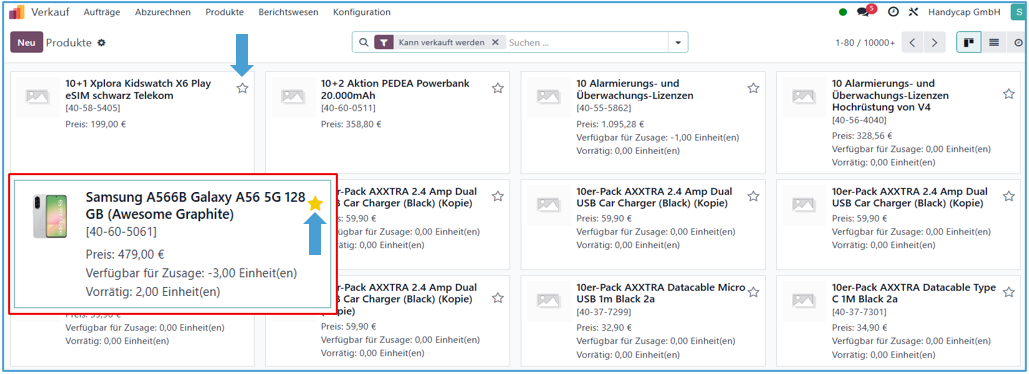
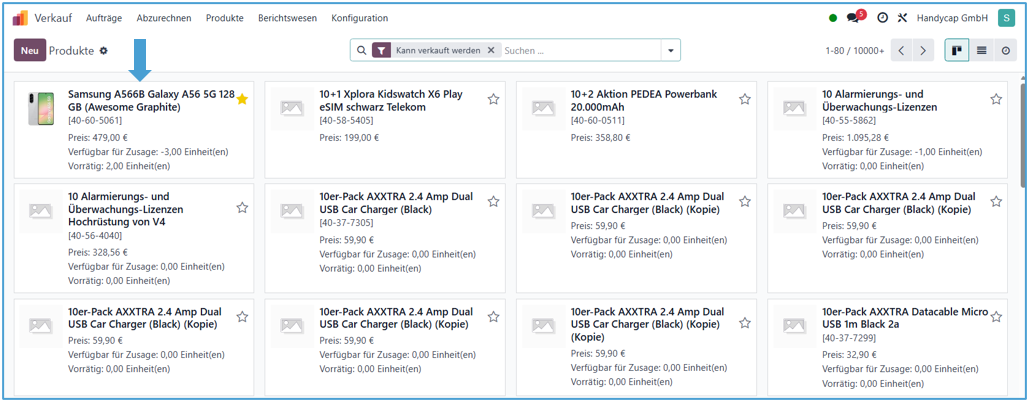
Wenn man in der Angebotserstellung ist, kann man den Katalog aufrufen und hat auch hier die Favoriten als erstes stehen.


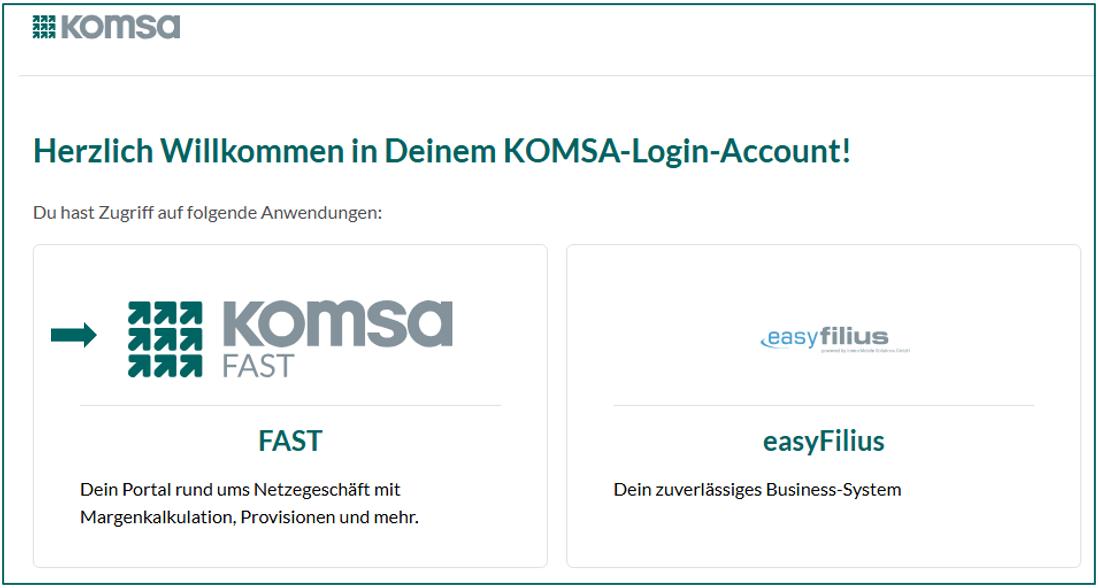
Sollte KOMSA FAST im KOMSA Login nicht angezeigt werden, wende dich bitte an deinen aetka Kundenbetreuer.
Die Benutzerverwaltung im FAST findet man in der Navigationsleiste.

In der Benutzerverwaltung sieht man alle aktiven Nutzer und die zugeordneten Rollen/Rechte.
Über die Schaltfläche „Nutzer hinzufügen“ legt man einen neuen Nutzer an und definiert die jeweilige Rolle.

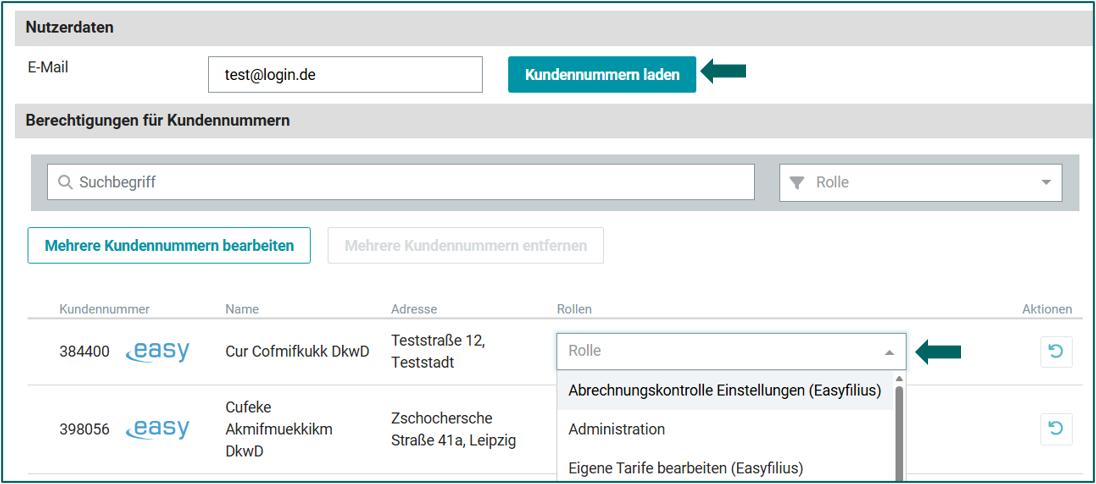
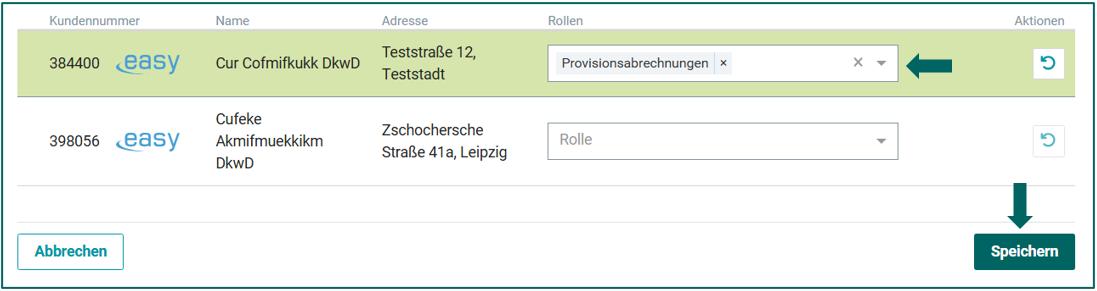
Nun ist der neue Nutzer angelegt. Solange er die Einladungsmail noch nicht bestätigt hat, ist er als „in Anlage“ geführt. Sobald er die Mail bestätigt, wird er als „aktiv“ geführt.


Jeder Netzbetreiber hat unterschiedliche Anforderungen, welche Informationen für die Freischaltung und Provisionsabrechnung relevant sind. Im easyfilius besteht die Möglichkeit für jeden Provider die benötigten Angaben festzulegen.
Hinweis: Um die Pflichtfelder zu aktivieren, muss im Kundenvertrag der entsprechende Netzbetreiber aktiv ausgewählt werden.
|
Die Neuanlage und Bearbeitung vorhandener Anbieter erfolgt im Modul „Verkauf“ im Bereich „Konfiguration“ unter der Auswahl „Netzbetreiber“.
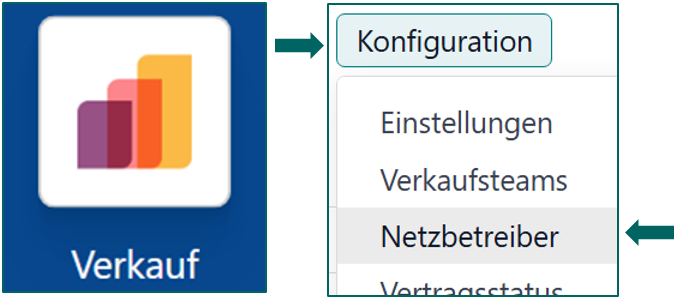
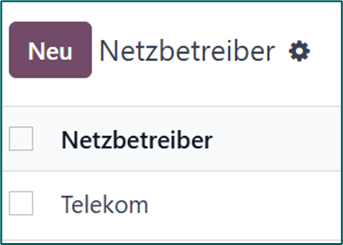
In der Übersicht kann man einen bereits angelegten Eintrag durch Anklicken des Namens überarbeiten oder über die Schaltfläche „Neu“ ein weiteres Formular hinzufügen.
Es empfiehlt sich das Formular nach dem Anbieter zu benennen.
Durch Anhaken der benötigten Feldnamen, werden diese im Kundenvertrag als Pflichtfelder gefordert.
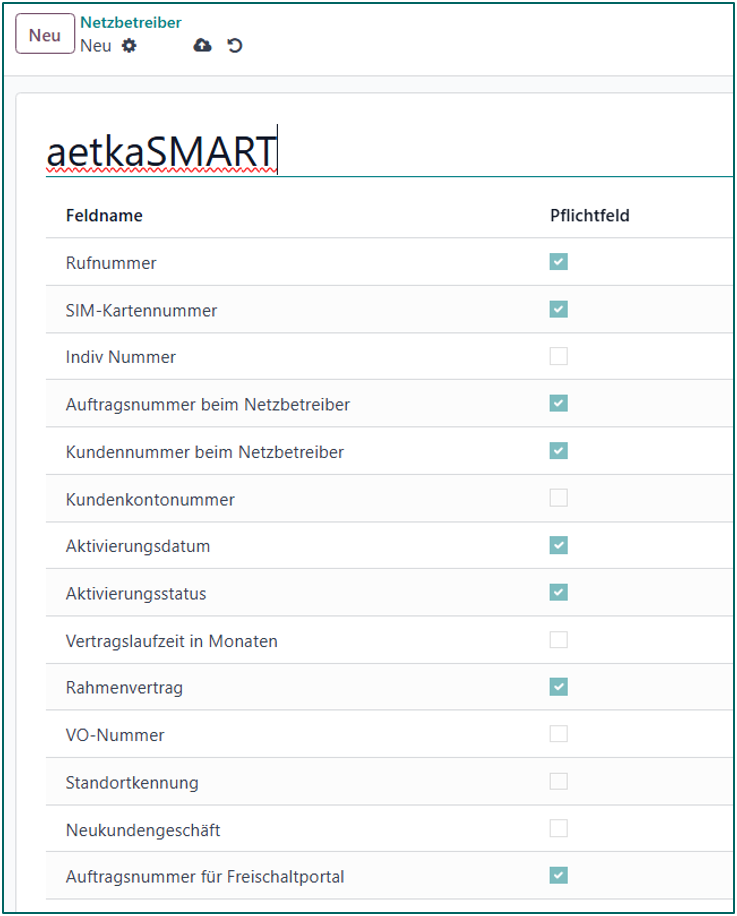
Nach der Auswahl des Netzbetreibers im Kundenvertrag ist ein Speichern ohne die geforderten Angaben nicht möglich. Für eine einfache Lokalisierung werden leere Pflichtfelder rot markiert dargestellt.
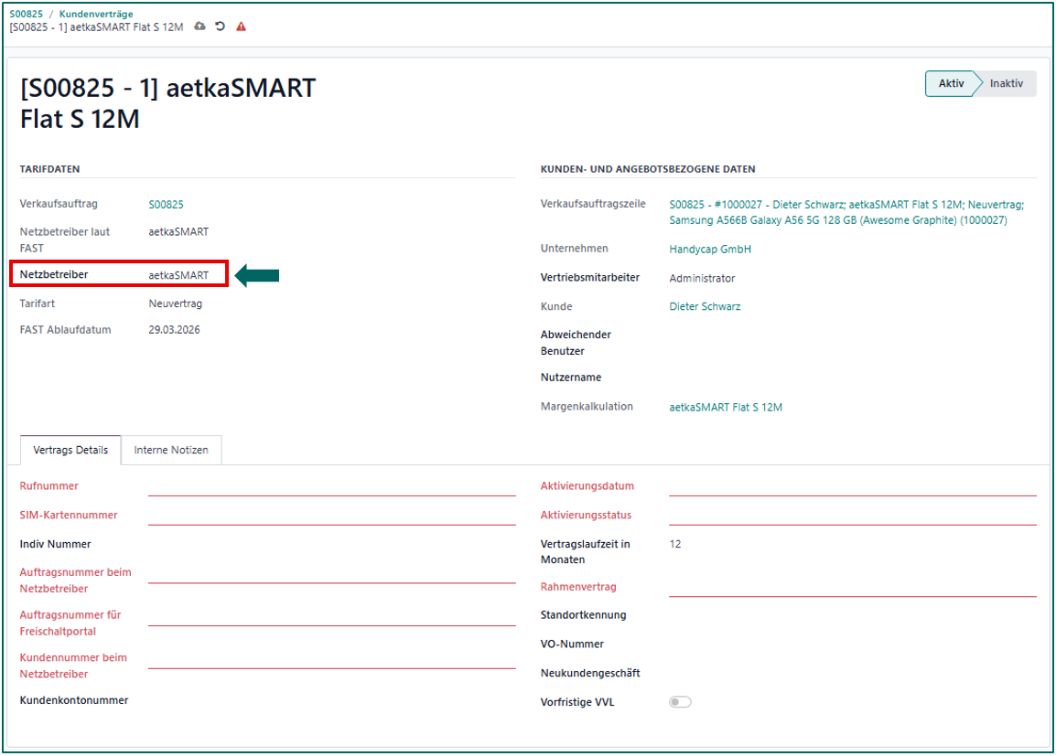
Nachdem im Verkauf ein „Angebot“ mit FAST Tarif bestätigt wird, erscheint im oberen Abschnitt der Smartbutton für den Kundenvertrag. Dieser ist automatisch mit dem Angebot, sowie dem Kontakt verknüpft und kann in der Auflistung für die weitere Bearbeitung ausgewählt werden.
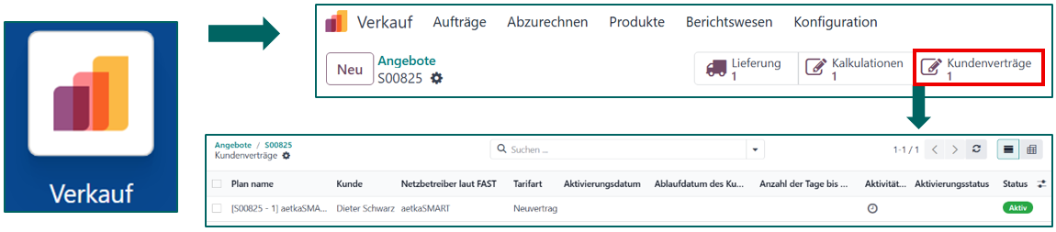
Auflistung
der Kundenverträge am Kontakt:
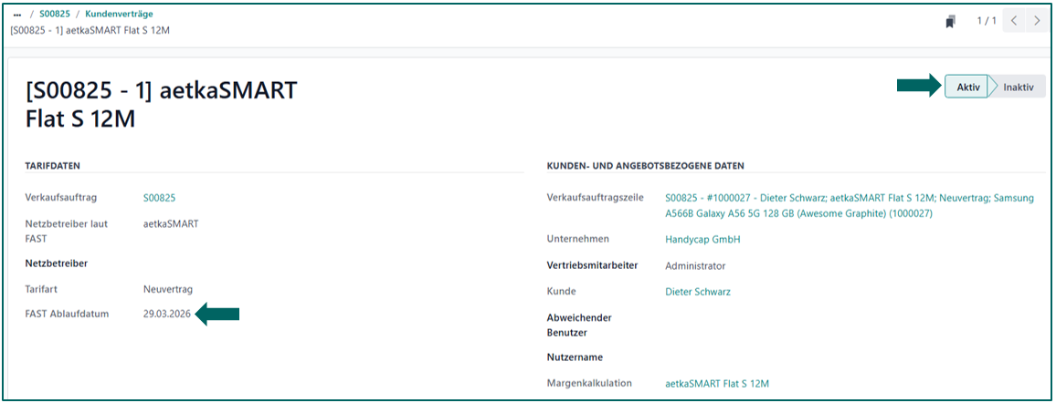
Die Übersicht enthält die Tarifdaten, Kunden- und Angebotsbezogene Daten. Es besteht zudem die Möglichkeit weitere „Vertrags Details“ und „Interne Notizen“ zu hinterlegen.
Wir
empfehlen Vertragsbezogene Aktivitäten für eine direkte Zuordnung an dieser
Stelle über den Chatter zu pflegen (siehe Handout „Aktivitäten setzen“).
Tarifdaten, Kunden- und Angebotsbezogene Daten werden teilweise automatisch ausgefüllt. Sofern das Angebot nicht durch eine Rechnung oder einen Kassenvorgang abgeschlossen wird, ändert sich der Status des Kundenvertrags nach dem „FAST Ablaufdatum“ automatisch auf inaktiv.
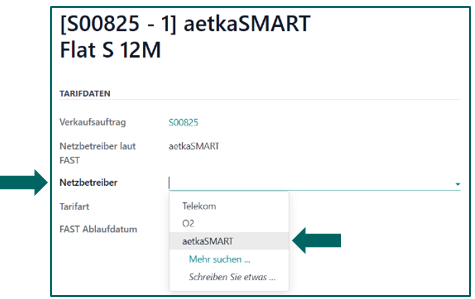
Durch aktive Auswahl des „Netzbetreiber“ werden vorab konfigurierte Pflichtfelder in den „Vertrags Details“ aktiviert.
Ein Speichern oder Verlassen des Vertrages mit leeren
Angaben, die benötigt werden, ist nicht möglich.
Es erscheint eine Fehlermeldung und die benötigten Felder werden rot markiert.
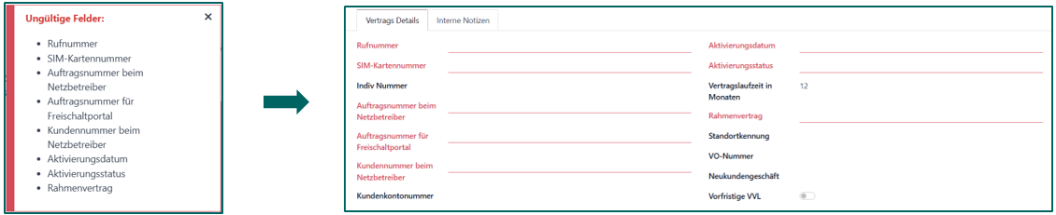
Wenn man diese nicht füllen kann, muss die Auswahl des Netzbetreibers zurückgesetzt werden.
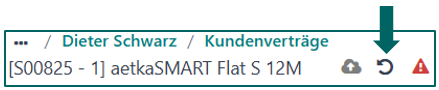
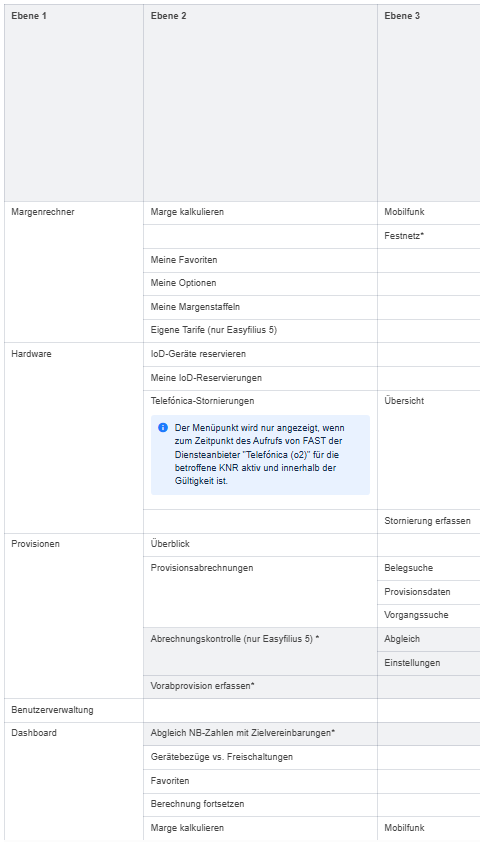
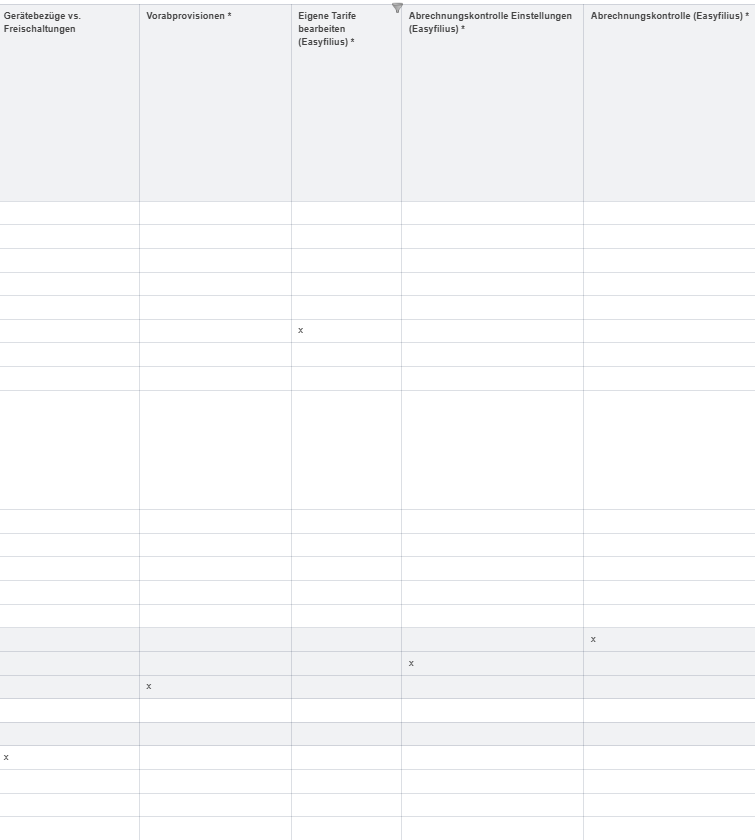
Überblick: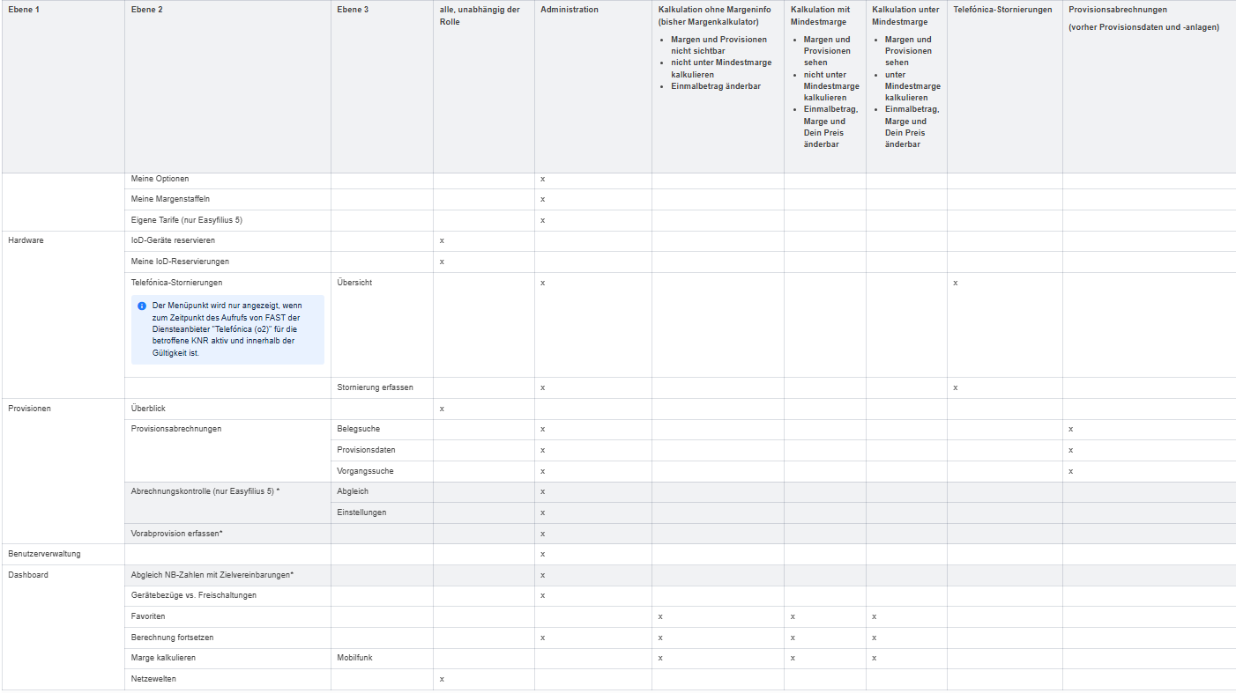
 Kassensystem
Hinweis: Um eine neue Kasse anzulegen benötigt man Adminrechte.
|
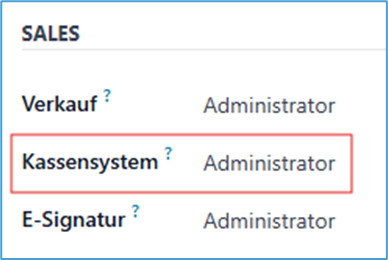
Die Rechte eines einzelnen Mitarbeiters, kann man in den allgemeinen Einstellungen in der Benutzerverwaltung ändern.
Kasse neu anlegen:
Eine neue Kasse, kann man unter der Kachel Einstellung im
Kassensystem anlegen.
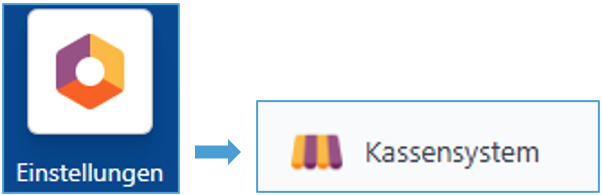

Unter
dem Punkt  kann man eine neue Kasse anlegen und diese
auch einrichten. Im Fenster kann man jetzt einen
Namen vergeben und die angelegte Kasse speichern.
kann man eine neue Kasse anlegen und diese
auch einrichten. Im Fenster kann man jetzt einen
Namen vergeben und die angelegte Kasse speichern.
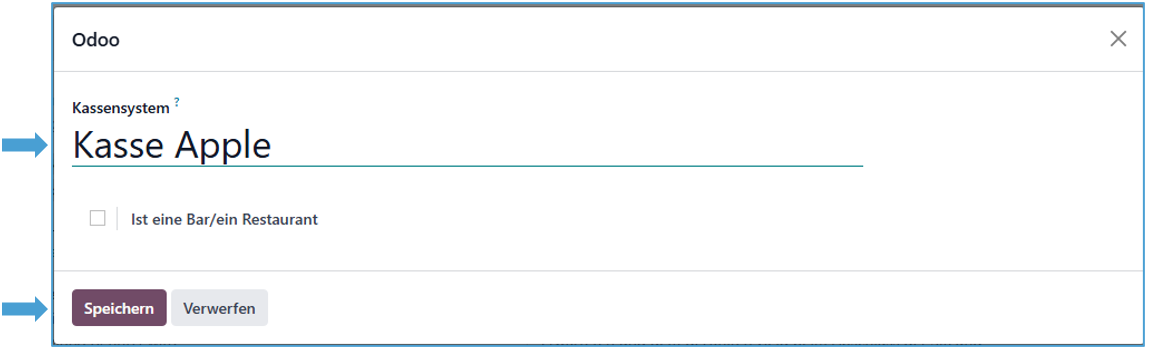
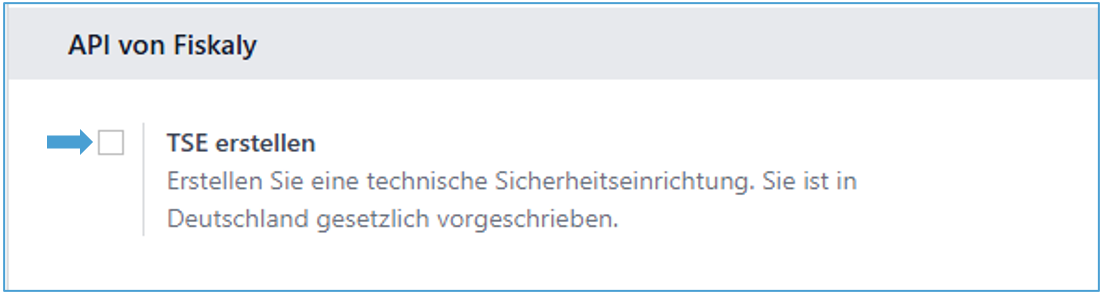
Hinweis: Für jede Kasse muss der TSE-Haken einzeln gesetzt werden.
|
Kasse löschen:
Eine fälschlich angelegte Kasse kann man löschen.
Hinweis: Wenn schon Vorgänge in einer Kasse gebucht worden, kann man diese nicht mehr löschen → nur archivieren
|
Dafür klickt man auf die Kachel Kassensystem.

Dann auf dem Menüpunkt Konfigurationen.
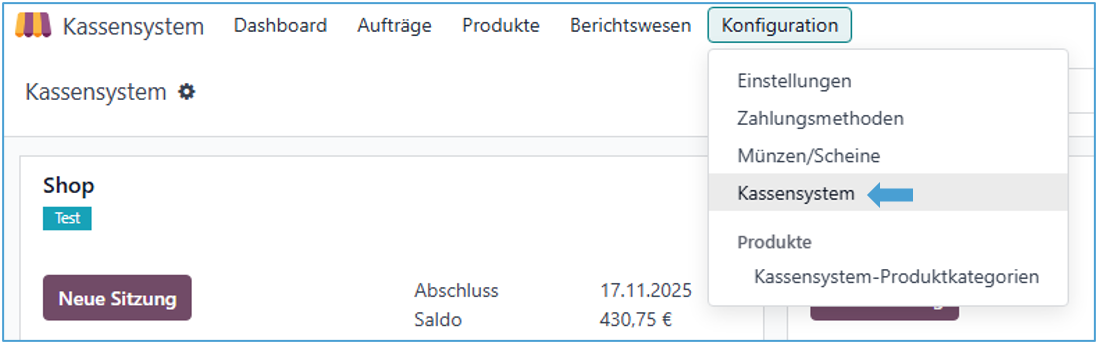
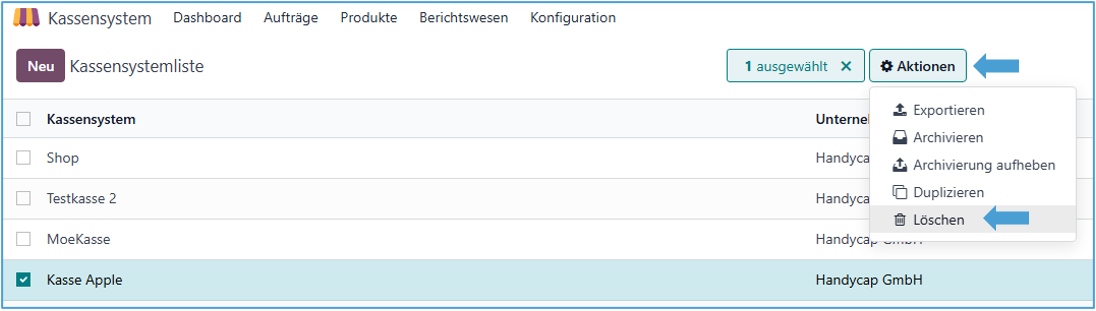
In diesem Menüpunkt sieht man alle angelegten Kassen und nun kann man die zu löschende Kasse markieren und mit der Schaltfläche Aktionen die ausgewählte Kasse löschen.
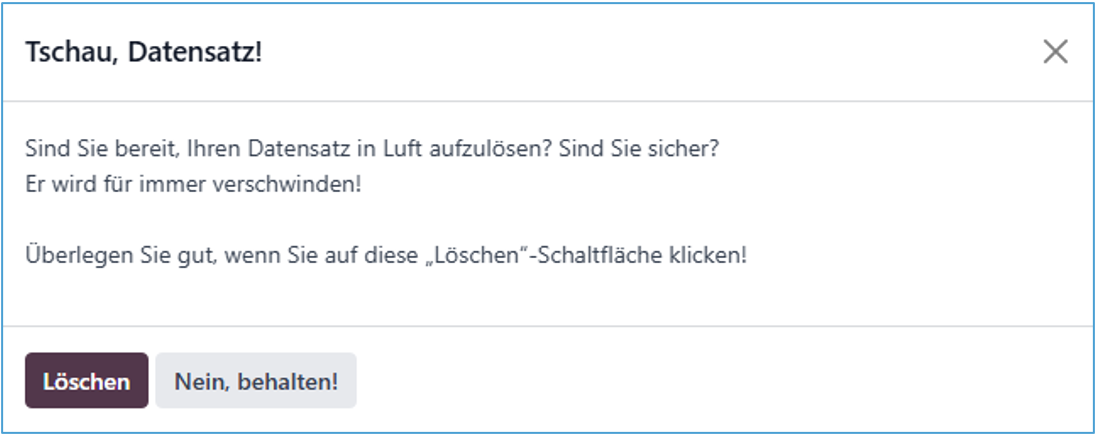
Mit Bestätigung dieser Meldung wird die Kasse unwiderruflich gelöscht.
Kasse archivieren:
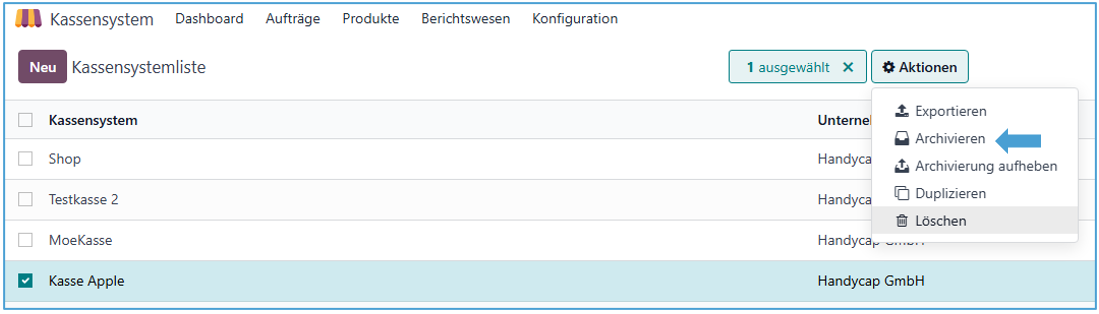
Mit der Schaltfläche „Aktion“ „Archivieren“ kann man die
Kasse ausblenden. Falls man eine Kasse nicht mehr benötigt aber schon Buchungen
erfolgt sind.

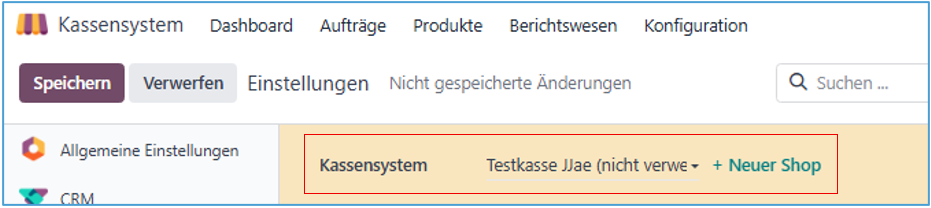
In der App „Kassensystem“ unter Konfiguration → Einstellungen finden man die Möglichkeit ein Kundendisplay auszuwählen und dieses zu konfigurieren.
Hinweis: Ein Kundendisplay wird für jede Kasse einzeln eingestellt. Hierfür sollte die richtige Kasse ausgewählt sein.
|
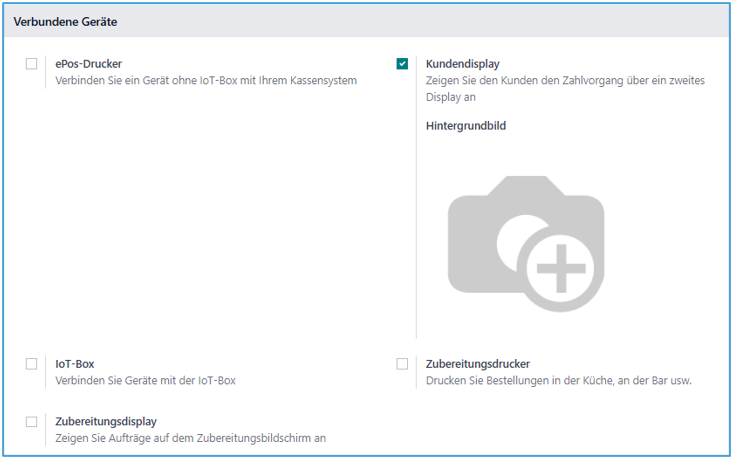
Unter dem Menüpunkt „Verbundene Geräte“, wird der Haken bei Kundendisplay gesetzt.
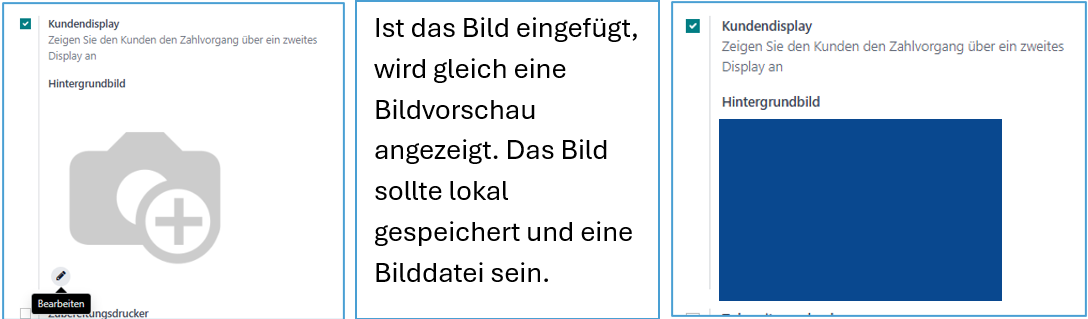
Der easyfilius 5 bietet die Möglichkeit ein Hintergrundbild einzufügen.
Mit „Speichern“ beendet und sichert man die Einstellungen für das Kundendisplay.

Nun kann man in der eingestellten Kasse den Menüpunkt „Kundendisplay“ sehen.
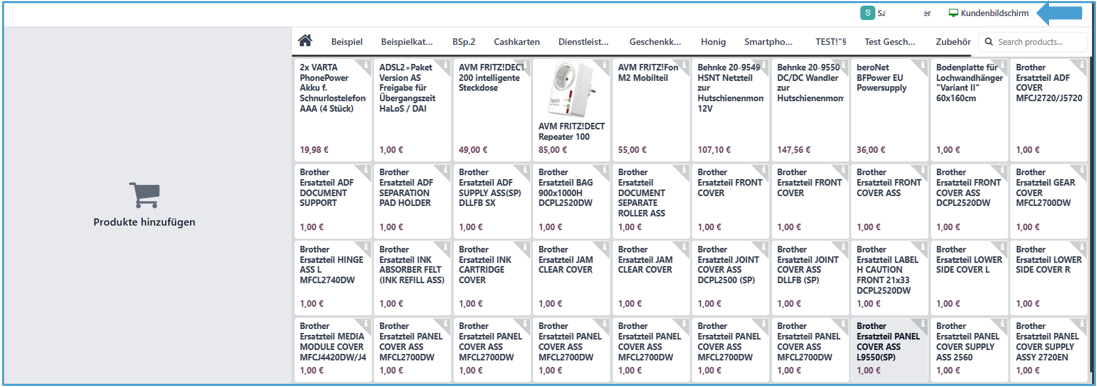
Im Kundendisplay wird nun, der eben eingestellte Hintergrund angezeigt aber auch das eingestellte Unternehmenslogo im Dokumentenlayout.
Das fertig konfigurierte Kundendisplay sieht dann so aus:
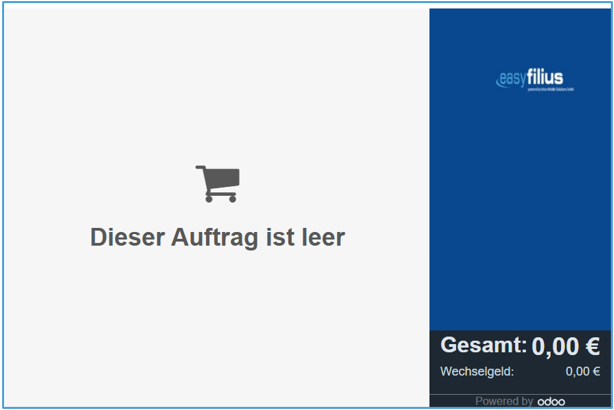
Hinweis: Es gibt verschieden Wege Produktkategorien anzulegen. In der Kassenansicht sieht man nur die Produktkategorien, die im Kassensystem angelegt wurden.
|
Produktkategorien ohne Produkt anlegen:

In den Konfigurationen sind die „Kassensystem-Produktkategorien“ zu finden.
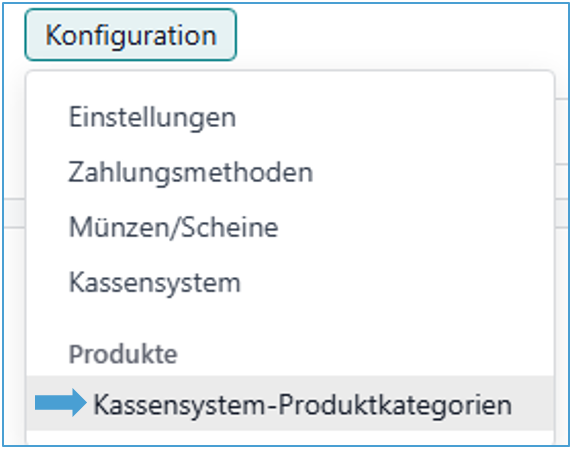
Mit einen klick auf „Neu“ kann man eigene Kategorien anlegen.

Hier im Beispiel wurde eine neue Kategorie namens Beispielkategorie angelegt. Mit dem Cloudsymbol kann man die Kategorie speichern.
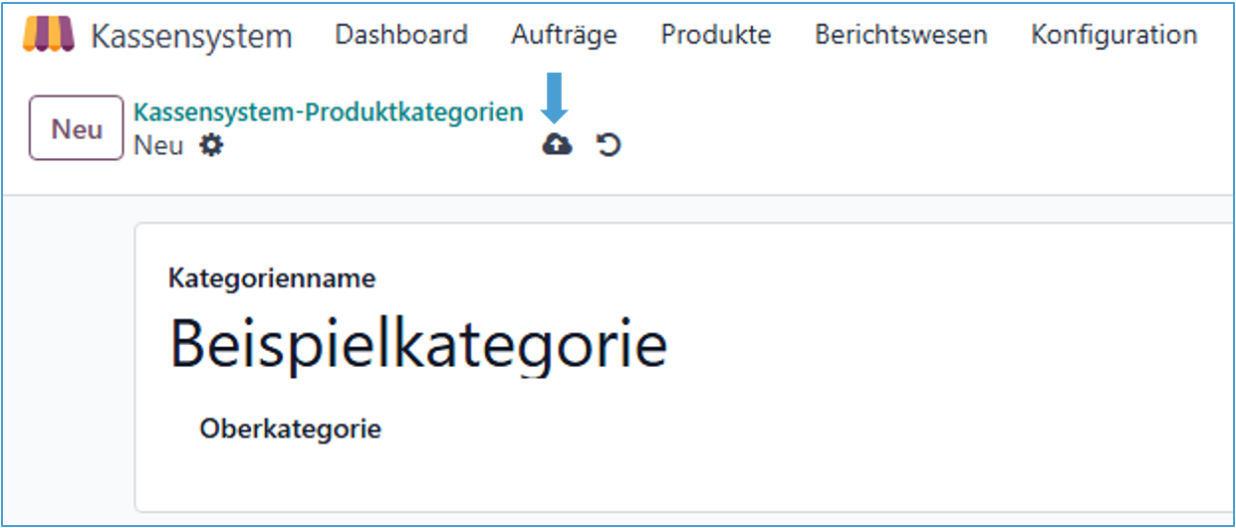
Produktkategorien mit Produkt (im Produktdatenblatt) anlegen:
Im Produktdatenblatt unter dem Reiter Verkauf im Kassensystem besteht auch die Möglichkeit bei Produkten die Kassenproduktkategorie einzustellen.
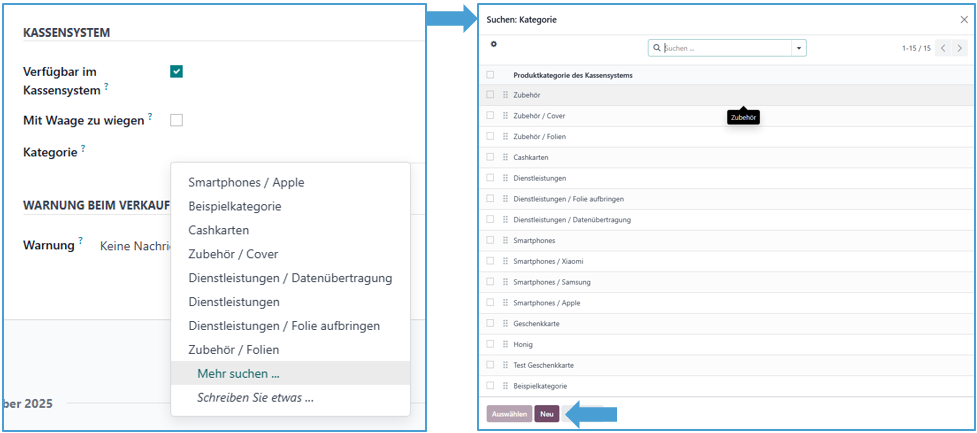
Falls die benötigte Kategorie noch nicht erstellt wurde, kann man sie hier direkt anlegen. Mit dem Menüpunkt „Mehr suchen“ kommt man in das große Auswahlmenü und über „NEU“ kann man neue Kategorien anlegen.
In der Kasse sehen die fertigen Kategorien dann so aus:

Hinweis: Angelegte Produktkategorien werden in jeder Kasse angezeigt.
|
Für die Nutzung der Startkategorie ist es wichtig die Kategorien im Kassensystem oder in der Produktanlage unter Verkauf/Kassensystem zu pflegen. Wie im Handout Produktkategorisierung beschrieben.
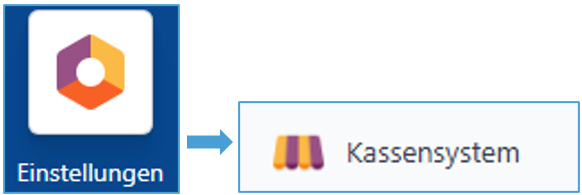
In der Kachel Einstellungen unter Kassensystem, kann man in der ausgewählten Kasse eine Startkategorie festlegen.
Hinweis: Für Einstellungen im Kassensystem muss die Kasse abgeschlossen sein.
|
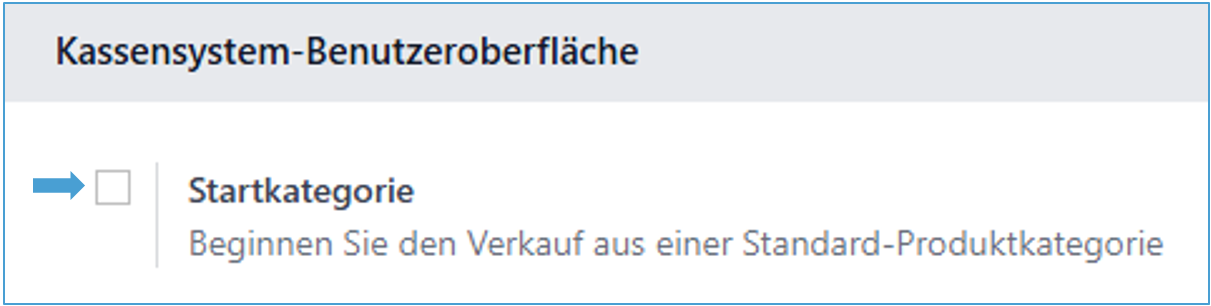
Unter dem Menüpunkt Kassensystem-Benutzeroberfläche, kann man sich eine Startkategorie auswählen. Unter dem Punkt „Mehr suchen“, kann man eine neue Kategorie erstellen.
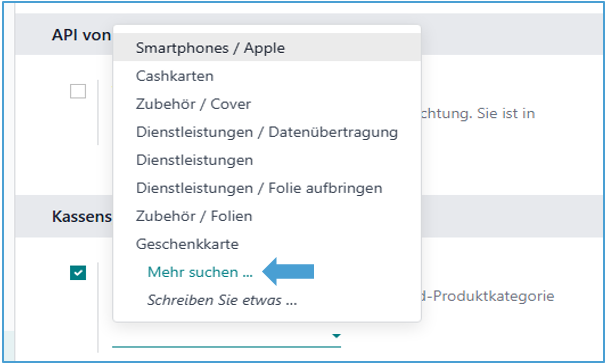
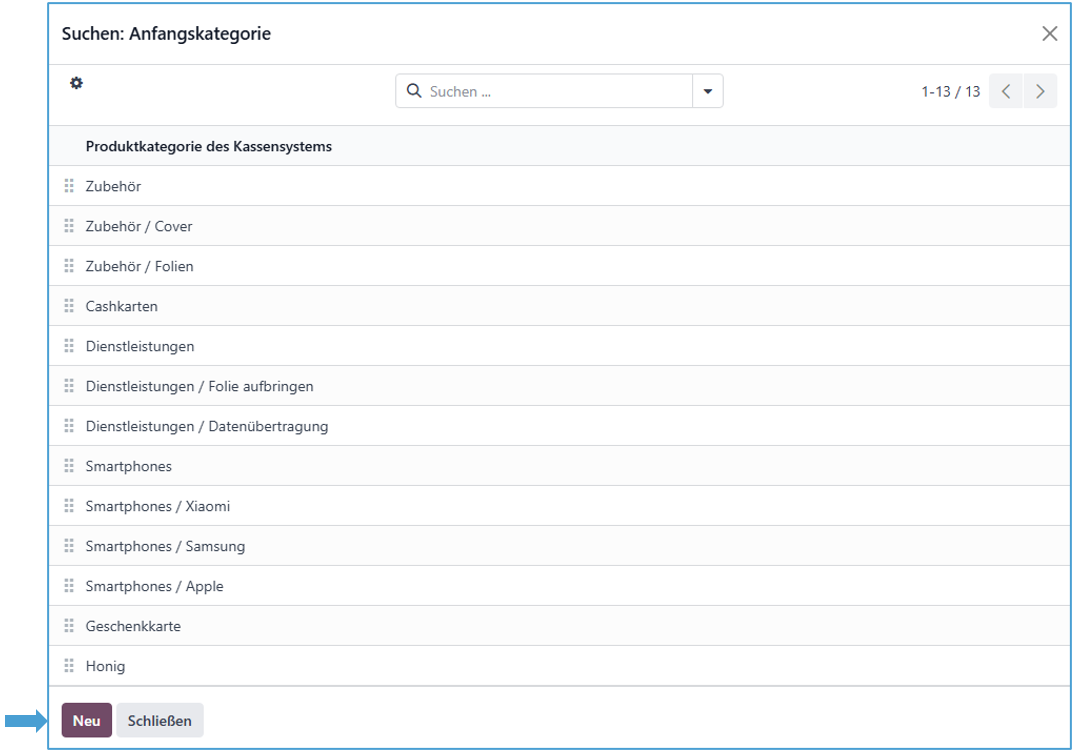
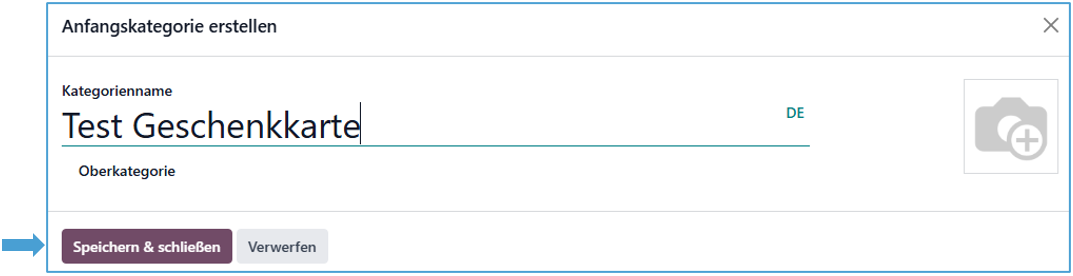
Die neu angelegte Kategorie wird jetzt gespeichert und ausgewählt. Wenn Alles richtig erstellt wurde, sieht die Einstellung jetzt so aus.
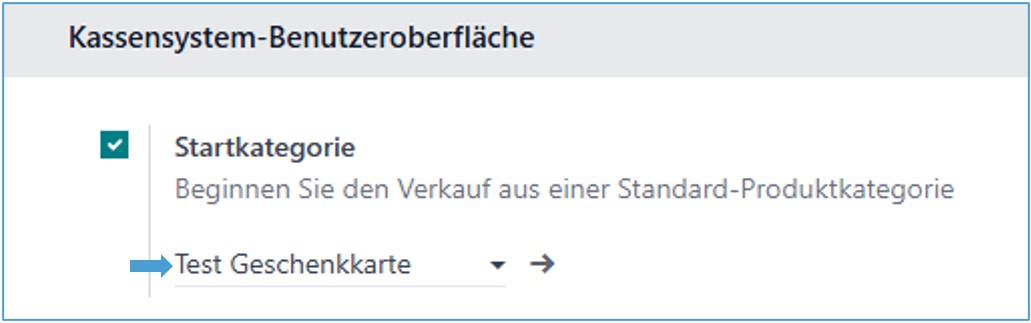
Mit dem Klick auf „Speichern“ oben links, werden die Einstellung übernommen.
In unserer geöffneten Kasse sieht man jetzt die voreingestellte Kategorie „Test Geschenkkarte“.
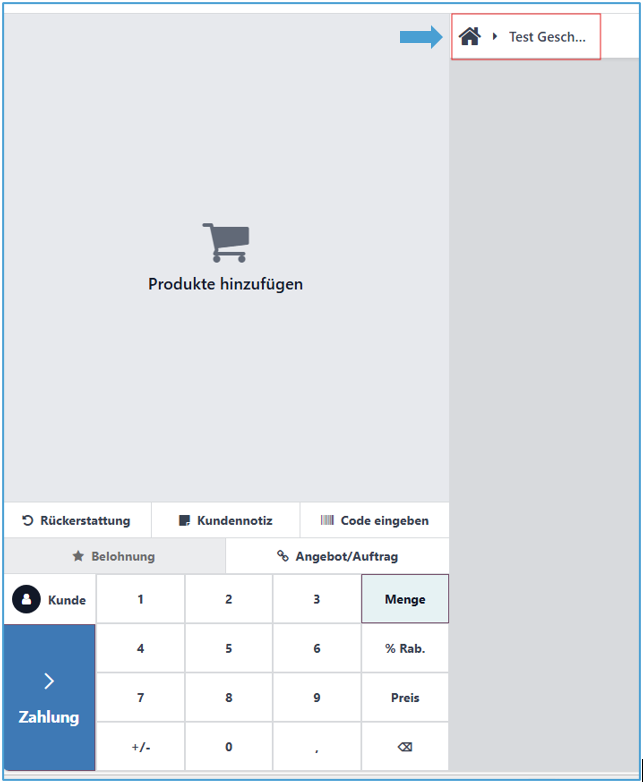
In der App „Kassensystem“ sind alle vorhanden Kassen
hinterlegt.
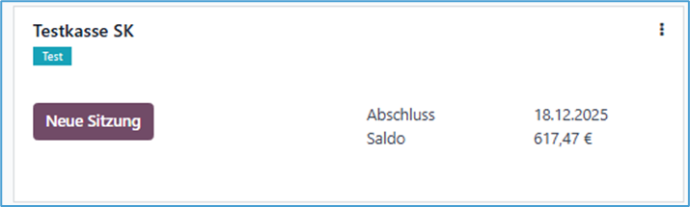
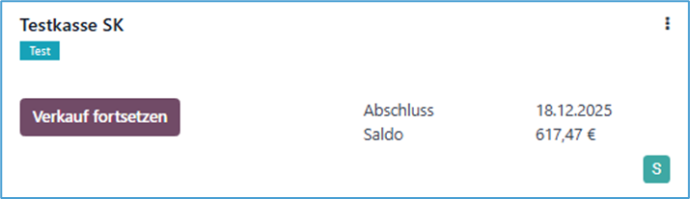
| Hinweis: Im Dashboard kann man sehen, ob eine Kasse
geschlossen oder geöffnet ist.
|
geschlossene Kasse:
geöffnete Kasse:
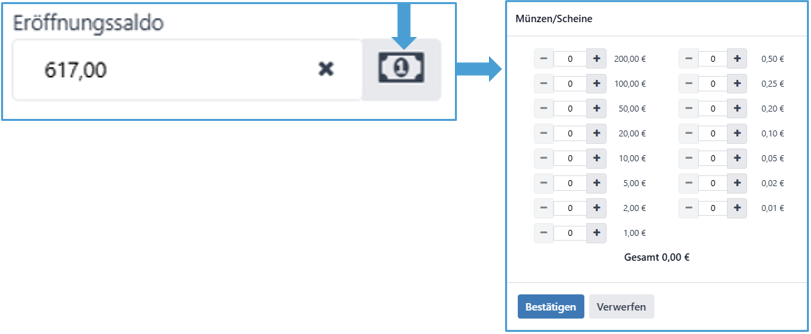
Bei der Kassenöffnung- und Schließung ist es erforderlich,
die gezählten Beträge an entsprechender Stelle einzugeben. Das Eingeben der Salden
erfolgt mit Zahleneingabe oder über das Symbol“
 “. Im Menü „Münzen/Scheine“ erfolgt die
Eingabe über die Auswahl der vorhandenen Geldmittel.
“. Im Menü „Münzen/Scheine“ erfolgt die
Eingabe über die Auswahl der vorhandenen Geldmittel.
Kasseneröffnung:
Die Kasse wird mit der Schaltfläche „Neue Sitzung“ → „Sitzung öffnen“ geöffnet.
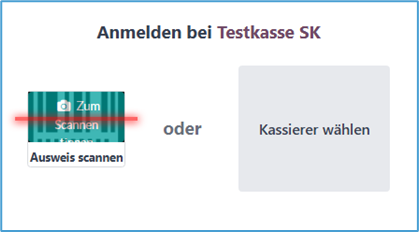
Mit dem Anmeldefenster wird der Kassierer für die Kasse registriert.
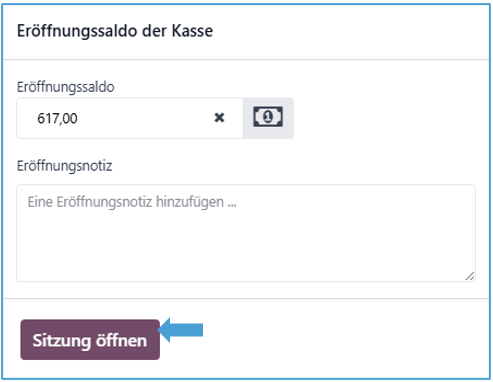
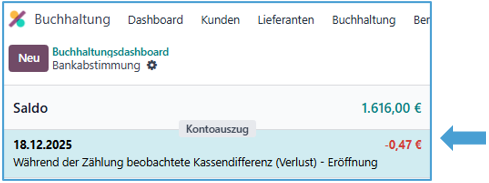
Mit Start der Sitzung, muss das Eröffnungssaldo geprüft werden. Die eventuell entstandene Differenz ist dann im Buchungsjournal sichtbar und muss hier noch validiert werden.
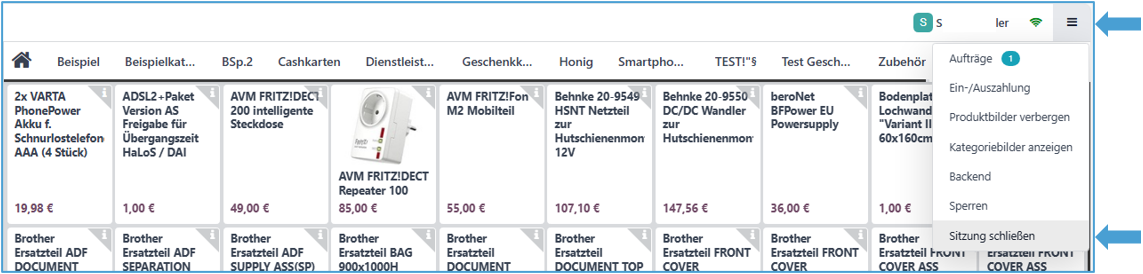
Kassenabschluss:
Um einen Kassenabschluss durchzuführen → Symbol  → Sitzung schließen.
Das aktuelle Kassensaldo muss im Feld „Gezählt“ eingegeben werden. Differenzen werden immer mit rot angezeigt.
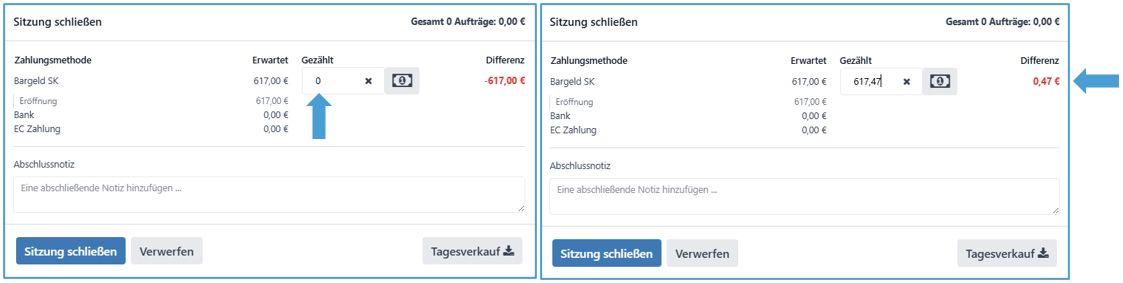
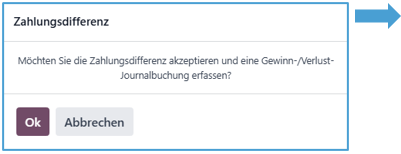
Fehlermeldung bei einer Kassendifferenz
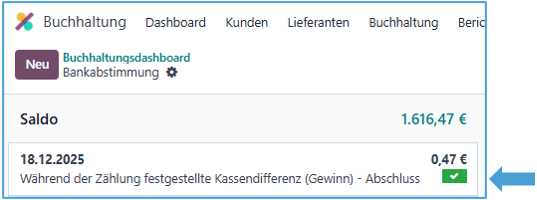
Zahlungsdifferenzen werden im Buchungsjournal erfasst und automatisch validiert.
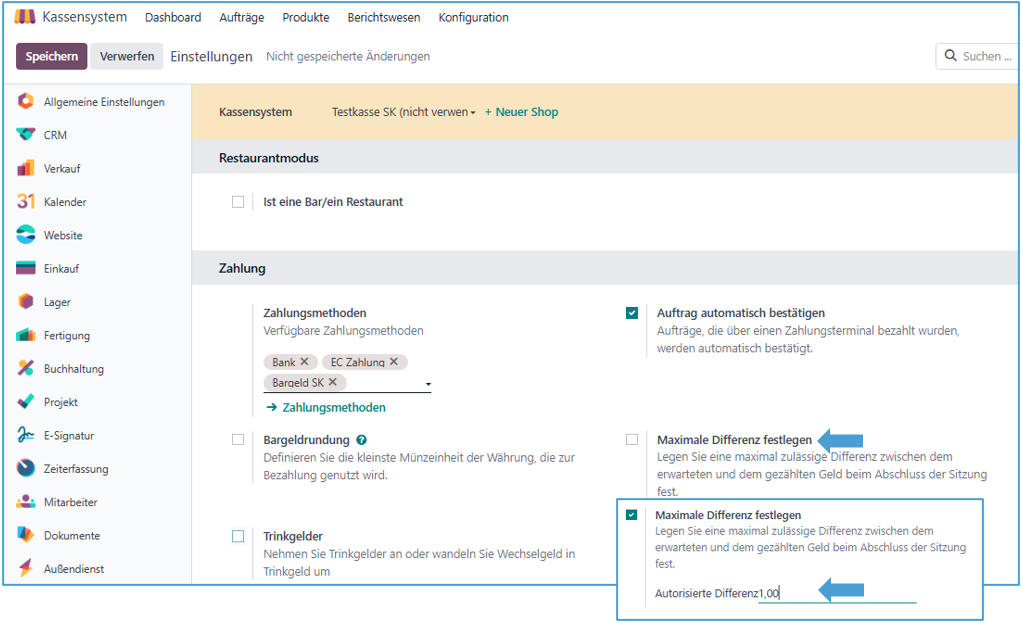
Es besteht die Möglichkeit Kassendifferenzen erst durch den Administrator freigeben zulassen. Der Menüpunkt befindet sich in den Einstellungen/Kassensystem. Die betreffende Kasse wird im gelben Feld ausgewählt und unter „Maximale Differenz festlegen“, wird die maximal geduldete Kassendifferenz eingetragen. Im Beispiel ist die max. Differenz 1Euro.
Wird die maximale Differenz überschritten, erscheint diese Fehlermeldung:
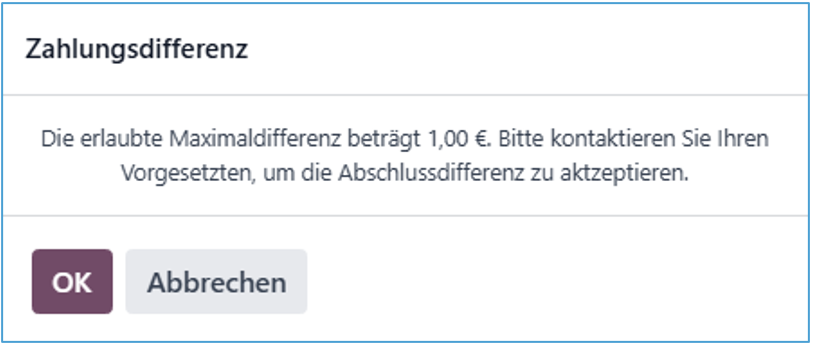
So kann die fehlerhafte Kassensitzung nicht ohne Bestätigung durch den Administrator geschlossen werden. Jedoch kann in der Kasse weitergearbeitet werden.
Ist
die Kasse abgeschlossen, kann man sich den ZBon aufrufen und drucken. Den ZBon
findet man im Kassensystem unter „Berichtswesen“ → “Sitzungsbericht“.
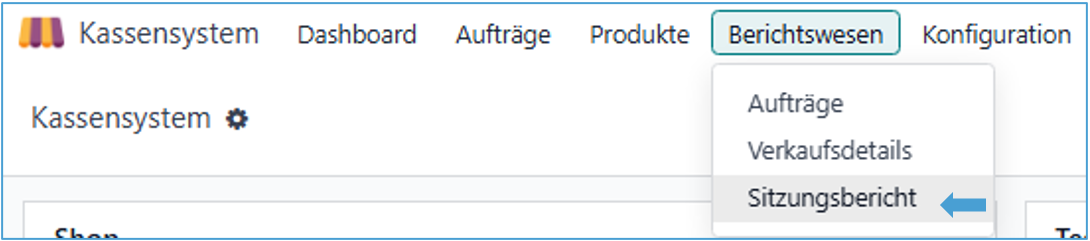
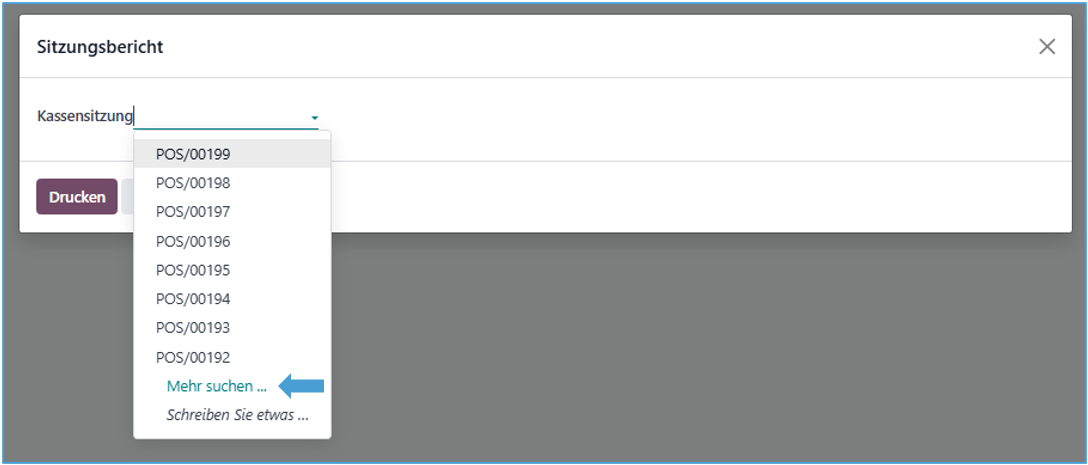
Im Menü „Sitzungsbericht“ → „Mehr suchen“ gelangt man in die detaillierte Sitzungsberichtübersicht.
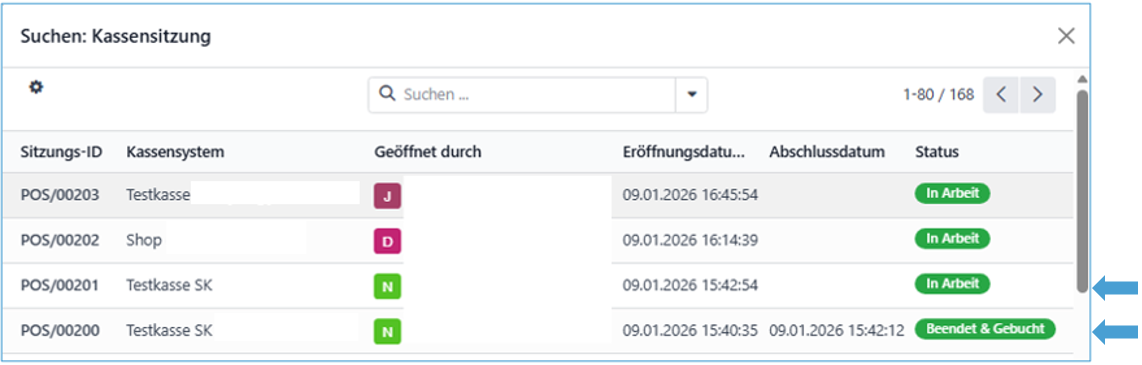
Mit dieser Übersicht kann man den ZBon anhand des Status sehen.
 → ZBon
 → noch
offener Sitzungsbericht
→ noch
offener Sitzungsbericht
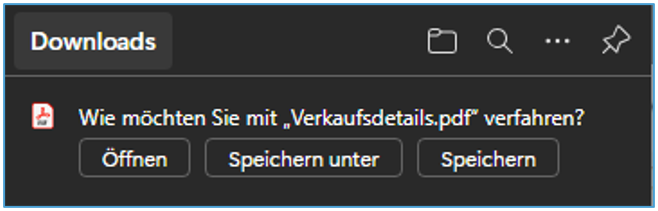
Mit dem Befehl „Drucken“ gelangt die Datei in das lokale Downloadverzeichnis. Nun kann die Datei gedruckt, abgelegt oder versendet werden.

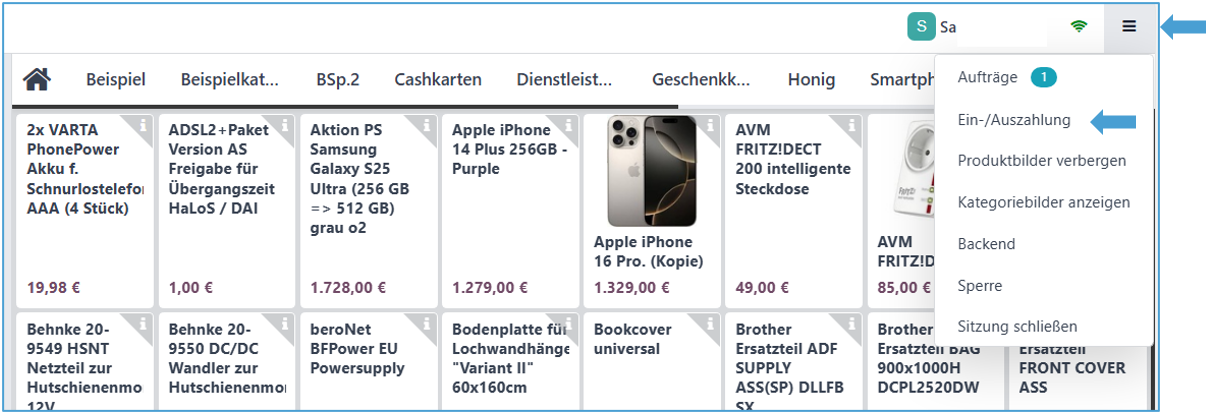
Eine Bareinlage/Barentnahme ist über die App Kassensystem in der ausgewählten Kasse möglich.
Dafür wird die Kasse geöffnet und über das Symbol  ein Drop down Menü geöffnet. In
diesem Menü kann man nun „Ein-/Auszahlung“ auswählen.
ein Drop down Menü geöffnet. In
diesem Menü kann man nun „Ein-/Auszahlung“ auswählen.
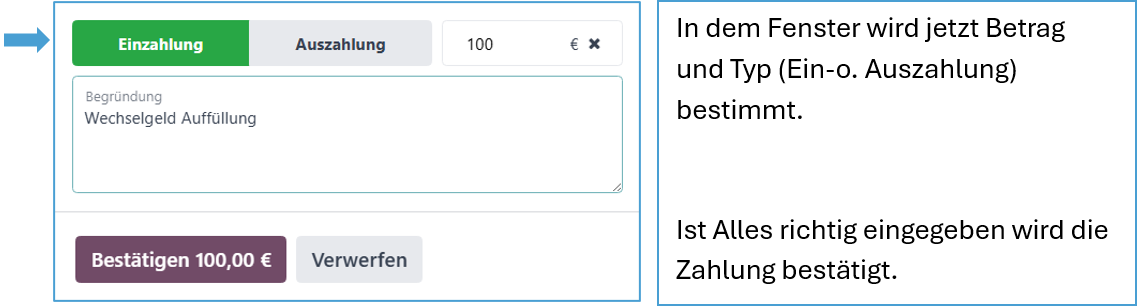
Die Einzahlung wird sofort in dem Dashboard unter der betreffenden Kasse sichtbar. Der Kassensaldo hat sich um 100€ erhöht.
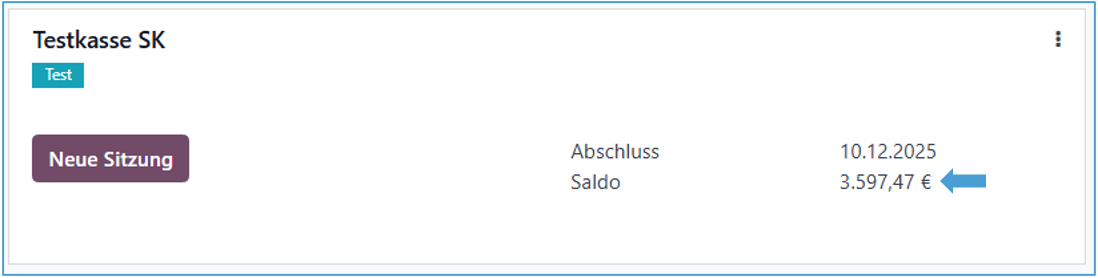
Die Auszahlung funktioniert ähnlich. Auch bei Auszahlungen ändert sich das Kassensaldo:
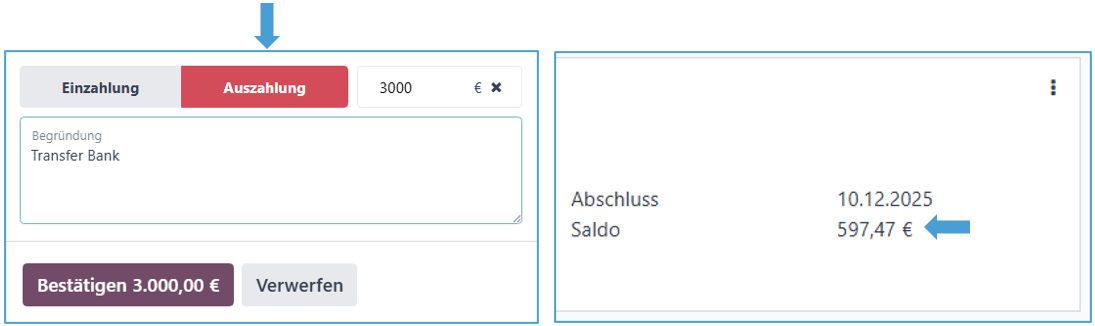
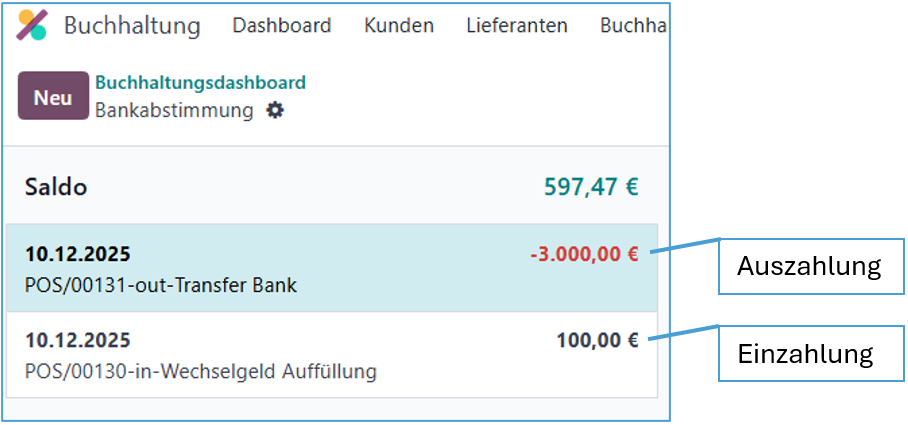
In der App Buchhaltung unter der ausgewählten Kasse, sind die Ein- und Auszahlungen ebenfalls ersichtlich:
Die Ein- oder Auszahlung kann man direkt in der Buchhaltung validieren.
Hinweis: Es muss für die jeweilige Transaktion, das richtige Konto in der Buchhaltung ausgewählt werden. |
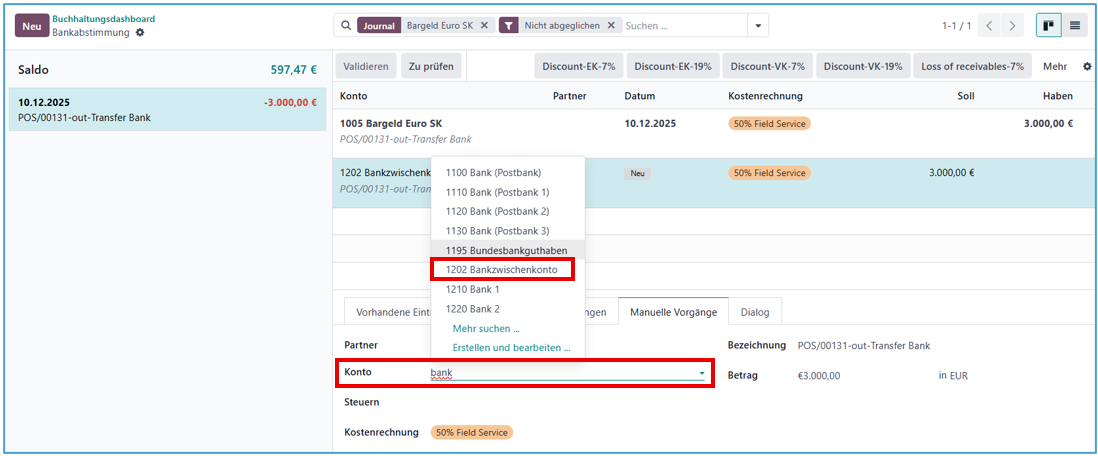
Wenn das richtige (mit dem Steuerberater abgeklärte) Konto gewählt ist, lässt sich die Zahlung in der Buchhaltung validieren und ist somit abgeschlossen.
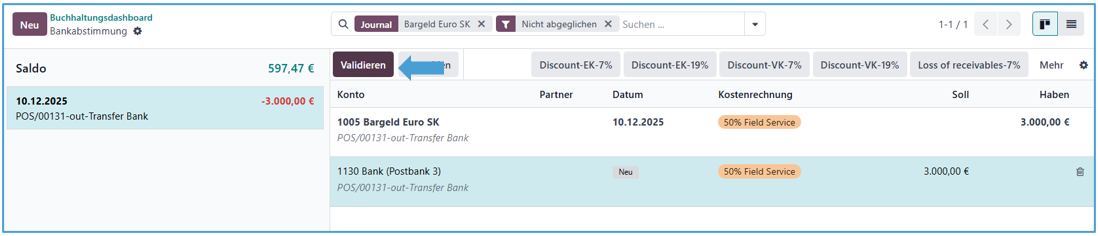
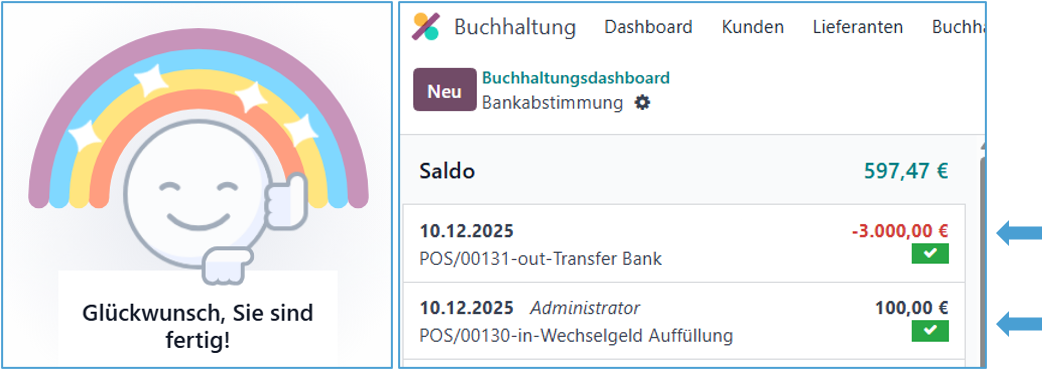
Wenn die Zahlung validiert ist und es in der Buchhaltung keine weiteren abzustimmenden Positionen gibt, erscheint dieses Bild und in der Kasse sind die Positionen richtig gebucht.
Die Kasse kann auch über ein touchfähiges Display bedient werden.
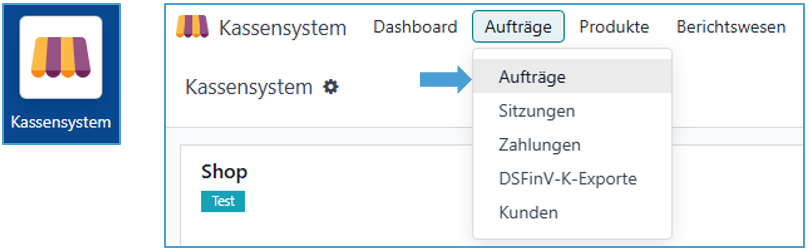
Über die Kachel Kassensystem unter Aufträge, Aufträge gelangt man ins Menü.
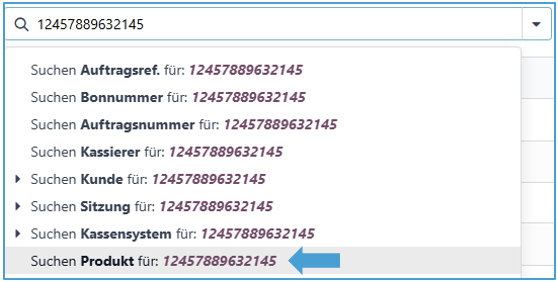
Hier erscheint die Suchleiste, wo man die zu suchende Seriennummer eingeben oder einscannen kann.
Hinweis: Für die zielgerichtete Suche im Kassensystem, ist es wichtig die Seriennummer als Produkt auszuwählen. |
Wenn man mit dem Pfeil über das Auswahlkriterium schwebt, erscheint das Einstellungssymbol. Mit Bestätigung gelangt man in das Untermenü.

Mit Klick auf „Produkt“ kann man jetzt die Los-/Seriennummer auswählen.
Wichtig sind die rot markierten Bedingungen.
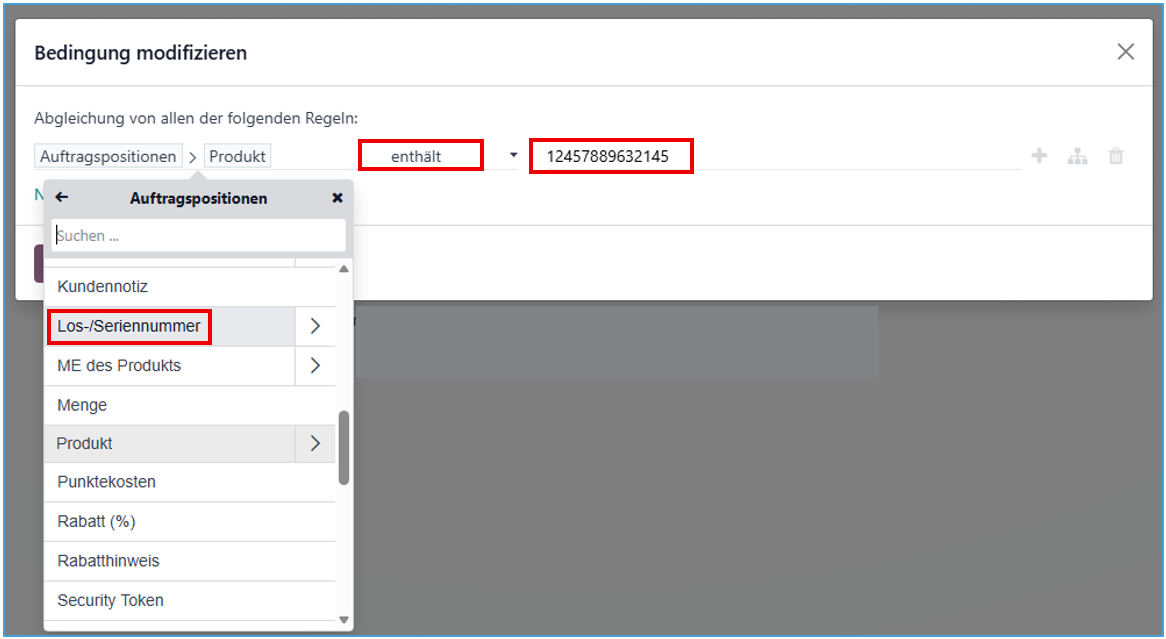
So sollte der fertig konfigurierte Filter aussehen:
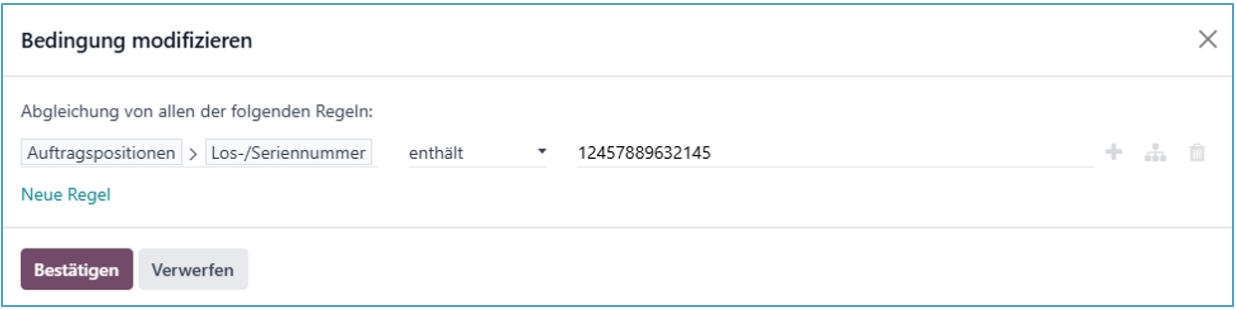
Die Seriennummer Suche findet den passenden Beleg im Kassensystem.

Bei Bedarf kann man sich die Suche als Favorit anlegen. Mit Klick auf „aktuelle Suche speichern“, kann man sich die Seriennummer Suche abspeichern. Der Haken bei geteilt sollte gesetzt sein und man kann einen Namen vergeben.
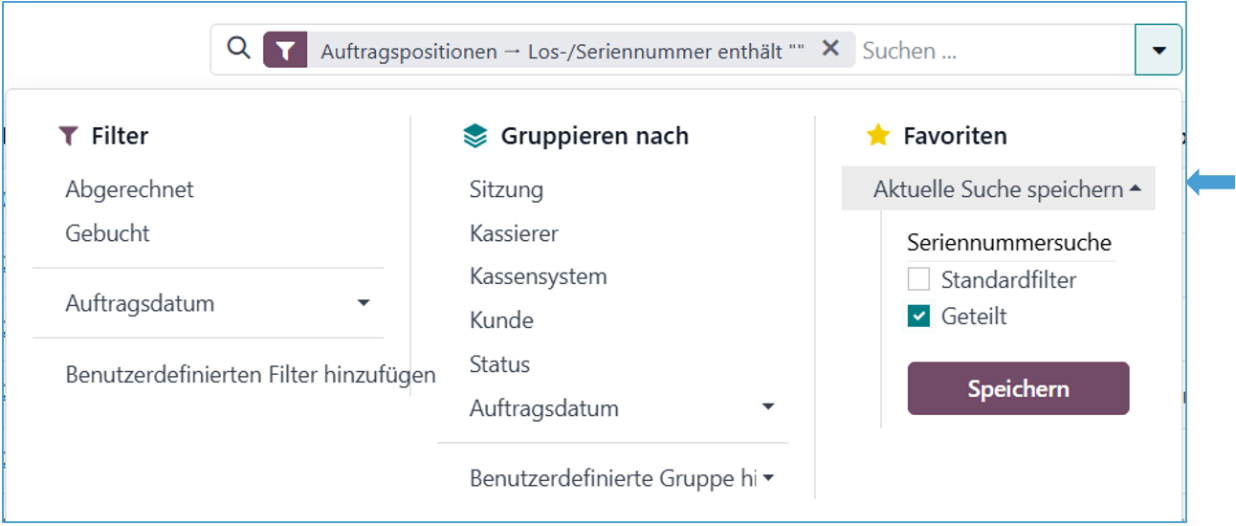
Am besten speichert man den Filter ohne Seriennummer.
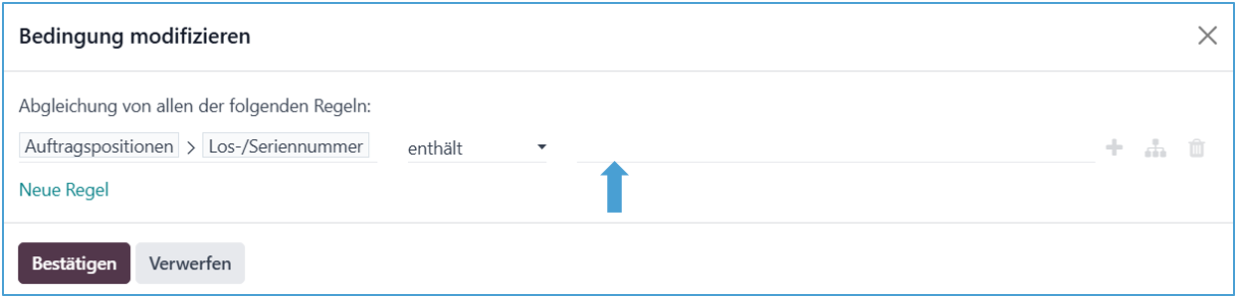
Jetzt kann man jederzeit den Filter abrufen und nach beliebigen Seriennummern filtern.
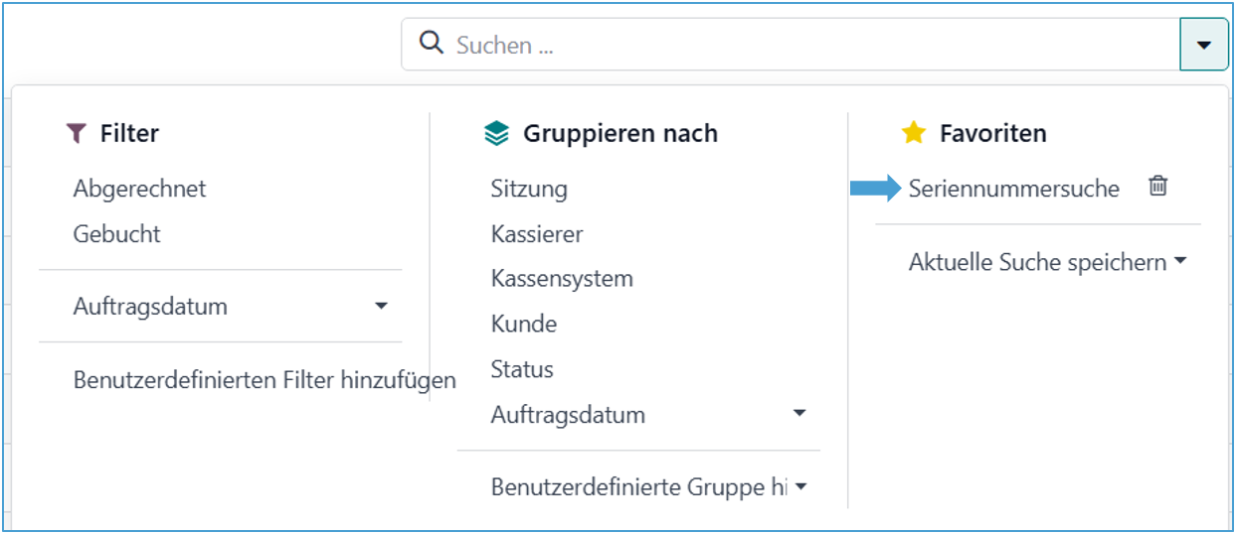
Geschenkkarten werden in der App „Kassensystem“ angelegt.
Hinweis: Im easyfilius5 gibt es eine Trennung zwischen dem angelegten Produkt/Geschenkkarte und den verkaufbaren Geschenkkarten. Das heißt man legt erst die Geschenkkarte mit den einzelnen Bestimmungen an und füllt das Produkt dann mit verkaufbaren Geschenkkarten auf.
|
Unter dem Menüpunkt „Produkte“ → „Produkte“ → mit der Schaltfläche „NEU“, kann man eine neue Geschenkkarte anlegen.
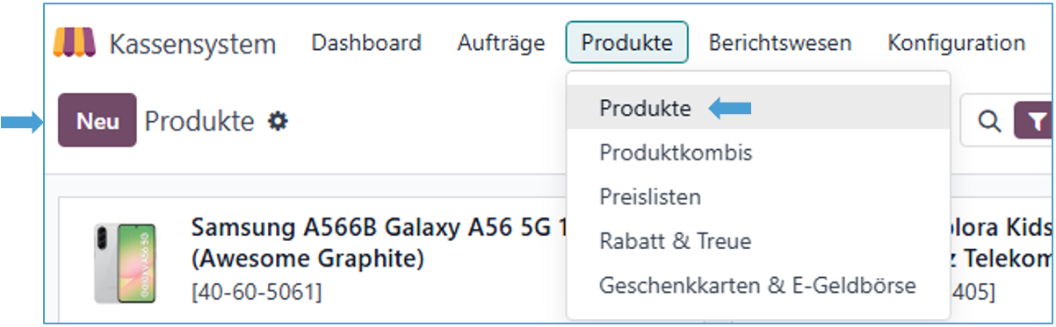
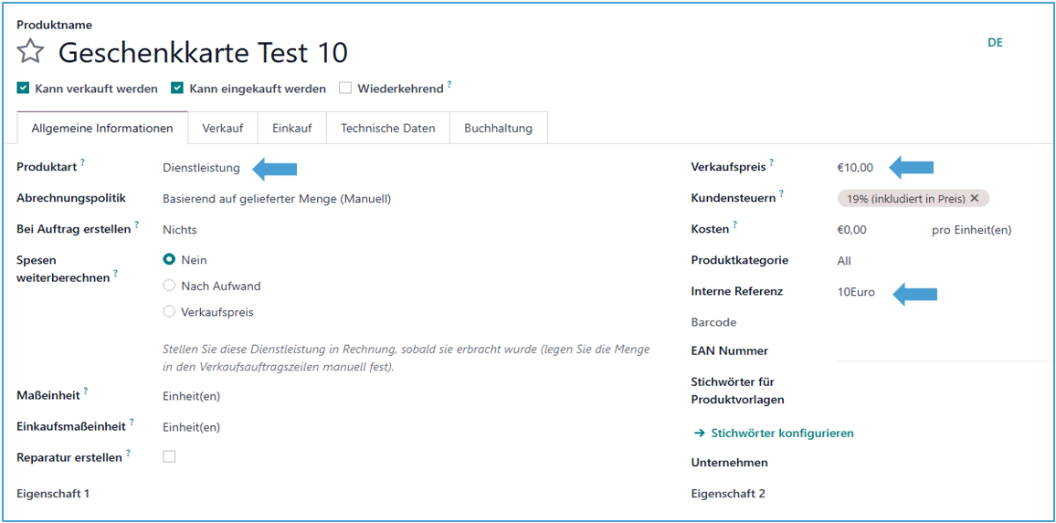
Im Datenblatt werden alle wichtigen Infos eingetragen.
Hinweis: Die Einstellung Produktart ist wichtig, bei einer Geschenkkarte wird „Dienstleistung“ ausgewählt.
|
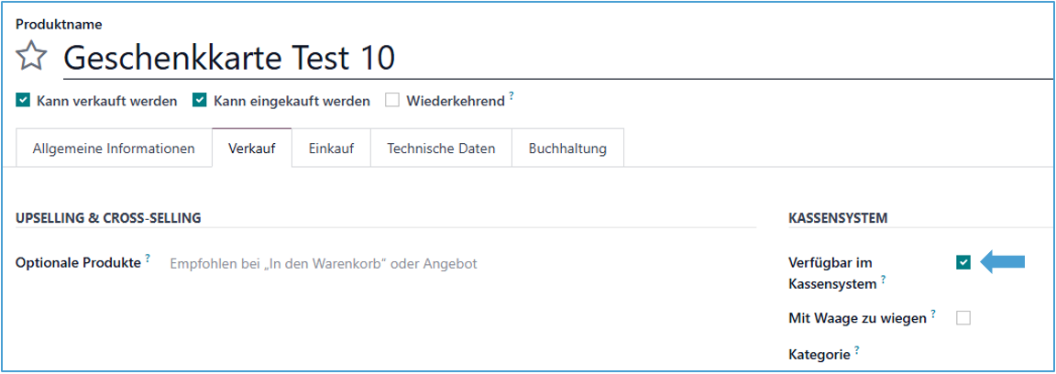
Im 2. Reiter „Verkauf“ muss der Haken bei „Verfügbar im Kassensystem“ gesetzt sein.
Mit dem Symbol  , wird die neue Geschenkkarte
gespeichert.
, wird die neue Geschenkkarte
gespeichert.
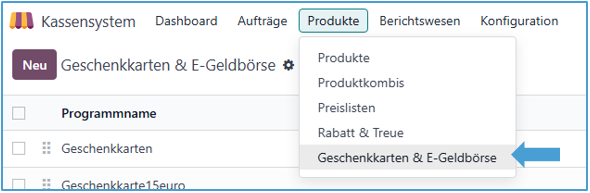
Wenn die Geschenkkarte abgespeichert ist, findet man diese im Menüpunkt „Produkte“ → „Geschenkkarten & E-Geldbörsen.“
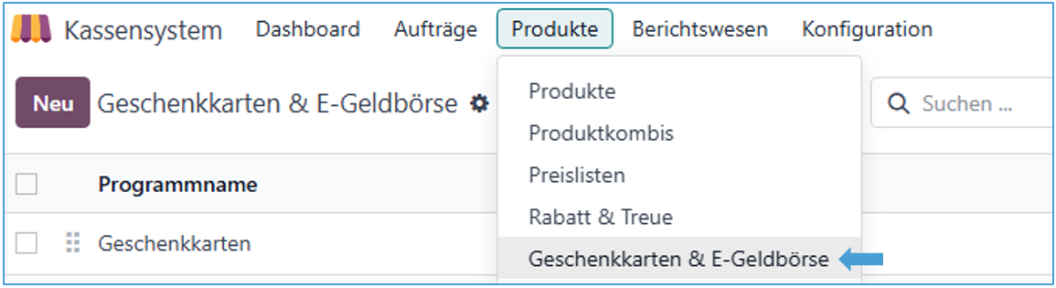
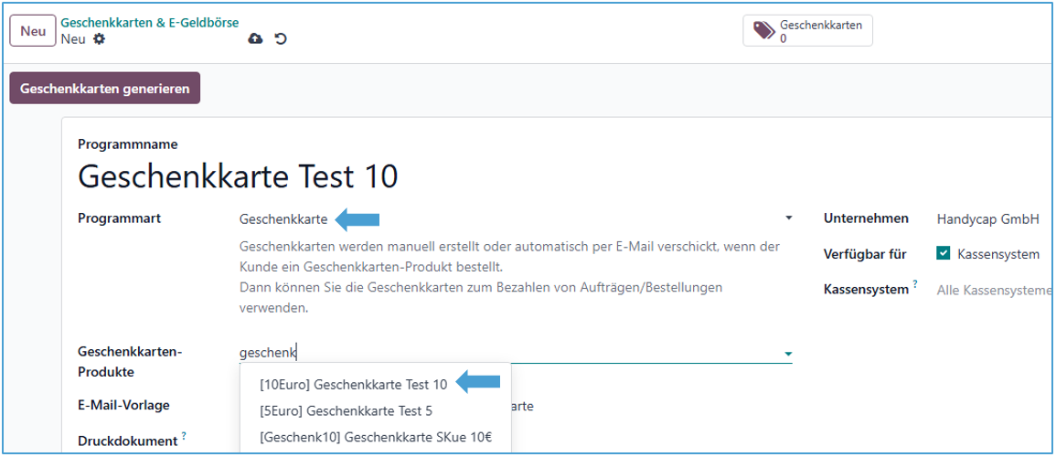
Jetzt wird in dieser Kategorie die Geschenkkarte angelegt:
Über „Neu“ legt man die Geschenkkarte neu an und lädt jetzt das zuvor angelegte Geschenkkartenprodukt ein.
In der Übersicht wird jetzt die neu angelegte Geschenkkarte angezeigt. Wenn man diese auswählt, gelangt man in die Einstellungen der Geschenkkarte. Nun wird die angelegte Geschenkkarte mit dem Artikel verheiratet.
Nun kann die angelegte Geschenkkarte in der Kasse verkauft werden: In diesem Fall wurde eine extra Produktkategorie angelegt, alternativ kann man die Suchfunktion nutzen.

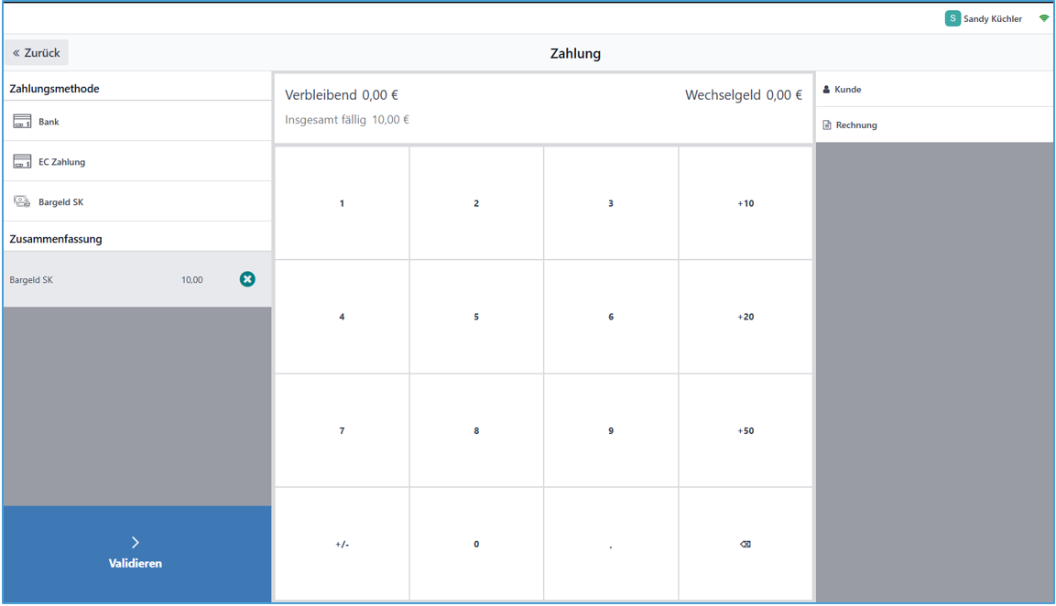
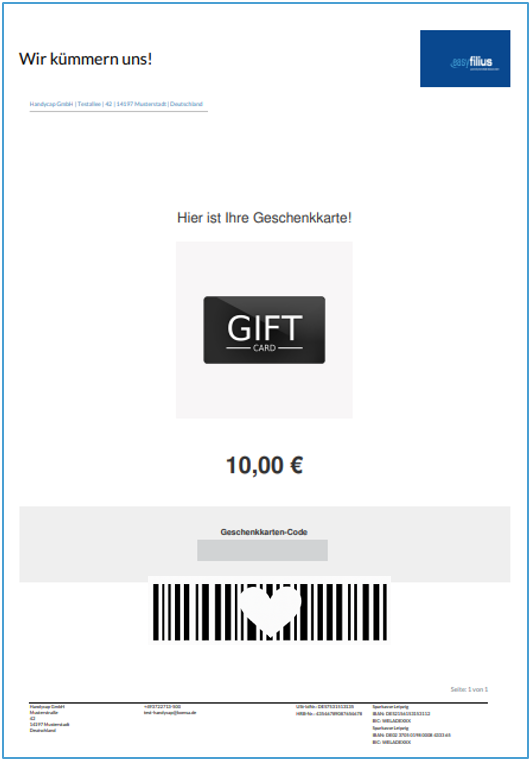
Nachdem die Zahlung validiert ist, wird die Geschenkkarte generiert.
Nun kann die Geschenkkarte per Mail versendet oder direkt vor Ort ausgedruckt werden.
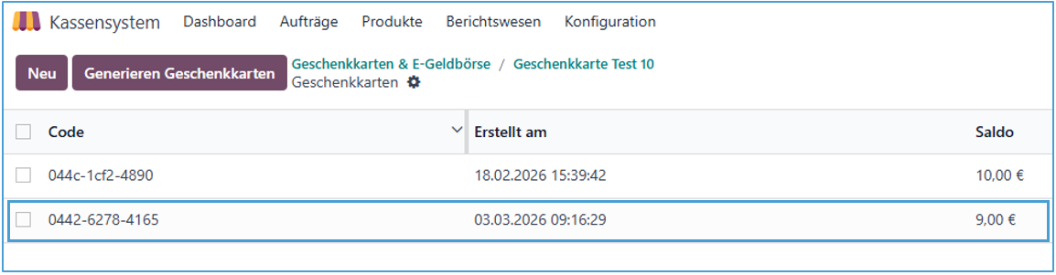
Die Nachverfolgung der Geschenkkarten geht am besten über einen benutzerdefinierten Filter. Im Beispiel wurde eine Geschenkkarte mit dem Code 0442-6278-4165 generiert und in der Kasse wurde diese Geschenkkarte mit 1,- Euro belastet. Nun ist der Restwert dieser Karte 9,- Euro. Um dies zu reporten und nachzuverfolgen, geht man in das Geschenkkarten & E-Geldbörsen Menü und setzt dort den benutzerdefinierten Filter.
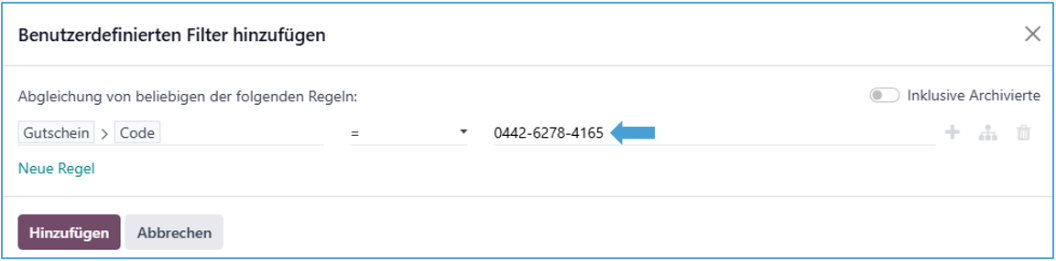
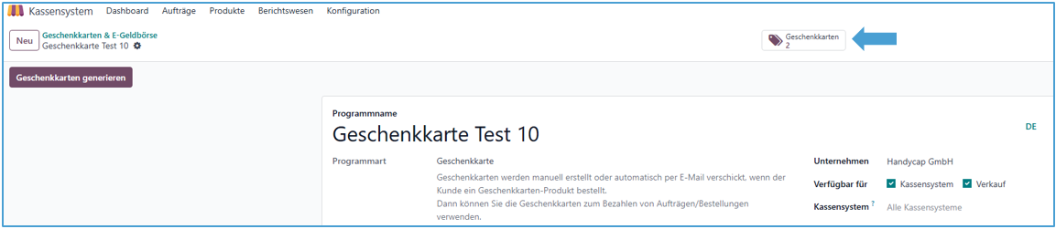
Nun wird die Geschenkkarte angezeigt und man kann diese auswählen. Über den Smartbutton „Geschenkkarten“ gelangt man jetzt zu den Karten, die in die Kategorie unserer gesuchten Geschenkkarte fallen.
In der Übersicht kann man nun die Geschenkkarte mit dem Code sehen und auch den restlichen Saldo.
Im Menü der Geschenkkarte werden im Chatter ebenfalls alle Vorgänge an der Geschenkkarte angezeigt.
Basic Plus
In der Kasse kann man Aufträge über das Kassenmenü  parken.
Wenn man einen Auftrag eingegeben hat und man diesen parken möchte, kann man über das Kassenmenü (oben recht) über Aufträge einen neuen Auftrag anklicken und so wird der eben eingegebene Auftrag geparkt.


Wenn man den geparkten Auftrag wieder in die Kasse ziehen möchte, geht das auch über die Aufträge im Kassenmenü. Da ist der Auftrag gespeichert und man kann den geparkten Auftrag wieder in die Kasse laden.

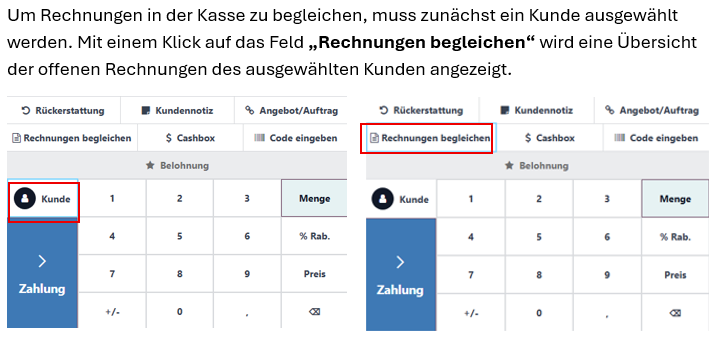

 Reparatur
 Buchhaltung
In der App Buchhaltung müssen Zahlungen registriert werden, wenn keine Bank hinterlegt ist, die Zahlungen automatisch erfasst.
Hinweis: Die Zahlung muss vorher im Angebot/Rechnung registriert werden.
|

Die Zahlung wird im Buchhaltungsdashboard unter dem richtigen Journal angelegt.
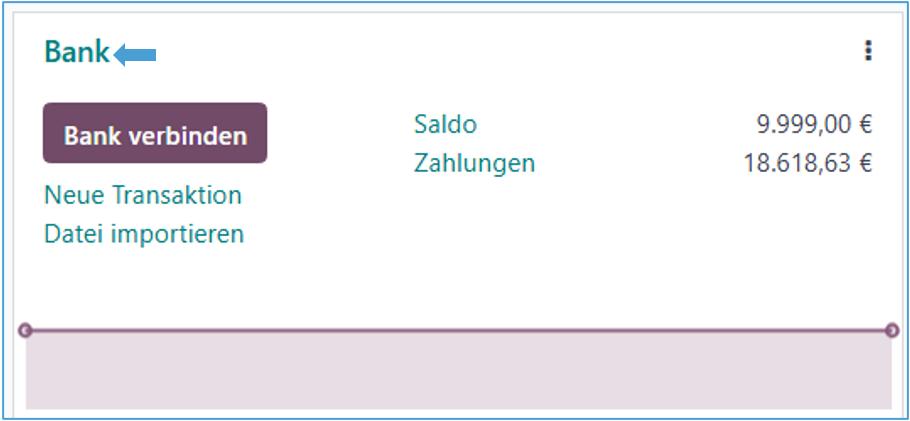
In dem ausgewählten Journal kann man auf die Schaltfläche „Neu“ gehen, um eine Zahlung zu erstellen.

Das Fenster: „Neue Transaktion“ öffnet sich und dieses kann man mit den Informationen zu der neuen Zahlung füllen.
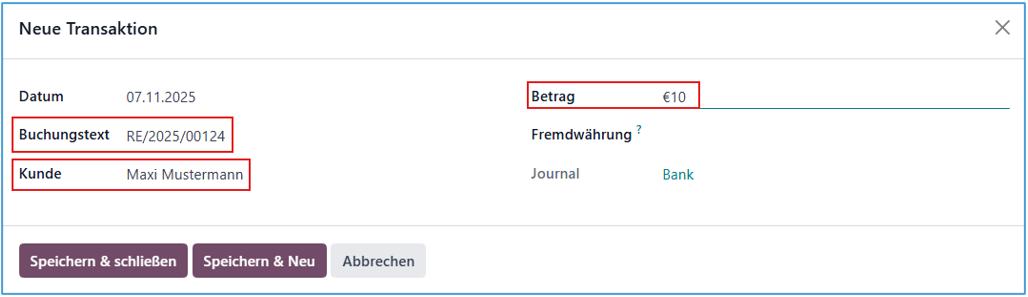
Wichtig sind die roten Felder, die müssen für eine reibungslose Buchung identisch zur Rechnung ausgefüllt sein.
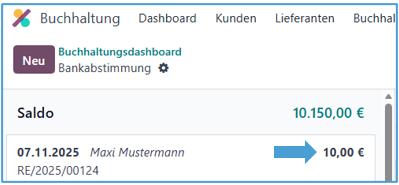
Die Buchung erscheint direkt in dem Journal Bank unter dem Saldo.
Solange die Zahlung ohne  abgebildet ist, ist diese noch nicht
validiert.
abgebildet ist, ist diese noch nicht
validiert.
In der App „Buchhaltung“ kann man Sammelzahlungen für Kunden aber auch für Lieferanten einstellen.
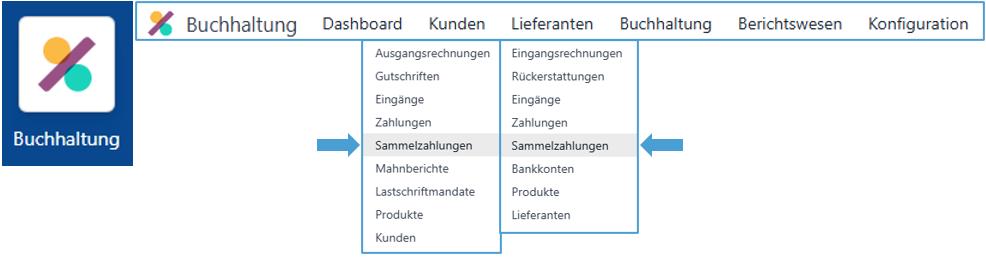
Im Drop down Menü kann man den Menüpunkt „Sammelzahlungen“ finden.
Für Kunden:
Mit einem Klick auf „Neu“ wird eine neue Sammelzahlung angelegt.

In dem Kundenzahlungsfenster kann man verschiedene Parameter einstellen. Der Sammelzahlungstyp sollte nicht verändert werden.
Hinweis: Für Kunden wählt man „Eingehend“ und für Lieferanten „Ausgehend“.
|
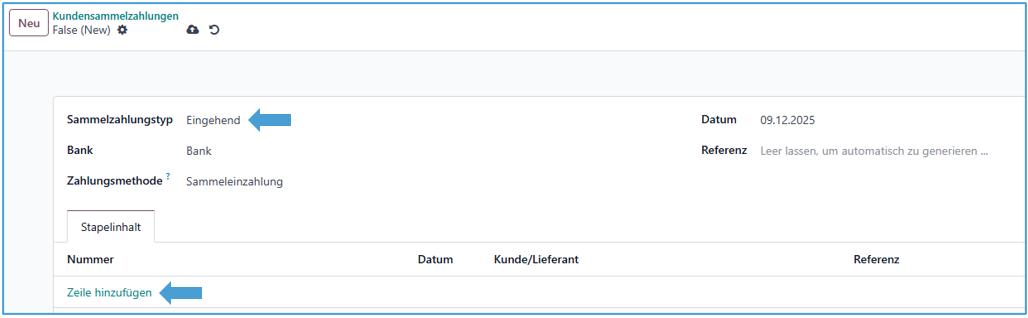
Nun kann man unter „Zeile hinzufügen“ eine neue Sammelzahlung anlegen.
Hinweis: Die Rechnung muss in der App Verkauf schon validiert sein.
|
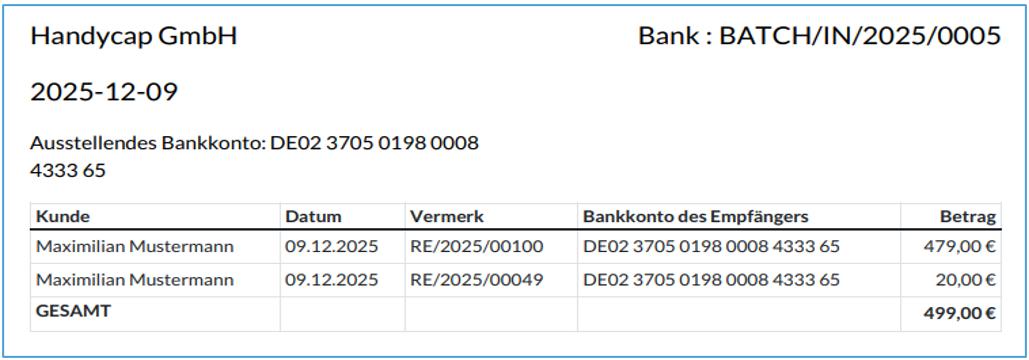
In diesem Fall wird eine Sammelzahlung für den Kunde Maximilian Mustermann angelegt.
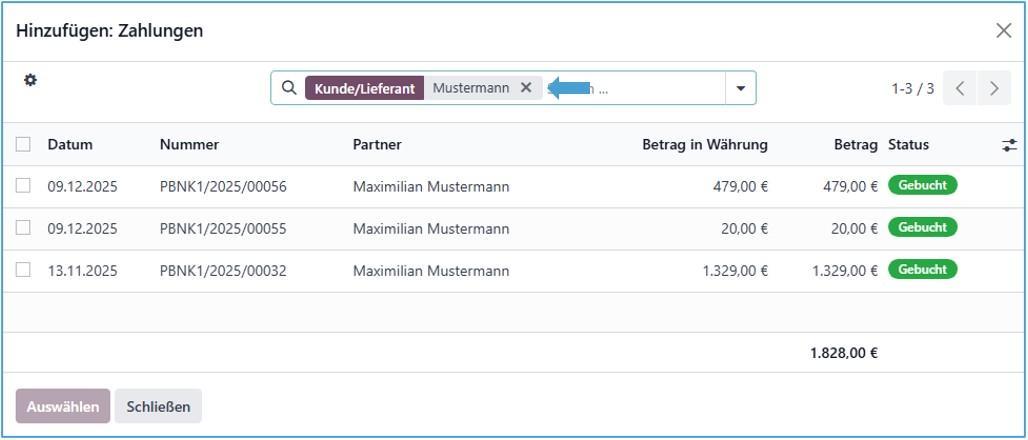
Mit Eingabe des Kundennamens kann man sich alle validierten Rechnungen anzeigen lassen und diese einzeln markieren. Die markierten Rechnungen werden unten rechts gleich zusammengezählt.
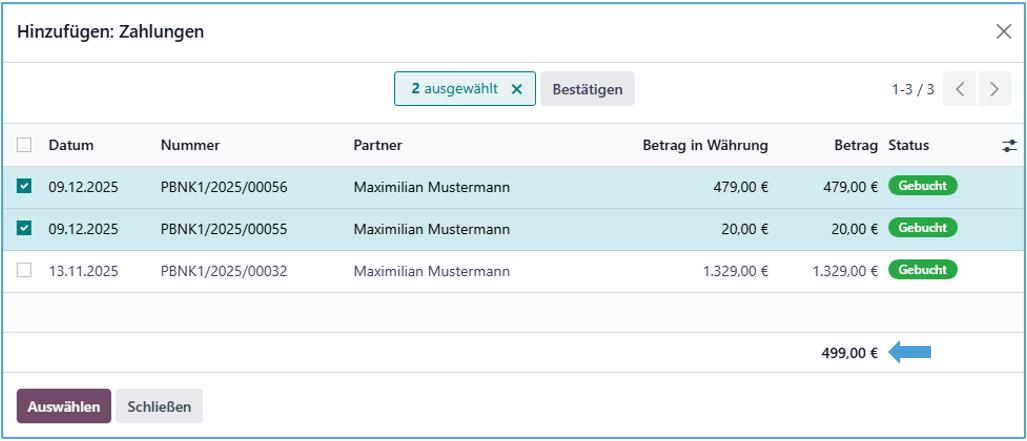
Nun kann man die Vorgänge auswählen und in der nächsten Maske validieren.
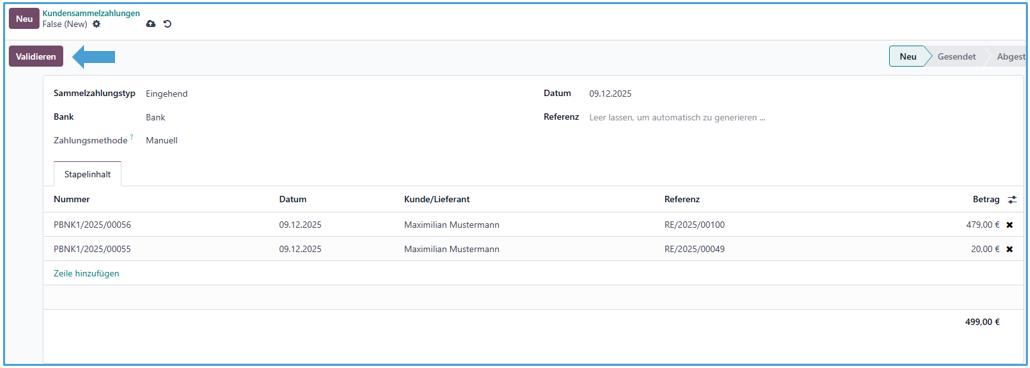
Der Status der Kundensammelzahlung springt von „Neu“ zu „Gesendet".

Mit der Schaltfläche „Drucken“ wird die Datei heruntergeladen und im Ordner Downloads gespeichert.
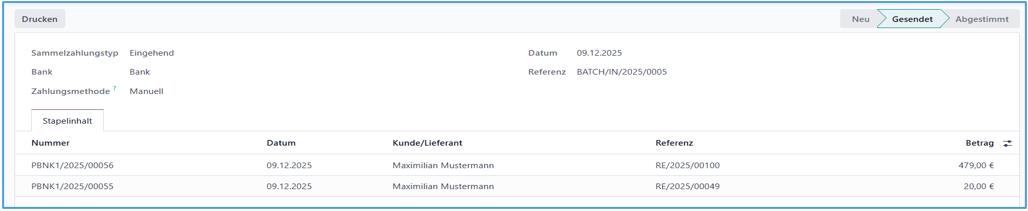
Die Druckansicht sieht folgendermaßen aus:
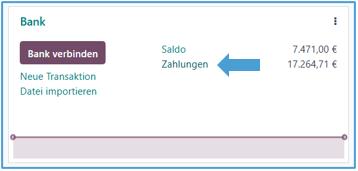
Im Buchhaltungsdashboard unter dem gebuchten Journal (Bank, Zahlungen), findet man jetzt die Sammelzahlung.

Hinweis: Die Sammelzahlung für einen Lieferanten funktioniert analog zur Kundensammelzahlung. Die Beträge werden negativ dargestellt.
|
Mahnstufen sind im easyfilius5 frei definierbar.
In der App Buchhaltung unter „Konfiguration“ werden Mahnstufen anlegt und verwaltet.
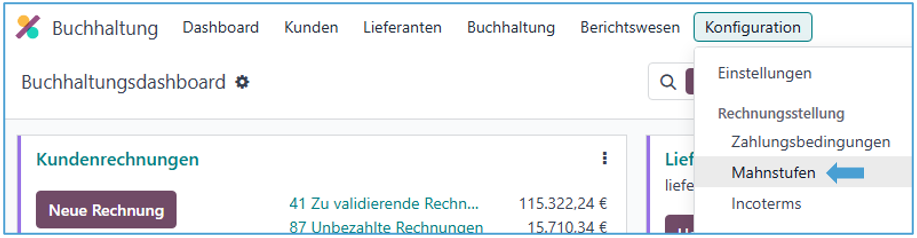
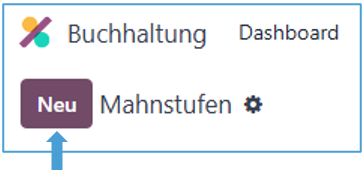
Über die Schaltfläche „Neu“ kann man einen neue Mahnstufe anlegen.
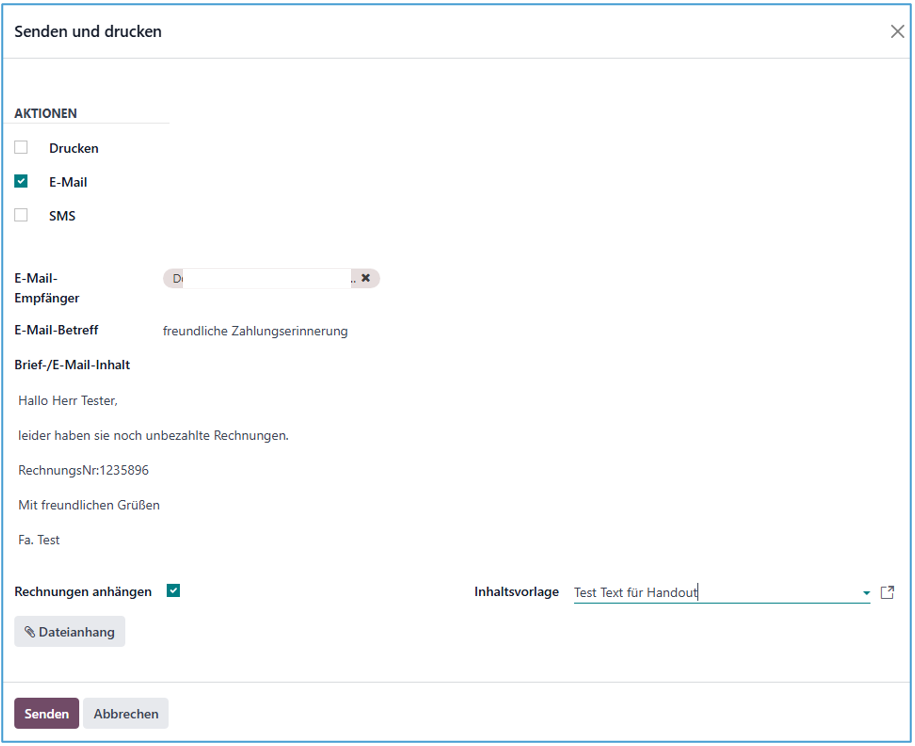
Nun kann man die Maske der Mahnstufe mit den Bedingungen zu der Mahnung füllen. Das sind zum Beispiel Tage bis zur Fälligkeit, wie soll der säumige Kunde benachrichtigt werden, man kann Inhaltsvorlagen hinterlegen und direkt im easyfilius5 eine Aktivität hinterlegen.
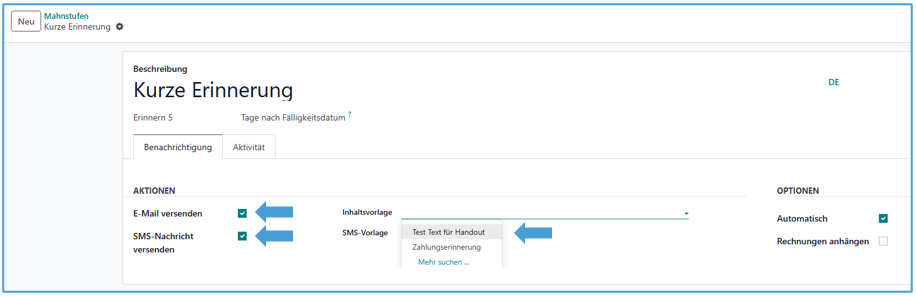
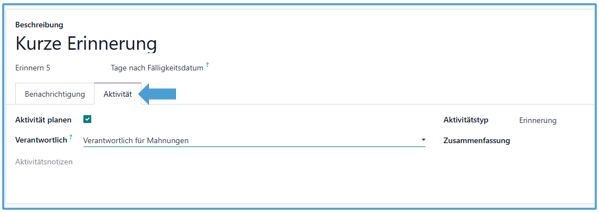
Die fertigen Mahnstufen, könnten jetzt so aussehen:

Hinweis: Mahnstufen legt man einmalig an, diese sind aber jederzeit änderbar.
|
Im der App Buchhaltung → „Kunden“ → „Mahnberichte“, kann man alle säumigen Rechnungen einsehen.
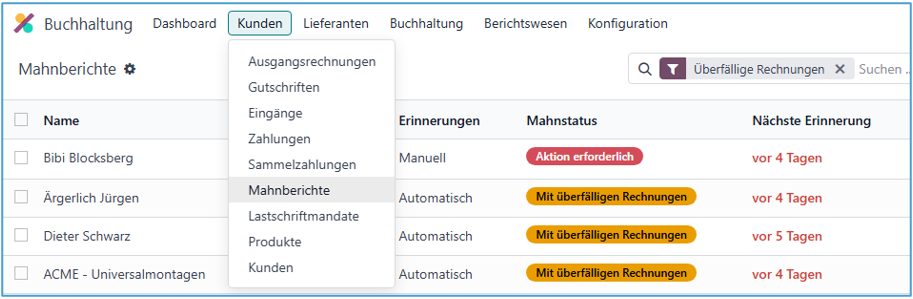
Wenn man den einzelnen Datensatz auswählt und die Bedingungen für eine Mahnstufe erfüllt ist, erscheint die Auswahlfläche Mahnung rot hinterlegt:
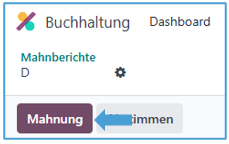
Gibt es bei einem Kunde mehrere offene Posten, erscheint der Posten mit in der Übersicht mit Fälligkeit, aktiven Link zur Rechnung und offener Betrag.
In der Übersicht kann man entscheiden, welchen Betrag man mahnen möchte.
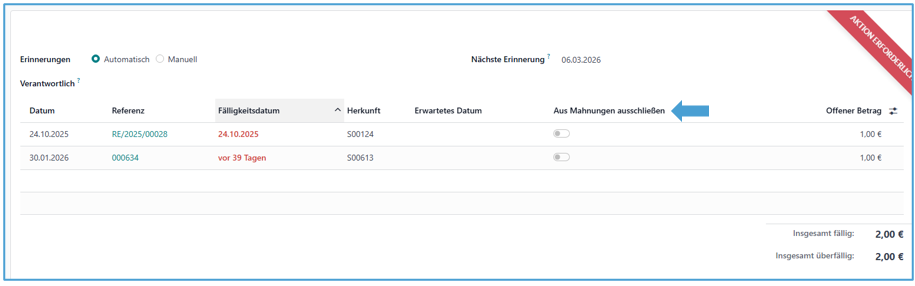
Mit Klick auf Mahnung, öffnet sich das Datenblatt zur Mahnung. Hier verfasst man die Mahnung, kann die Rechnung hinterlegen, entscheidet sich für einen Kommunikationsweg zum Kunde und kann auch hier eine eigens erstellte Vorlage nutzen.
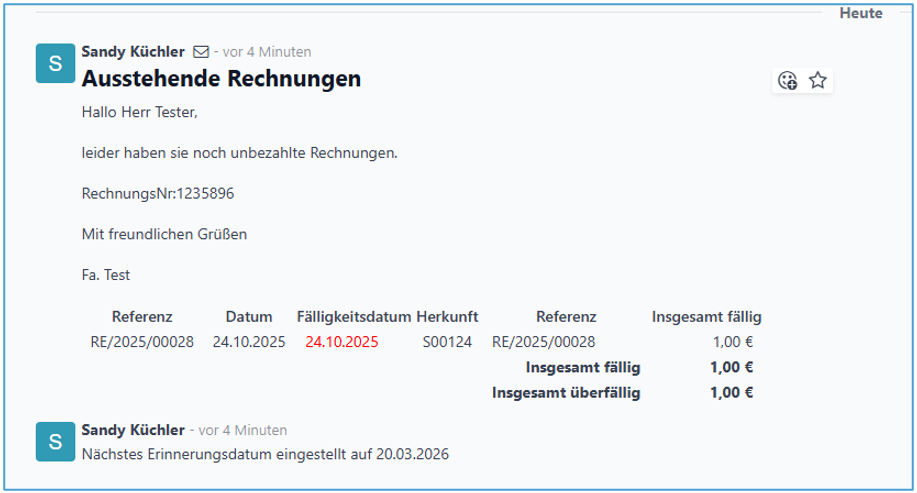
Hat man die SMS oder E-Mail versendet, wird die Mahnung im Chatter dokumentiert:
Hinweis: Die Mahngebühren werden als Dienstleistungsartikel angelegt und separat in Rechnung gestellen.
|
 E-Signatur
In der App „E-Signatur“ können Vorlagen erstellt, Rollen verteilt und die fertig bearbeiteten Vorlagen in die Dokumenten App verschoben werden.
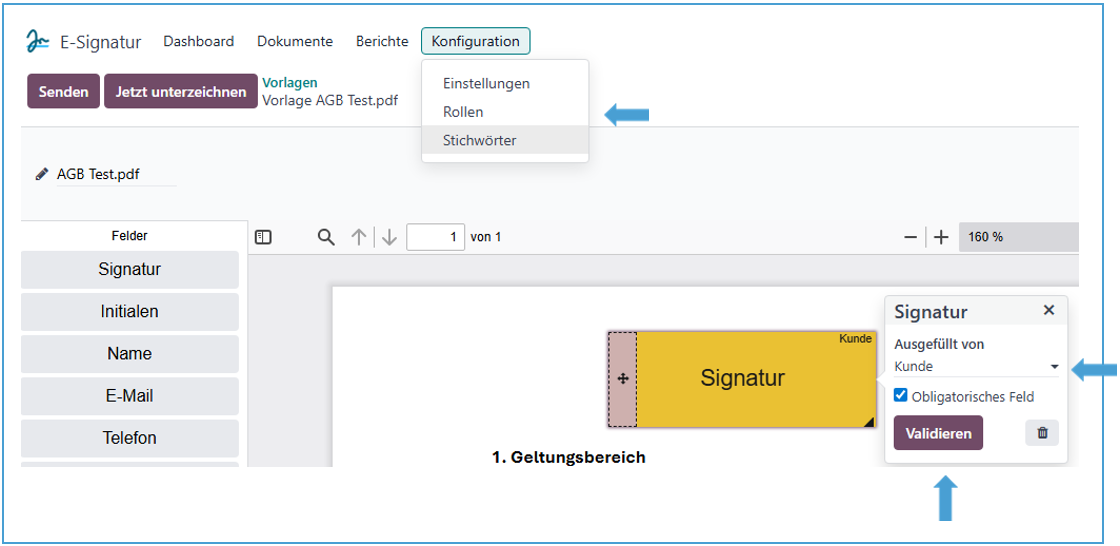
Zunächst werden die „Rollen der einzelnen Signaturelemente“ unter dem Menüpunkt Konfigurationen im Reiter „Rollen“ festgelegt.
Hinweis: Die Rollenvergabe gilt für alle Dokumente und kann jederzeit angepasst werden. |

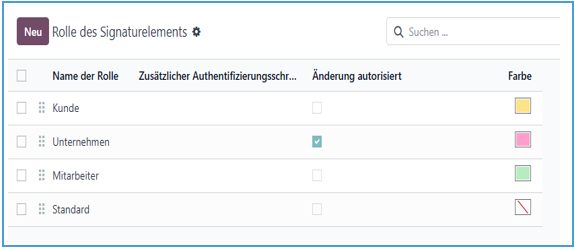
Nach der Konfiguration müssen die Änderungen gespeichert/validiert werden.
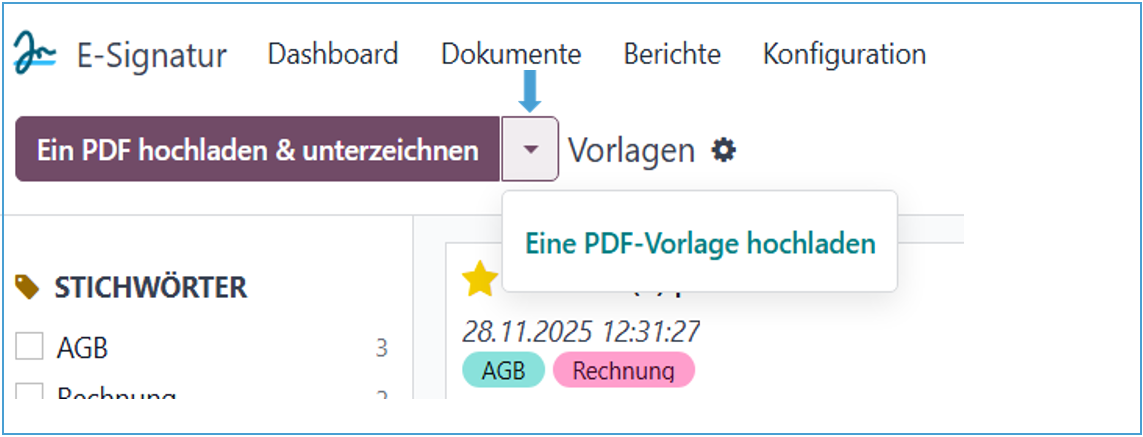
Auf der Startseite der Anwendung gibt es die Möglichkeit Vorlagen für die spätere Verwendungen einzurichten. Hierzu auf die Schaltfläche neben „PDF-Hochladen & unterzeichnen“ klicken.
Zu Beginn muss eine eigene, vorgefertigte Datei hochgeladen werden, die im weiteren Verlauf an die gewünschten Anforderungen angepasst werden kann. Es können Stichwörter und anpassbare Textfelder (zum Beispiel für Unterschriften vom Unternehmen oder Kunden) vergeben werden.
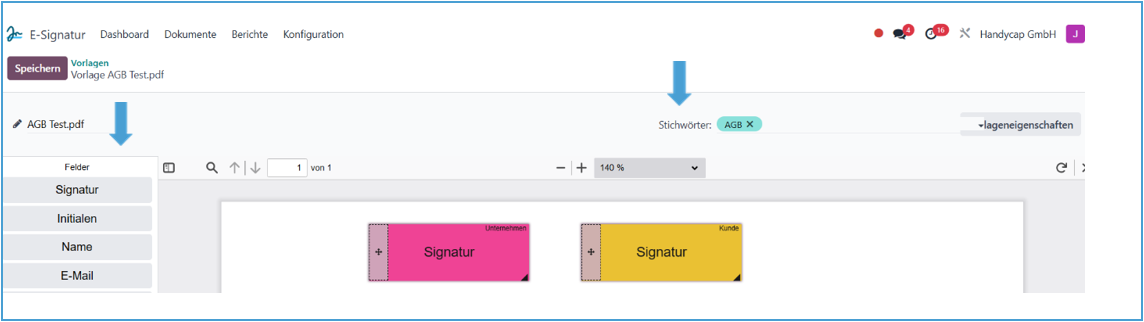
Nachdem die Vorlage gespeichert wurde, wird man automatisch auf die Startseite der Anwendung zurückgeleitet.
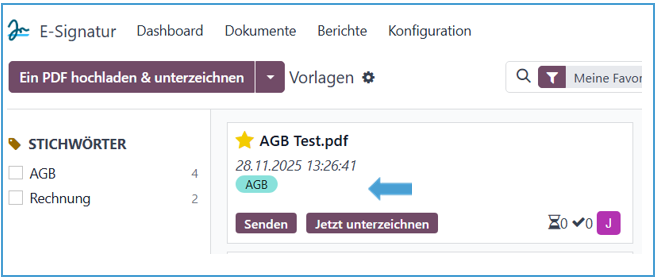
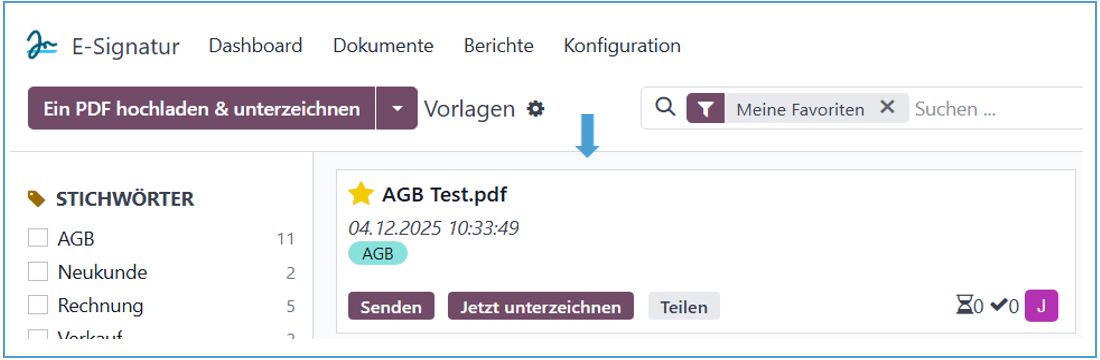
Die zuletzt bearbeitete Vorlage wird als erstes Dokument, mit dem Erstellungsdatum und den zuvor vergebenen Stichwörtern, die farblich hervorgehoben werden, angezeigt.
Jede Vorlage kann so konfiguriert werden, dass das unterzeichnete Dokumente in einem bestimmten Arbeitsbereich in der Dokumenten App zentralisiert werden kann.
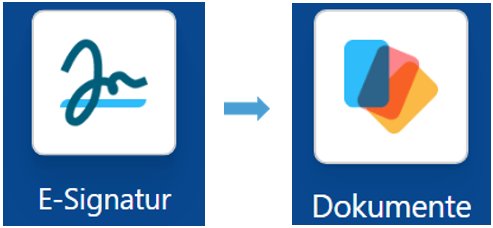
Hinweis: Die Arbeitsbereiche müssen im Vorfeld in der Dokumenten App angelegt werden.
|
Öffnen Sie eine Vorlage auf der Startseite der E-Signatur.
Die Vorlage kann jetzt noch einmal konfiguriert werden, zum Beispiel umbenannt, mit Stichwörtern oder mit Bearbeitungsfeldern versehen werden.
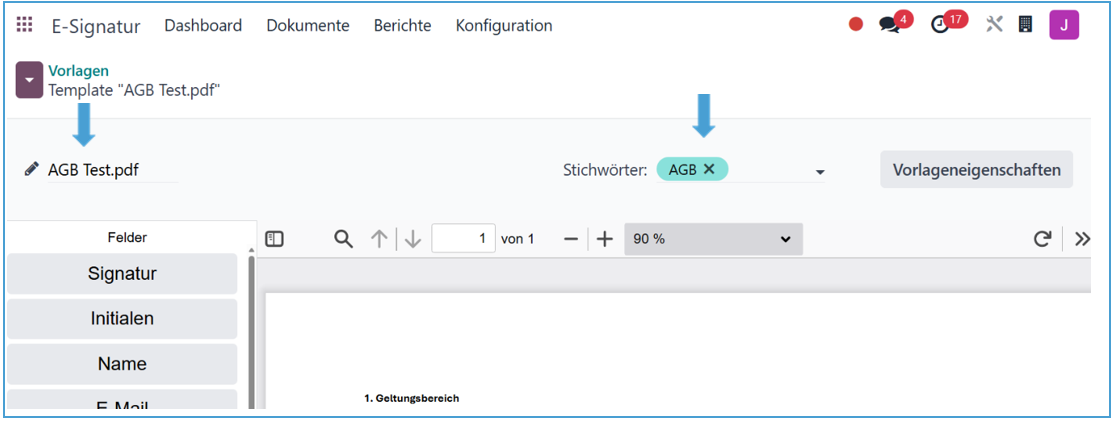
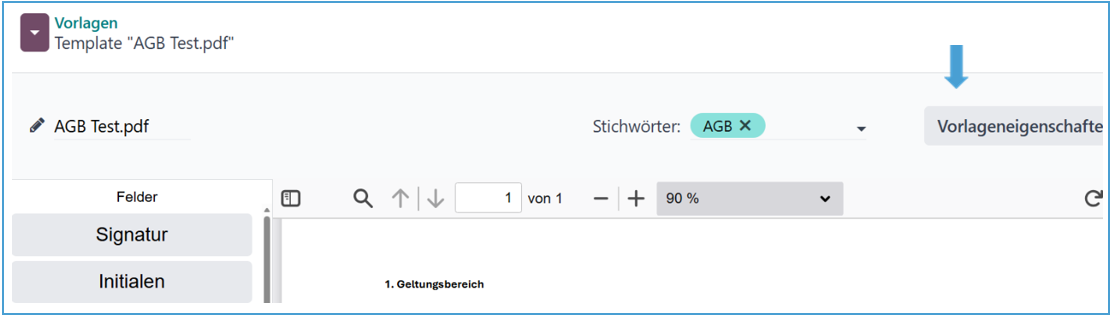
Um das Dokument verschieben zu können, müssen hier die „Vorlageneigenschaften“ angepasst werden.
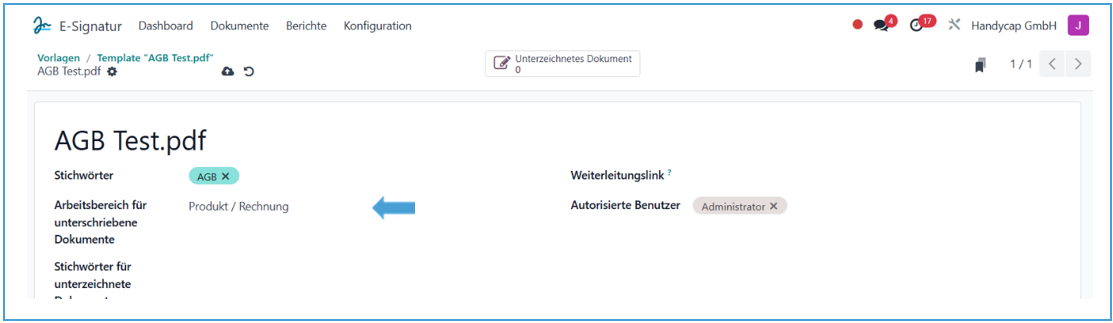
Den „Arbeitsbereich für die unterschriebenen Dokumente“ auswählen.
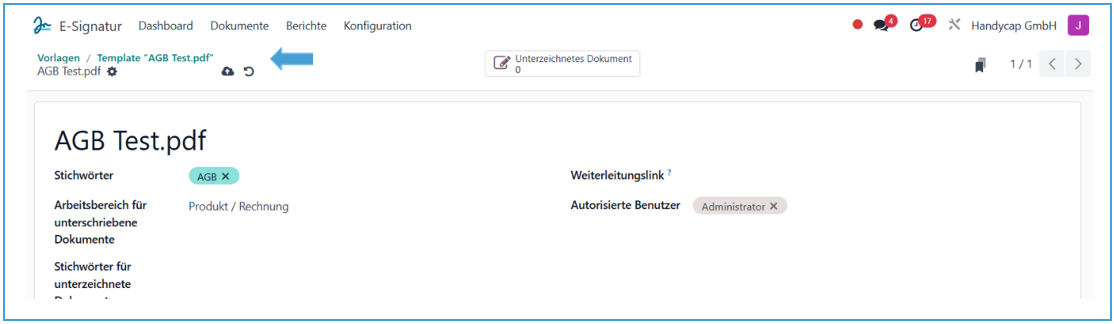
Ist der Arbeitsbereich festgelegt, kann über den Button „Vorlagen/Template“ wieder auf die Vorlage zurückgesprungen werden.
Das Dokument kann über das Feld „Jetzt unterzeichnen“ bestätigt und unterschrieben werden.
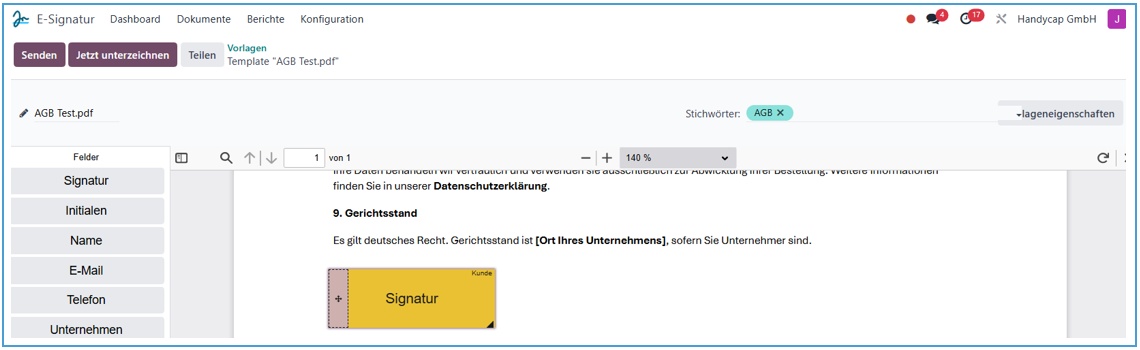
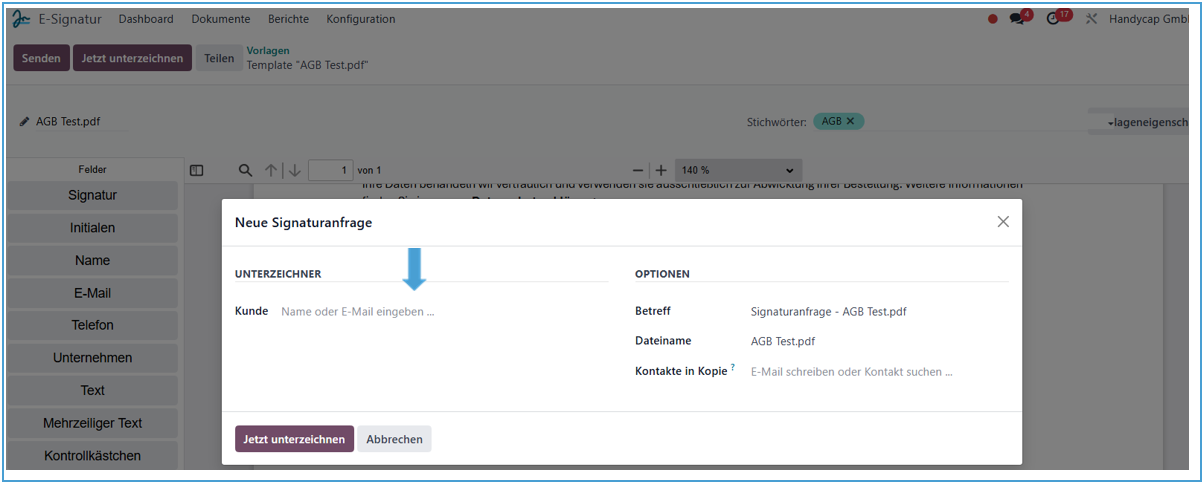
In diesem Fall „Kunde auswählen“ und ein weiteres Mal bestätigen.
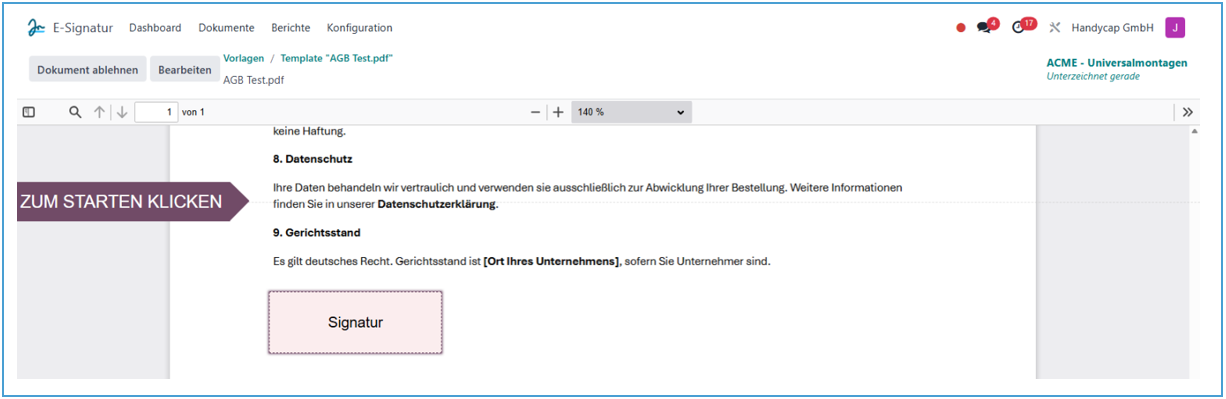
Im Feld „Zum starten Klicken“ kommt man zu den eingerichteten Bearbeitungsfeld.
Im Bearbeitungsfeld „Signatur“ den Betreffenden unterzeichnen lassen, validieren und senden.
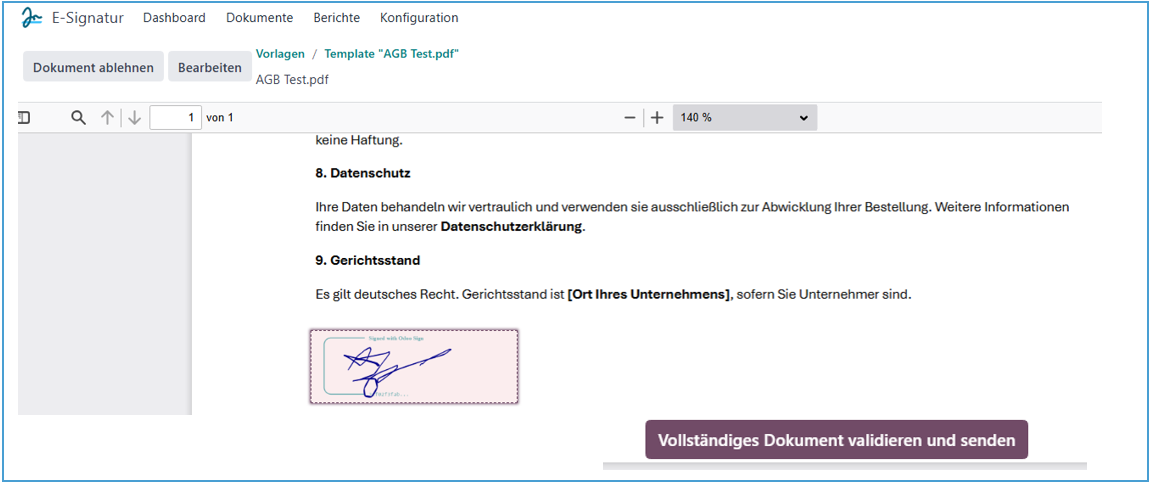
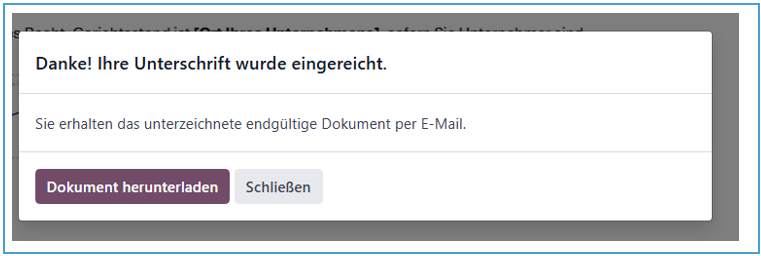
Das Dokument kann nun heruntergeladen oder einfach geschlossen werden.
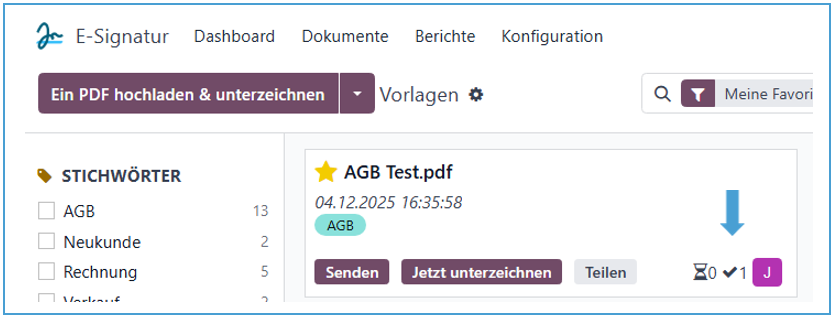
Das fertige Dokument wird an der „Ersten Stelle“ der Startseite angezeigt und auch die Anzahl der abgeschlossenen und unterzeichneten Dokumente.
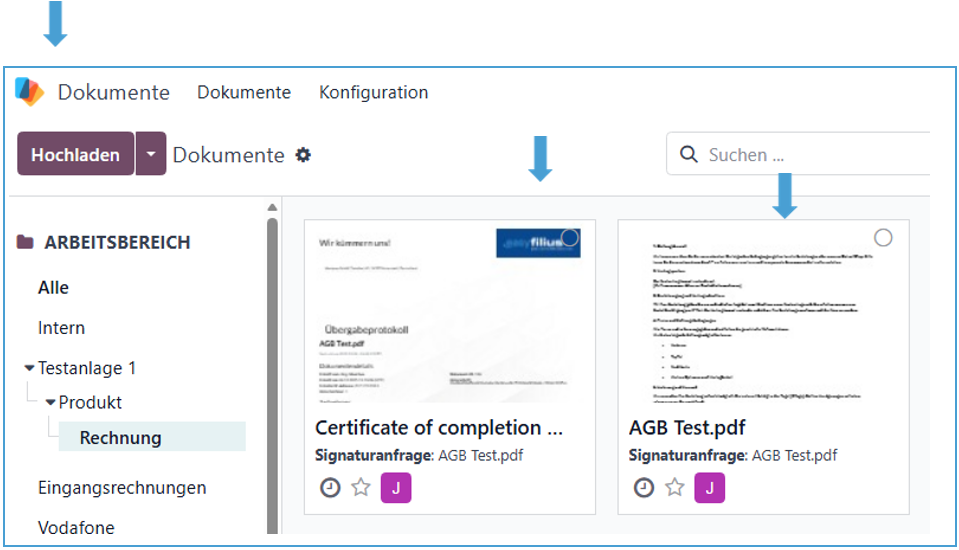
Beim Wechsel in die Dokumenten App, wird das fertige unterzeichnete Dokument mit einem Übergabeprotokoll in dem für den vorher festgelegten Arbeitsbereich angezeigt.
Über diese App können vorgefertigte Dokumente auf mobilen Endgeräten z.B. iPad direkt unterzeichnet und gespeicherten werden.
Mit der Schaltfläche „Ein PDF hochladen & unterzeichnen“ werden die vorgefertigten Dokumente aus den „eigenen Dateien“ in die App hochgeladen werden.
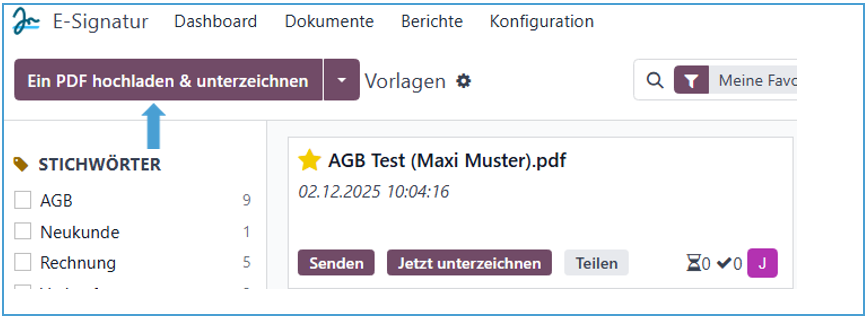
Nach der Auswahl des Dokumentes wird man direkt zu der Bearbeitungsmaske geleitet.
Hier ist es möglich den Namen des Dokumentes zu ändern, Stichwörter für die Nachverfolgung zu vergeben und Bearbeitungsfelder hinzuzufügen, um das Dokument zum Beispiel zu unterschreiben oder ein Datum einzufügen.
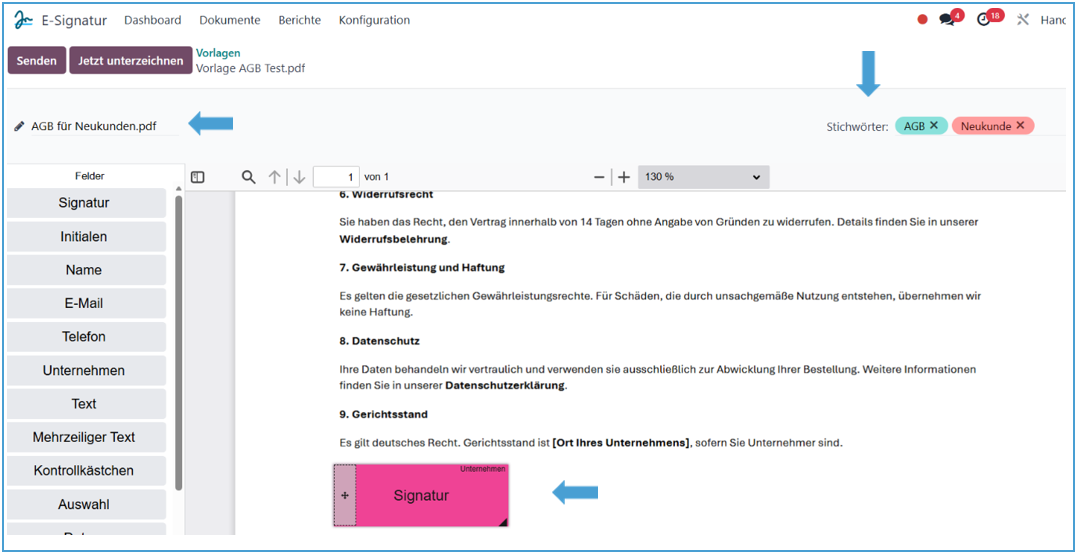
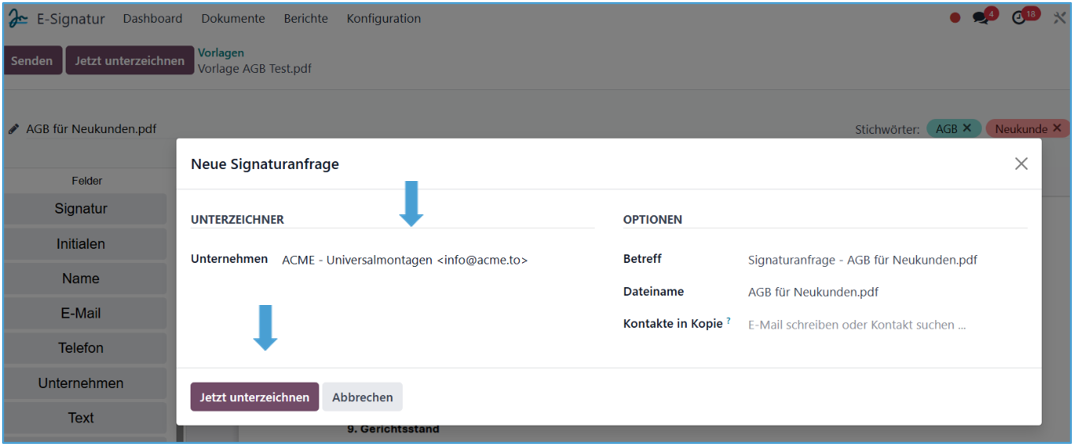
Auf „Jetzt unterzeichnen“ klicken, den Unterzeichner, in diesem Fall das Unternehmen auswählen, die Zeilen unter Optionen prüfen und ggf. einen Kontakt in Kopie einfügen. Bestätigen mit „Jetzt unterzeichnen“.
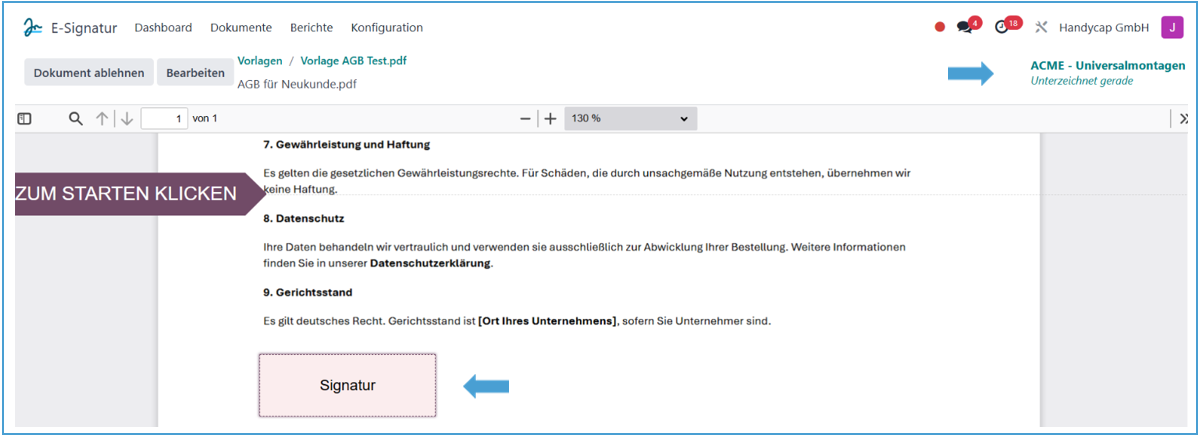
Diese Bearbeitungsmaske zeigt oben rechts den Unterzeichner, der im Signaturfeld seine Unterschrift einfügt.
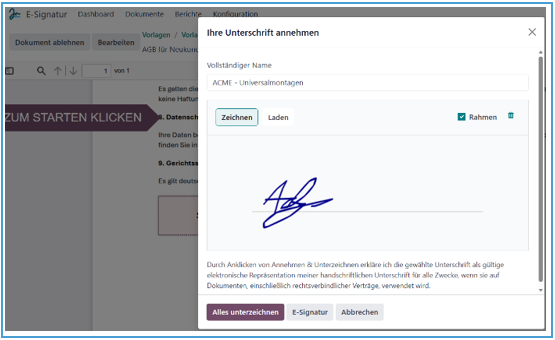
Das Dokument validieren, um es abzuschließen
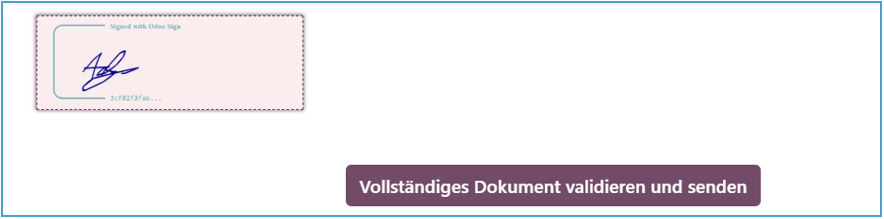
und bei Bedarf herunterzuladen.
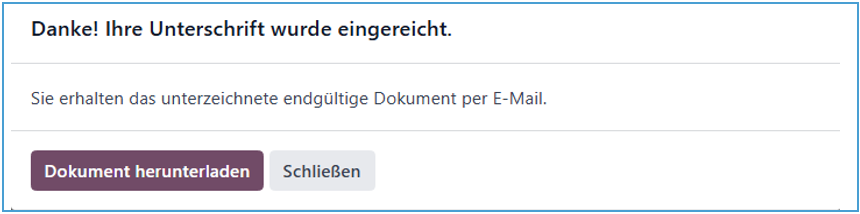
Das fertige Dokument wird an erster Stelle im Dokumentenspeicher abgelegt.
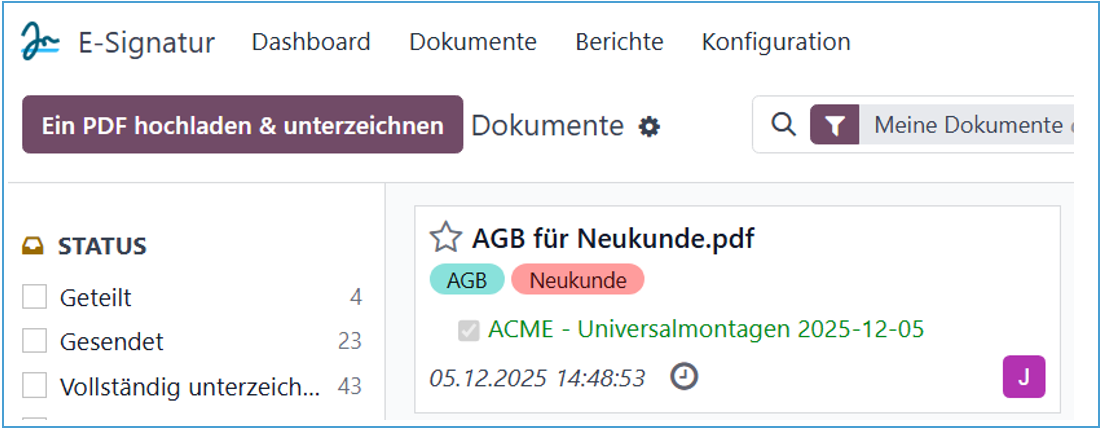
In dieser App können gespeicherte und hochgeladenen Dokumente, bearbeitet und versendet werden. Zum Beispiel, um von einem Kunden eine Unterschrift zu erhalten.
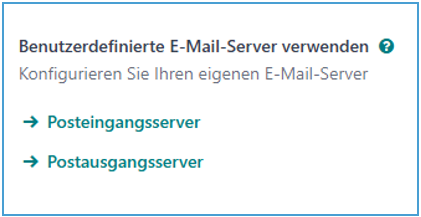
Hinweis: Für den Versand von E‑Mails muss ein Mailserver eingerichtet sein. App: Einstellungen -> Allgemeine Einstellungen
|
Auf der Startseite den Reiter „Dokumente“ den Unterpunkt „Alle Dokumente“ auswählen und mit der Maus über das gewünschte Dokument gehen und im Drop/Down Menü die „Vorlage“ auswählen.
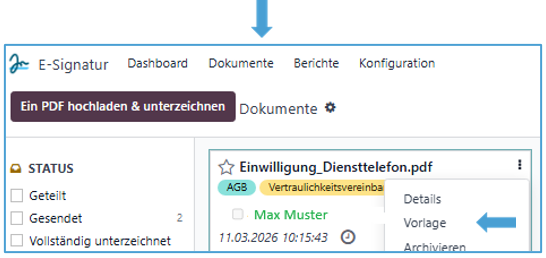
Das Dokument kann jetzt „Gesendet oder Unterzeichnet“ werden.
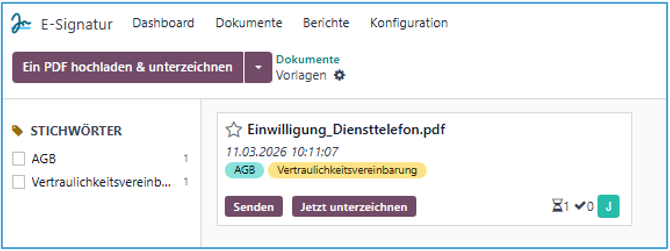
Wenn ein Kunde das entsprechende Dokument per Mail erhalten soll, entweder auf „Senden“ klicken oder das Dokument vor Ort unterzeichnen lassen.
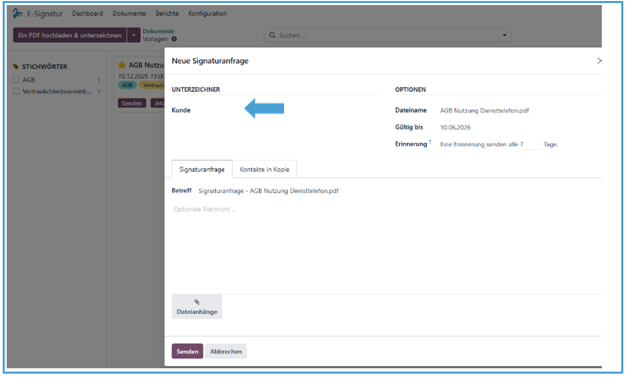
Den betreffenden Kunden als Unterzeichner auswählen.
Hinweis: Der Kunde muss im System angelegt sein, um das Dokument über eine E-Mail zu erhalten.
|
Nach erfolgreichem Versenden ist das Dokument gespeichert und kann jederzeit erneut versendet werden, es ist in dieser Ansicht aber nicht mehr veränderbar.
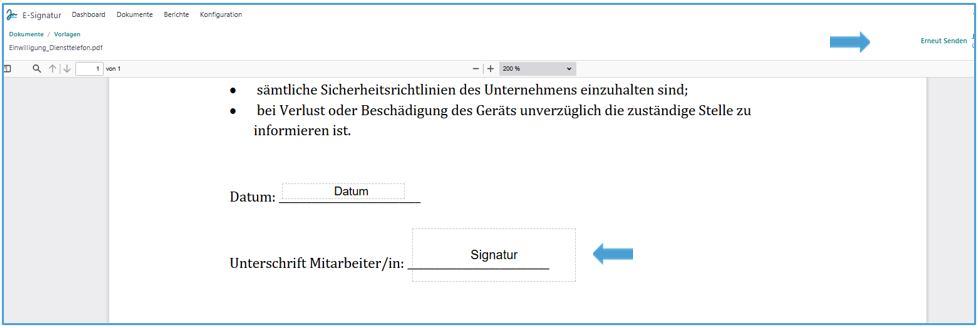
Der Kunde bekommt eine entsprechende E-Mail in sein Postfach mit der Aufforderung das Dokument zu unterzeichnen.
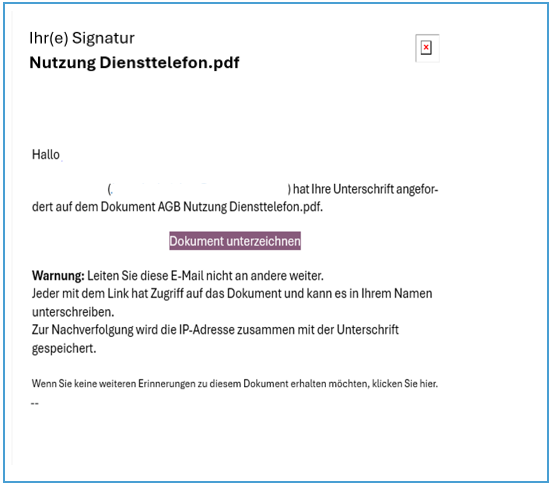
Mit Klick auf „Dokument unterzeichnen“, kann das Dokument vom Kunde unterzeichnet werden.
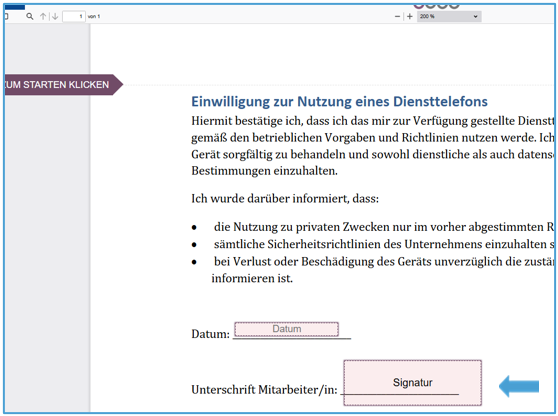
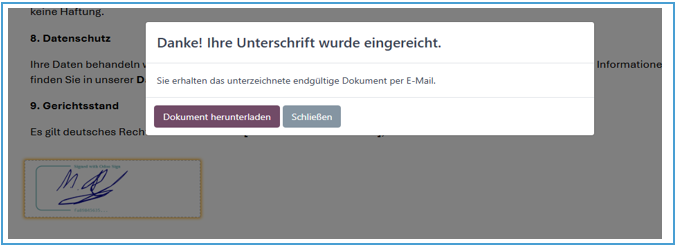
Standardmäßig wird der vollständige Name des Kunden vorgegeben. Er kann an dieser Stelle unterschreiben.
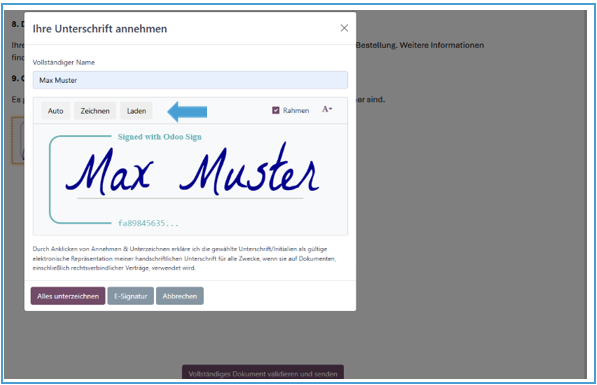
Mit der Unterschrift bestätigen und Validieren.
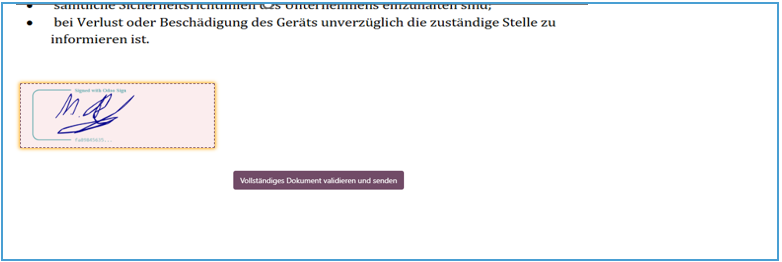
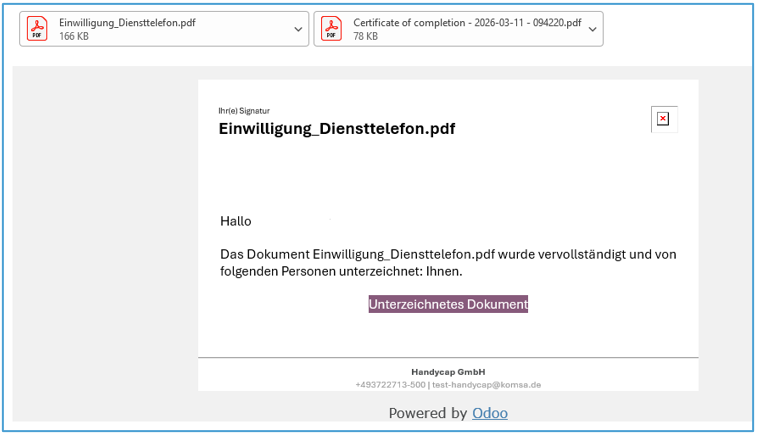
Wurde das Dokument vom Kunden unterschrieben und gesendet, erhält er eine Bestätigungsmail mit 2 PDF-Anhängen. Zum einen das unterschriebene Dokument und zum anderen das Übergabeprotokoll mit den Dokumentendetails (IP- Adresse, Datum, Name des Mitarbeiters). Der Kunde kann sich das Dokument direkt über den Link anzeigen lassen.
Das Kundendokument wird nach der Unterschrift automatisch in die Arbeitsbereiche „(1.) E-Signatur und (2.) Kontakte (Dokumente)“ gesendet.
zu 1. E-Signatur:
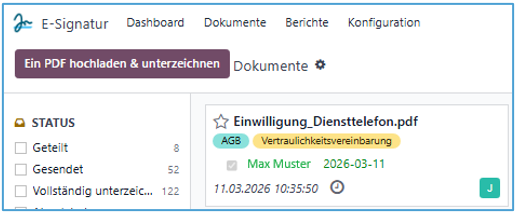
In der E-Signatur wird der Status des Dokumentes angezeigt. Im Dokument gibt es ein Bestätigungsfeld vor dem Namen des Kunden, das aktiviert wird, wenn das Dokument unterschrieben zurückgekommen ist.
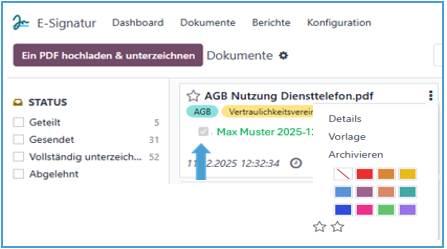
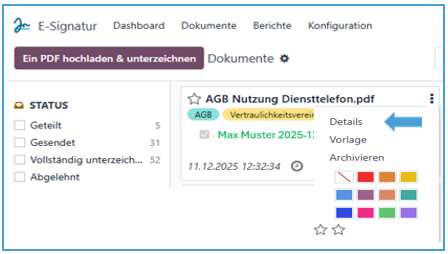
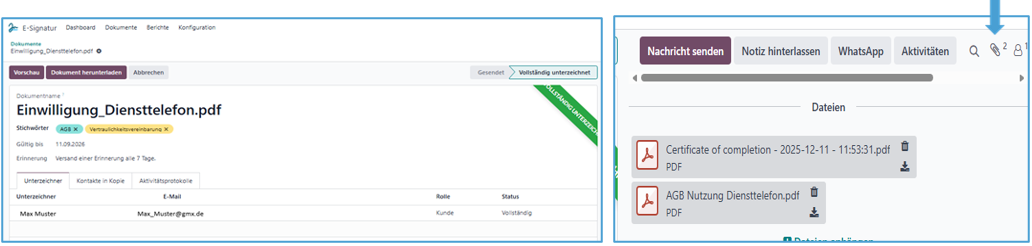
Im Drop Down Menü des Dokumentes, im Punkt Details wird angezeigt, ob das Dokument vollständig unterschrieben wurde und die in der Bestätigungsmail für den Kunden hinterlegten PDF- Dateien werden auch hier mit angehängt.
zu 2. Kontakte:
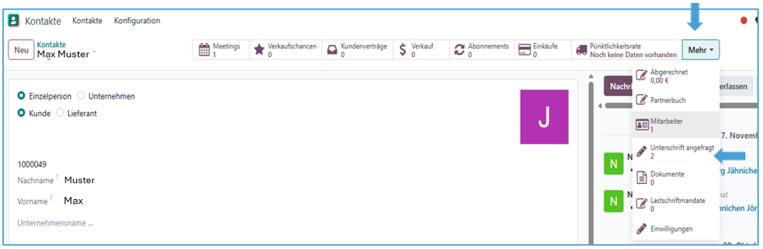
Das
Dokument ist auch in den „Kontakten“ zu finden im Reiter „Mehr“ die Rubrik
„Unterschrift angefragt“ öffnen
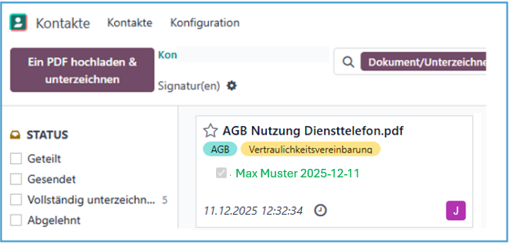
Hier wird das Kundendokument gelistet und die Prüfung bzw. Bearbeitung findet analog der Beschreibung in den „E-Signaturen“ von Punkt 1 statt.
Dokumente und Vorlagen, die in der App nicht mehr gebraucht werden, können archiviert und gegebenen Falls später wieder zur weiteren Bearbeitung zurückgeholt werden. Wenn Dokumente archiviert werden, sind sie aus der App in das Archiv verschoben, aber nicht gelöscht.
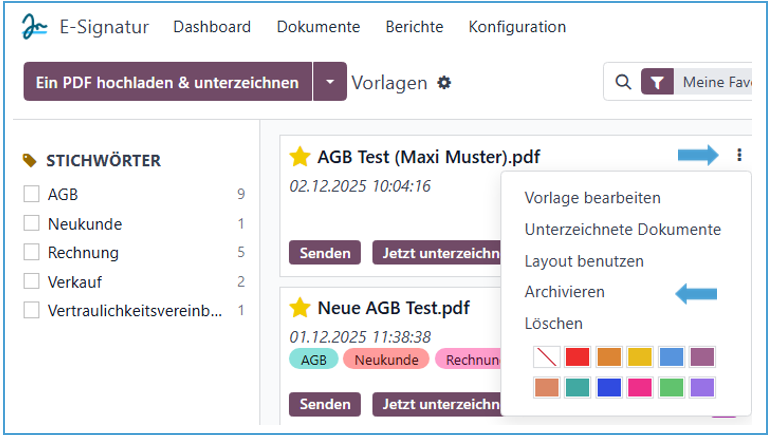
Maus über das zu archivierendes Dokument bewegen, es erscheint ein Drop/Down Menü mit der Auswahlpunkt „Archivieren“.
Bei der Auswahl des Menüpunktes wird das Dokument aus der Ansicht genommen.
Das Dokument kann auch jederzeit wieder aus dem „Archiv“ zurückgeholt werden.
Dazu bitte wie folgt vorgehen:
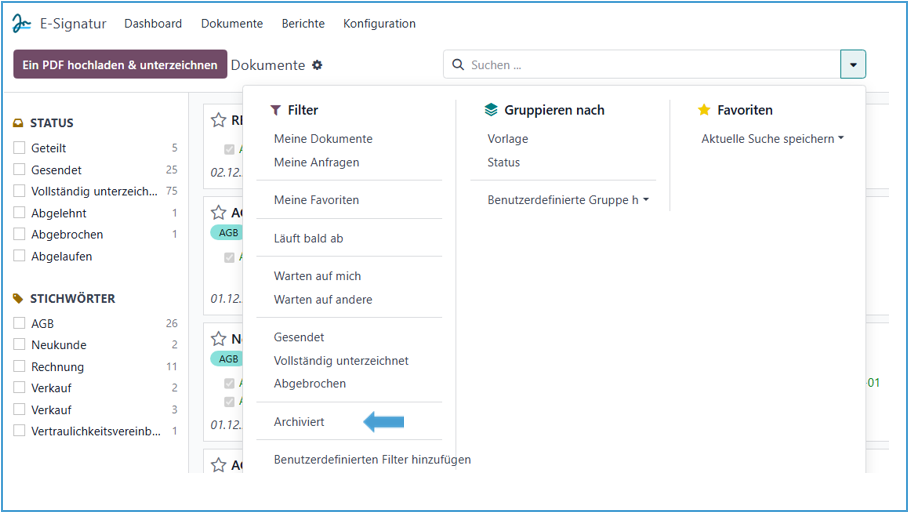
Im „Reiter“ Dokumente, gibt es die Möglichkeit Filter zu setzen. Wählen Sie den Filter „Archiviert“ und das Dokument aus, welches wiederhergestellt werden soll.
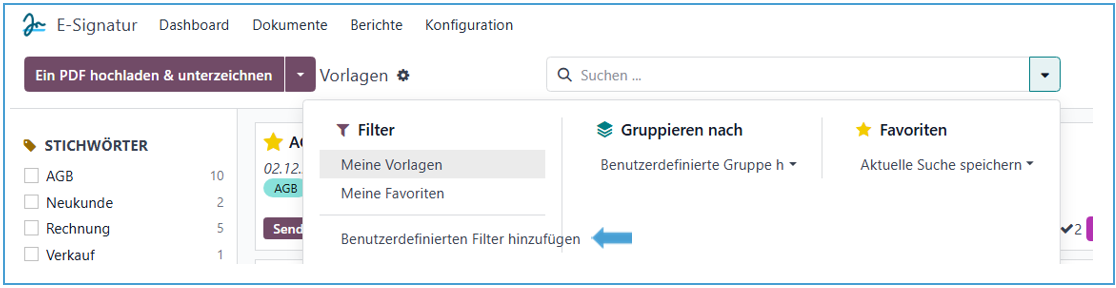
Um eine Vorlage wiederherzustellen, muss ein „Benutzerdefinierter Filter“ gesetzt werden.
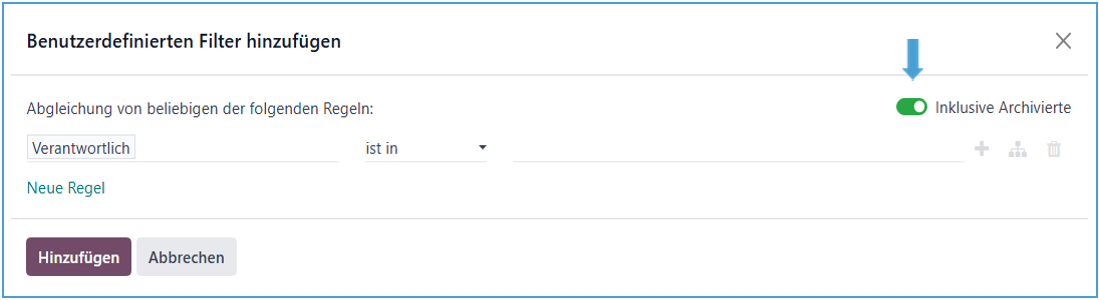
Hinweis: Der Button „inklusive Archivierte“ muss aktiv sein und mit dem Button „Hinzufügen“ wird die Filterauswahl bestätigt. |
Man wird automatisch zu den „Archivierten Vorlagen“ weitergeleitet. Mit dem Mauszeiger über die wiederherzustellende Vorlage gehen und den Menüpunkt „Wiederherstellen“ auswählen.
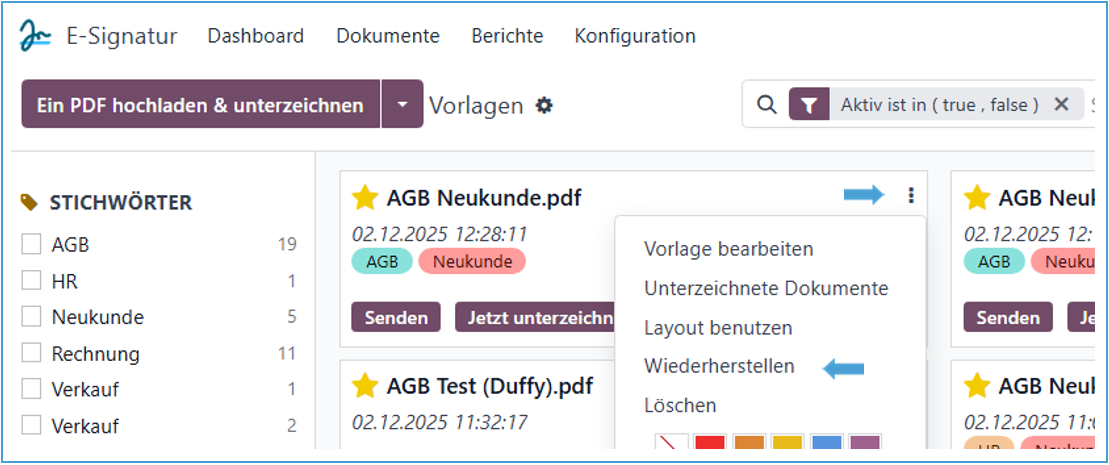
Individuelle Dokument wie zum Beispiel die Einwilligung zu „DSGVO“ müssen separat und außerhalb vom „easyifilius“ als PDF erstellt werden.
Wenn das Dokument erstellt wurde, kann es jederzeit in den „easyfilius“ hochgeladen und bearbeitet werden. In der „E-Signatur“ einfach auf „Ein PDF hochladen & unterzeichnen“ klicken und das Dokument aus den „Eigenen Dateien“ auswählen und hochladen.
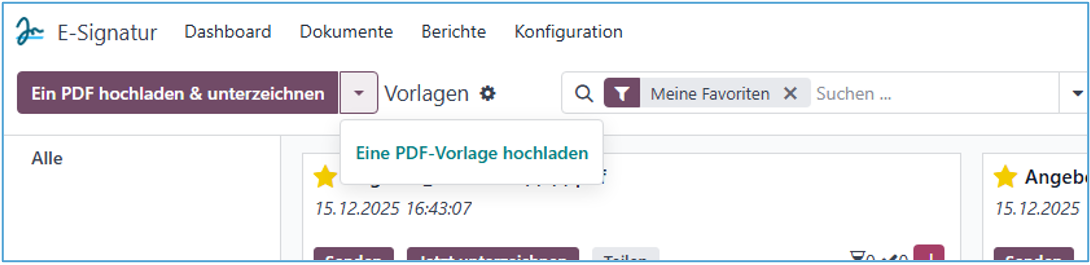
Nun kann das Dokument mit den betreffenden Textfeldern bearbeitet werden.
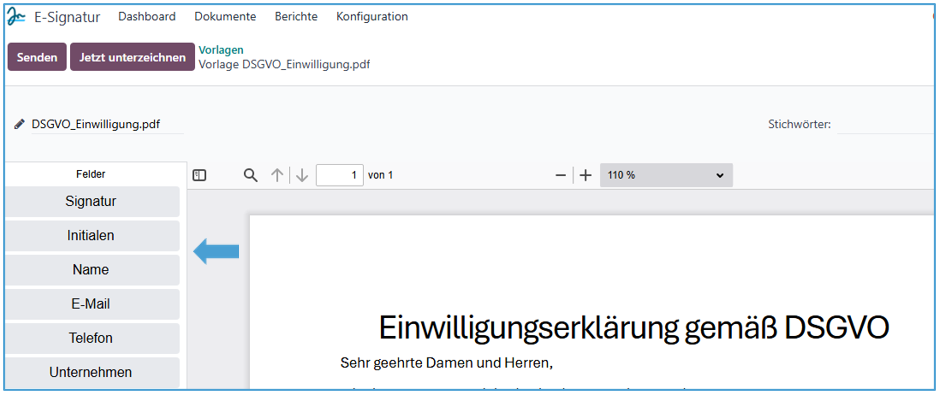
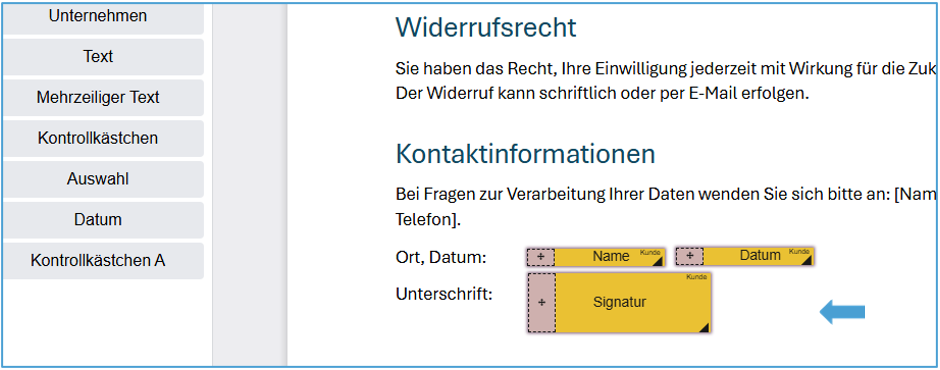
Einfach die Bearbeitungsfelder an die entsprechenden Stellen im Text ziehen.
Danach auf „Jetzt unterzeichnen“ klicken.
Das Feld für „Unterzeichner“ ausfüllen und gegebenenfalls die Felder in der Rubrik „Optionen“ anpassen, danach auf jetzt unterzeichnen klicken.
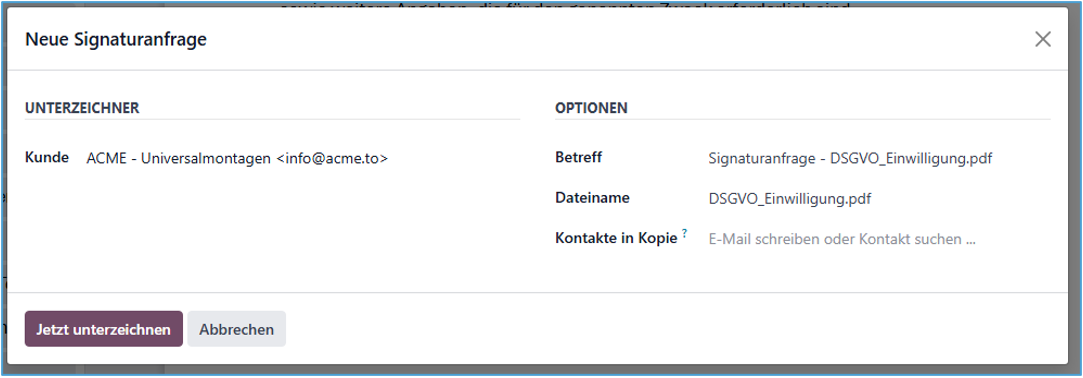
Jetzt wird man automatisch zu der „hochgeladenen und konfigurierten“ Datei geleitet.
Auf die Schaltfläche „ZUM STARTEN KLICKEN“ klicken.
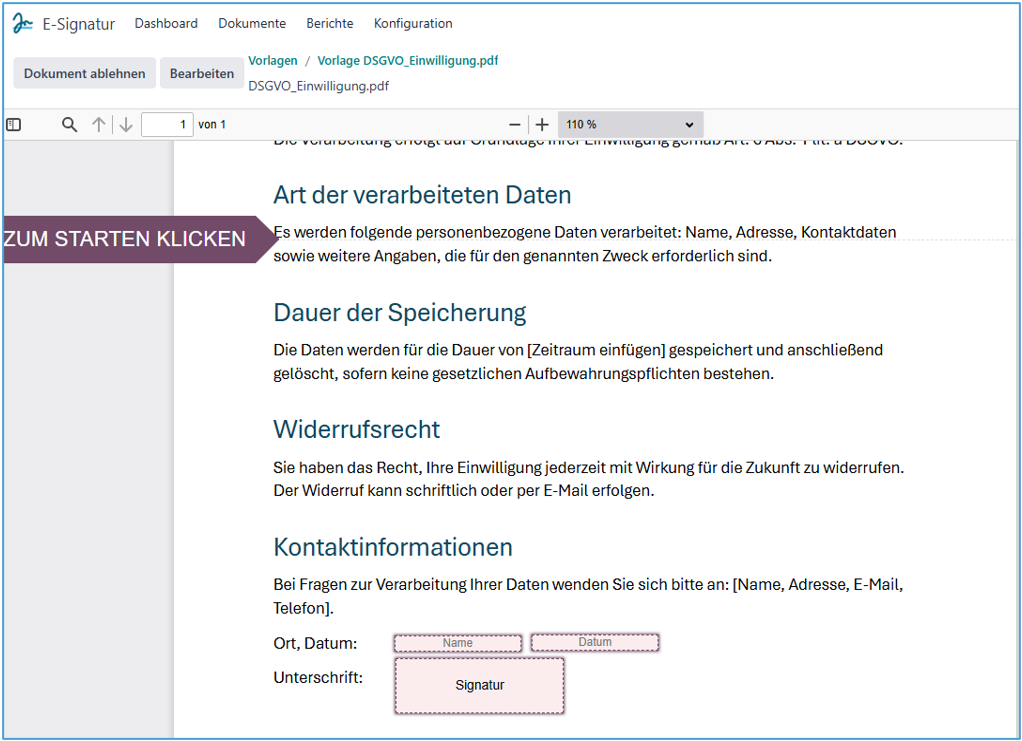
Die Bearbeitungsfelder werden „automatisch, gemäß ihrer Konfiguration“ ausgefüllt.


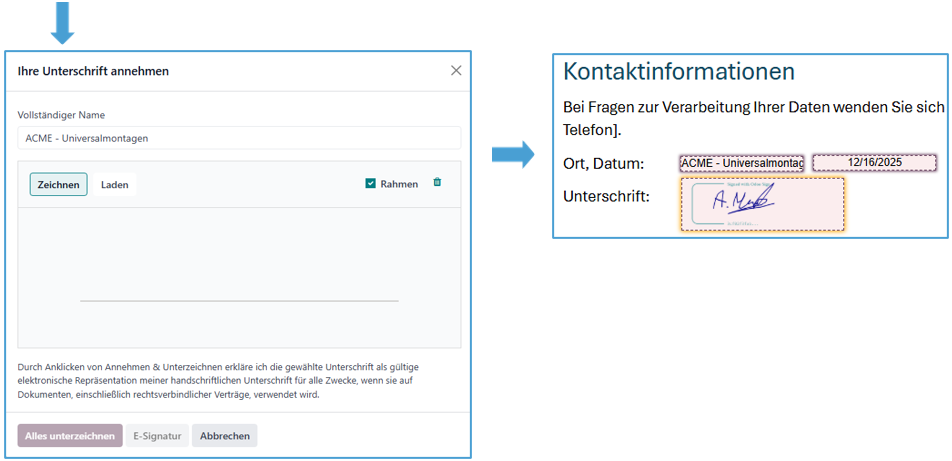
Nachdem Unterzeichnen das Dokument validieren und senden.
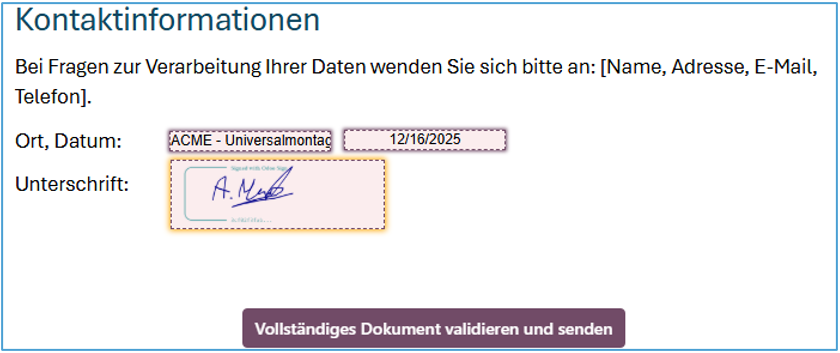
In dem Moment, indem das Dokument validiert wird, wird es per Mail an den Kunden geschickt. Es gibt auch eine Erinnerung an vorherige Dokumente, die noch zu unterschreiben sind.
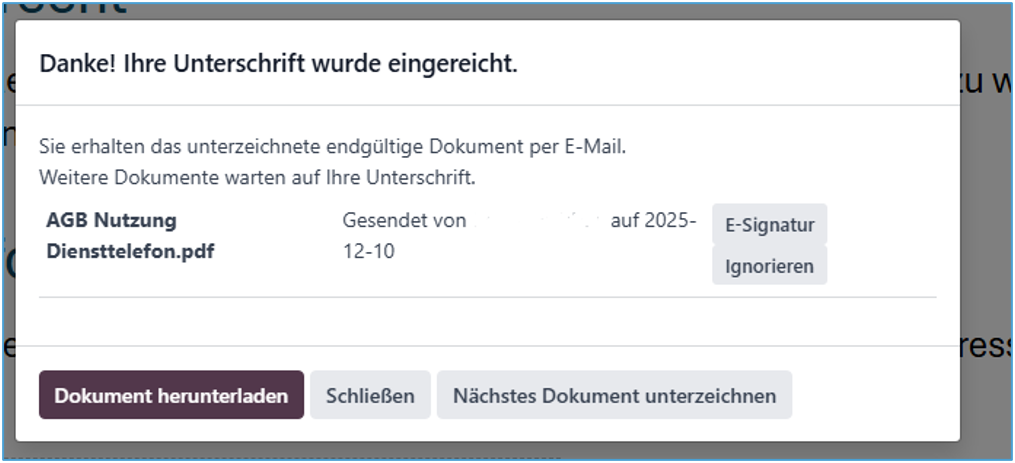
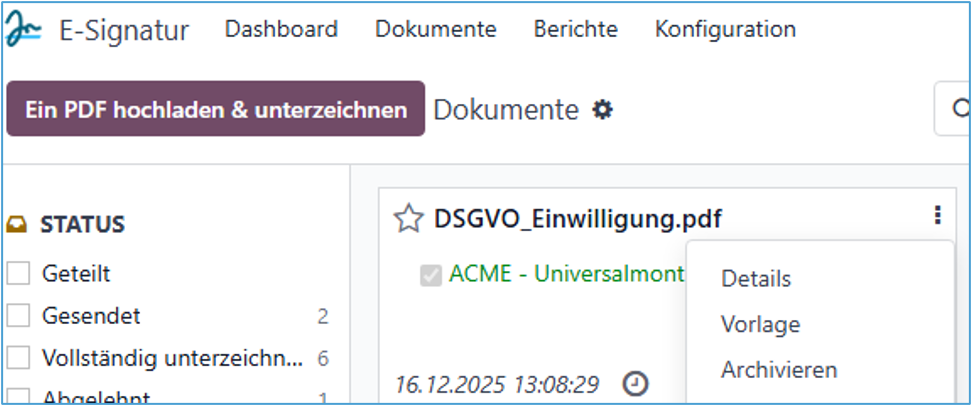
Das fertig unterschriebene Dokument befindet sich in der App „E-Signatur“ unter dem Reiter „Dokumente“.
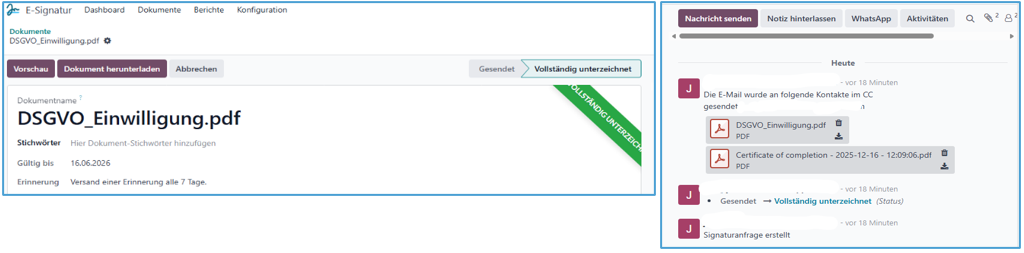
Über das Drop/Down Menü im Dokument, kann über den Reiter Details geprüft werden, ob das Dokument vollständig bearbeitet wurde.
Auch werden die Kommunikation und der Mailverkehr hier angezeigt und der betreffende Mitarbeiter bekommt das Dokument in seinen Bereich zu den „Kontakten“ übertragen.
 Dokumente
 WhatsApp
Hinweis: Voraussetzungen für WhatsApp in Odoo. Man benötigt ein WhatsApp Business Account (WABA) und ein Meta Developer Account, um die WhatsApp Business API zu verbinden. Die Nummer darf nicht bereits bei WhatsApp aktiv sein und wenn die Nummer aktuell in WhatsApp Messenger oder WhatsApp Business App genutzt wird, muss man diese zuerst dort löschen, bevor man diese mit Meta (WABA) verbinden kann. Eine gesperrte / gebannte Nummer kann erst genutzt werden, wenn sie entbannt wurde. Der Support für Meta gehört nicht zu unserem Leistungsumfang. Bitte berücksichtigen Sie zudem, dass bei der Nutzung von Meta‑Diensten zusätzliche Kosten entstehen können.
|
Meta Developer Account vorbereiten:
Erstelle oder öffne deinen Meta Developer Account. Erstelle eine neue App, verbinde die App mit deinem Business Manager und aktiviere die WhatsApp Business API.
1. Öffne
https://developers.facebook.com
2. Melde
dich mit deinem Facebook‑Business‑Konto an.
3. Klicke
oben rechts auf Meine Apps → App erstellen.

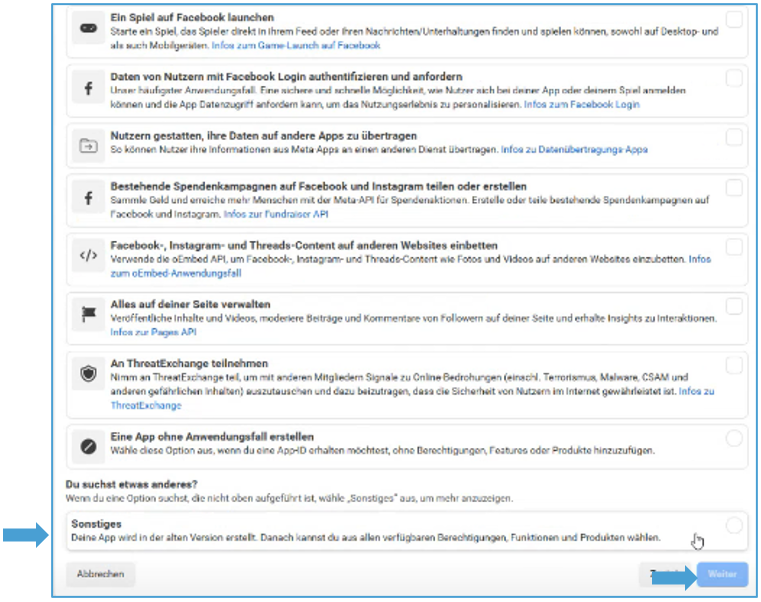
4. Wähle
Sonstiges und dann Business als App‑Typ.
5. Gib
der App einen Namen (z. B.
„easyfilius“).
6. Verbinde
die App mit deinem Business Manager
WhatsApp Business Account (WABA) einrichten:
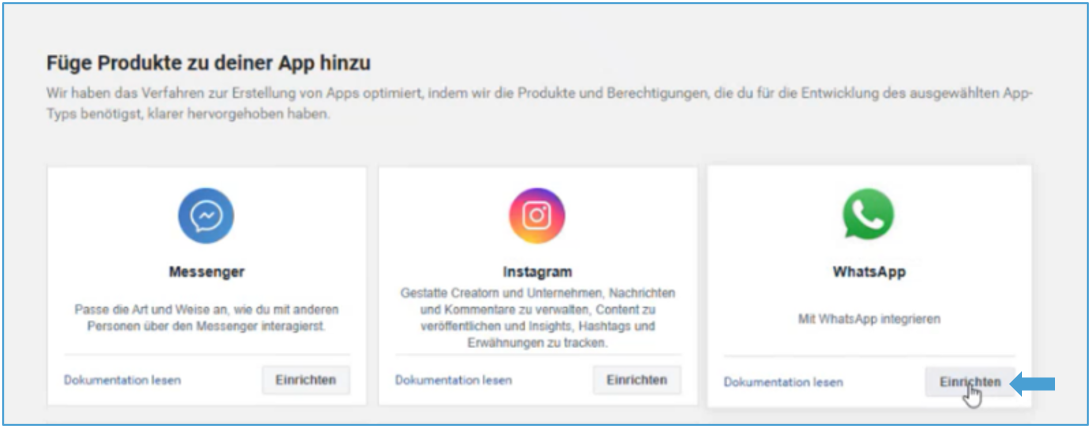
Jetzt kann man WhatsApp auswählen und mit „Einrichten“ bestätigen.
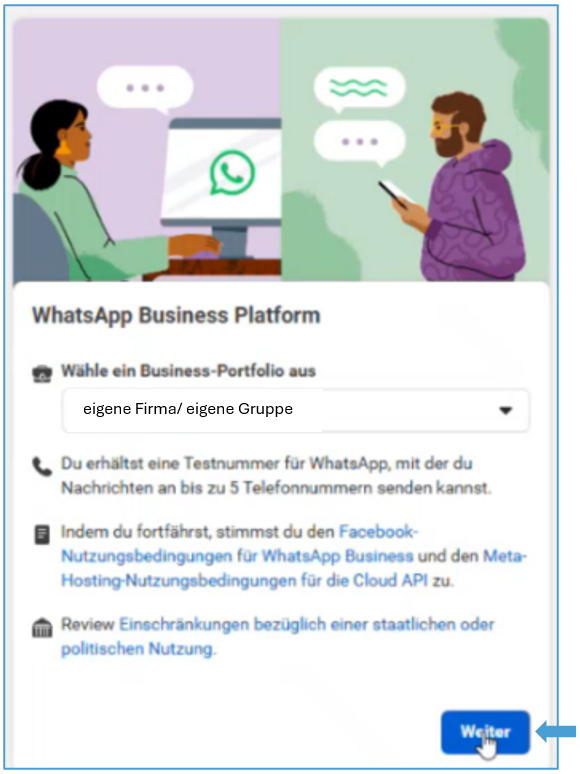
Nun wird die Telefonnummer registriert und ein Business‑Profil eingerichtet.
Jetzt werden die API‑Daten generiert.
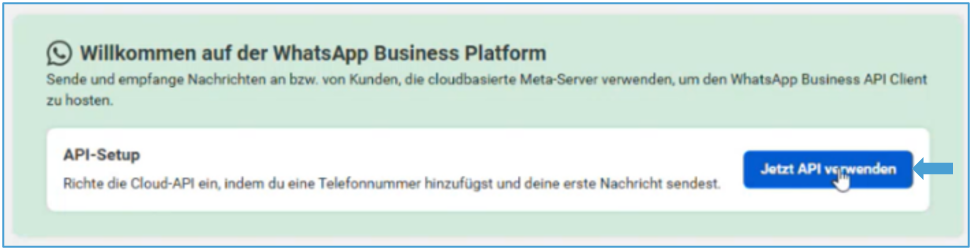
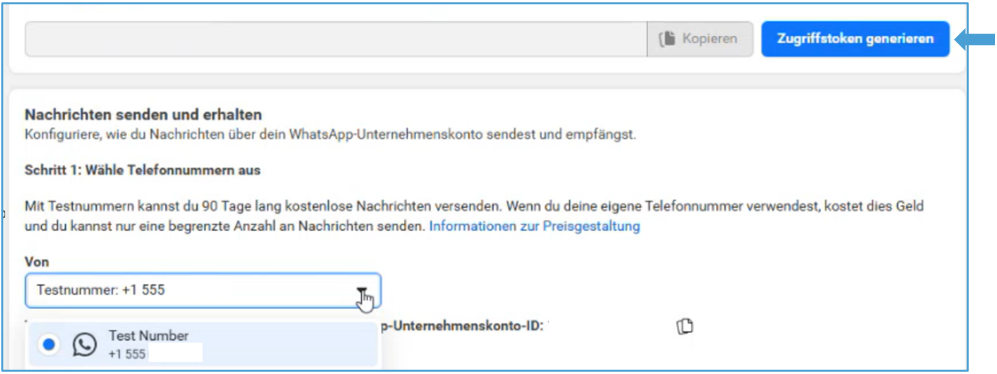
Ggf. eine eigene Testnummer hinzufügen, damit man beim Zugriffstoken das Telefonkonto auswählen kann. Von Meta wird eine Testnummer generiert, die man für die Zugriffstokengenerierung verwenden kann.
Hinweis: Wenn die Einrichtung abgeschlossen ist, kann man seine gewünschte Telefonnummer hinterlegen.
|
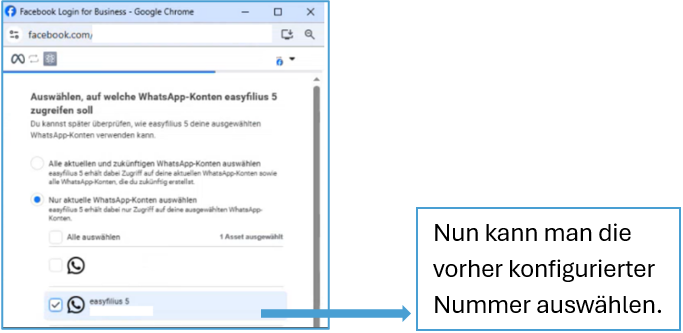
Den Zugriffstoken generiert man, indem eine Nummer auswählt und dann auf „Zugriffstoken generieren“ klickt.
Verbindung in easyfilius 5 konfigurieren
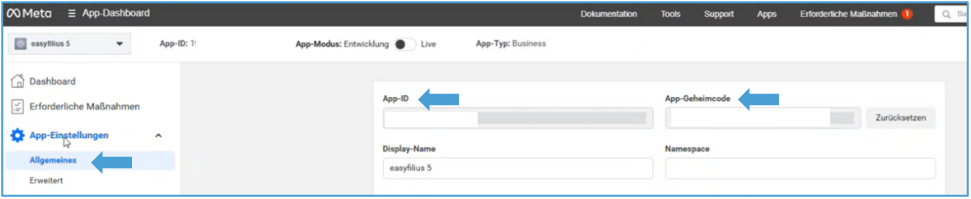
In der Odoo-App „WhatsApp“ → „Konfigurationen“ → „WhatsApp-Business-Konten“ → „Neu“ gibt man nun seine IDs und Tokens ein. Diese findet man auf der Meta Developer Console unter den App-Einstellungen unter Allgemeines.
Beispiel für eine Meta (Facebook) App‑ID: 123456789012345
Beispiel
für ein App‑Geheimnis (App Secret): a8f3c1b9e4d7f2a6c9e1b3d4f7a8c2e9
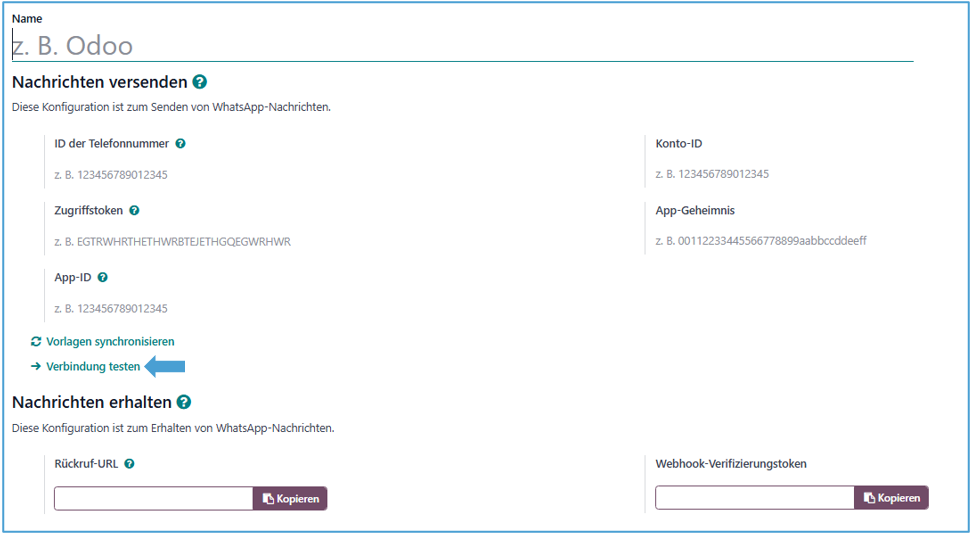
Nun wird die Verbindung getestet. Wenn alles ok ist, erscheint die Rückruf-URL und der Webhook-Verfifizierungstoken. Diese sind wichtig für Einrichtung der Webhooks in der Meta Developer Console.

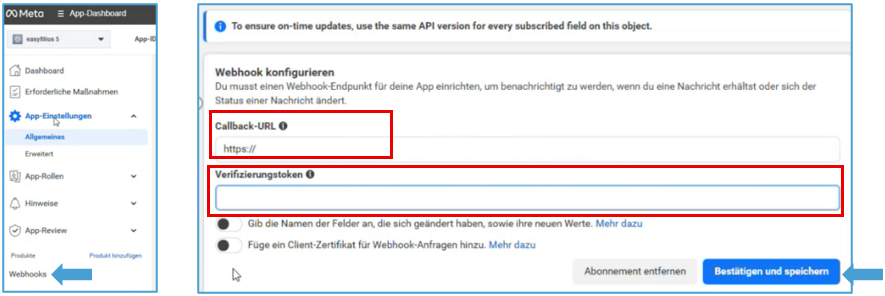
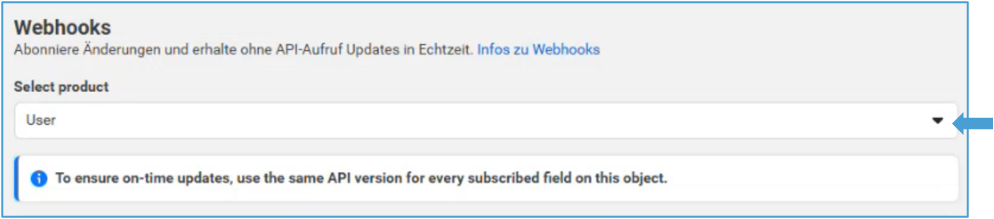
Nun wählt man bei „Select product“ den WhatsApp Business Account aus. Mit „Bestätigen und Speichern“ schließt man die Webhook Erstellung ab.
Danach erscheint eine Übersicht der Felder, jetzt aktiviert man:
„account_update“ | |
„message_template_quality_update“ | |
„message_template_status_update“ | |
„messages“ | |
„template_category_update“ |
Jetzt wird die richtige Live-Nummer in der Meta Console verknüpft.
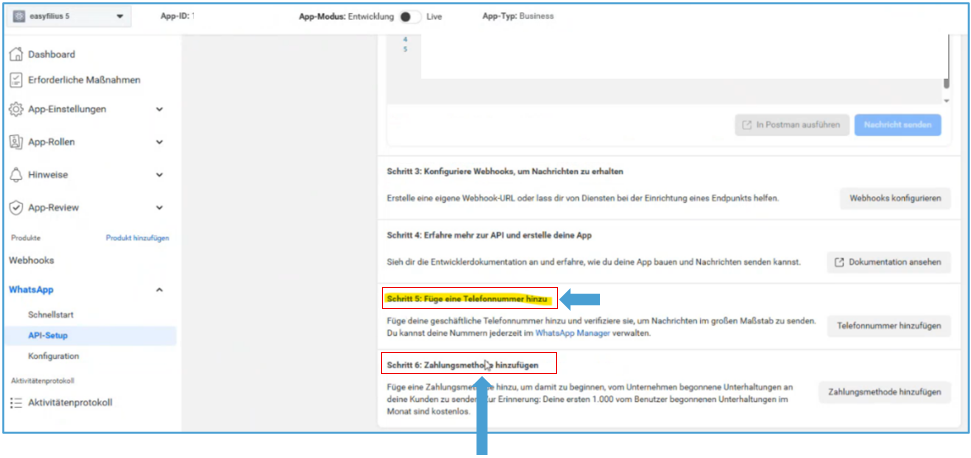
Nun wird noch eine Zahlungsmethode im Meta hinterlegt.
Nun kann man Nachrichten aus Odoo per WhatsApp versenden.
Da der aktuell eingerichtete Token nur einen begrenzten Zeitraum gültig ist, muss ein permanenter Token generiert werden. Dafür wird im Business Manager ein User System Nutzer hinzufügt, welcher diese App zugewiesen bekommt. Hierfür wird unter dem Menüpunkt „WhatsApp-Konten“ ein Systemnutzer hinzufügt (oben rechts).
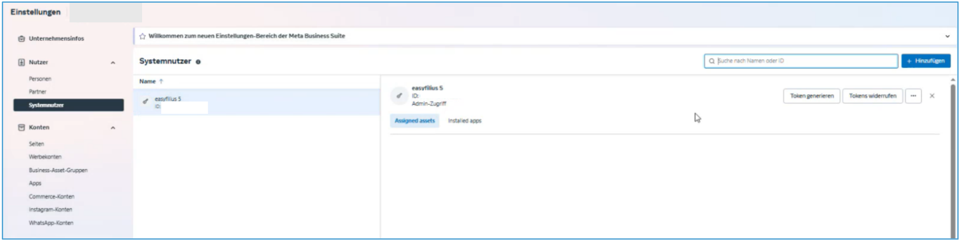
Die System User Role wird direkt auf Admin gesetzt.
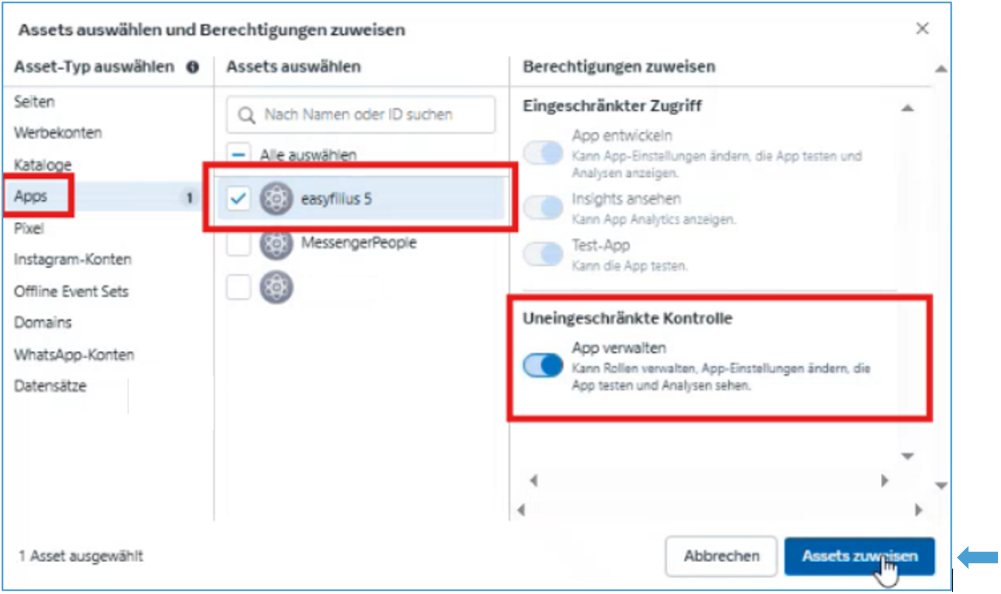
Dann oben Token generieren → App easyfilius 5 auswählen → auf nie setzen → Berechtigungsgruppen auswählen „whatsapp_business_messaging“ und „whatsapp_business_management“ → das muss evtl. ein Admin genehmigen – Im Business Manager
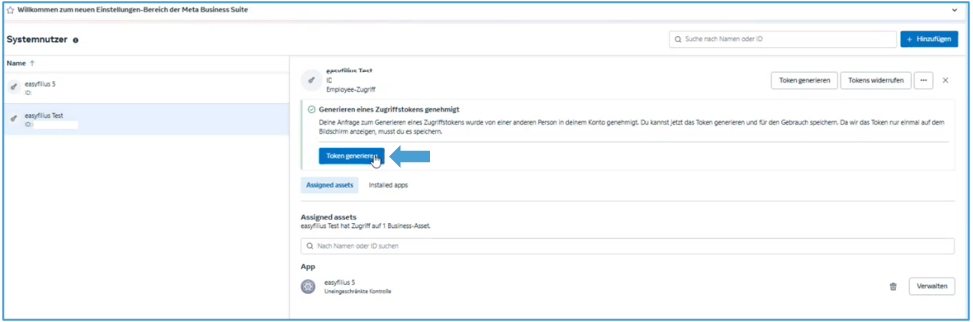
Wenn genehmigt → Token generieren
- Diesen kopieren und im Odoo ersetzen.
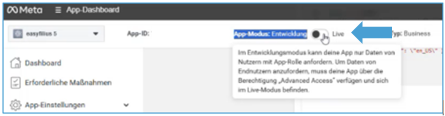
- Wenn die Nummer verknüpft und Zahlungsmethode eingerichtet wurde, dann den App-Modus auf Live stellen, dann funktioniert die korrekte Nummer ohne Ablaufdatum.
Allgemeines
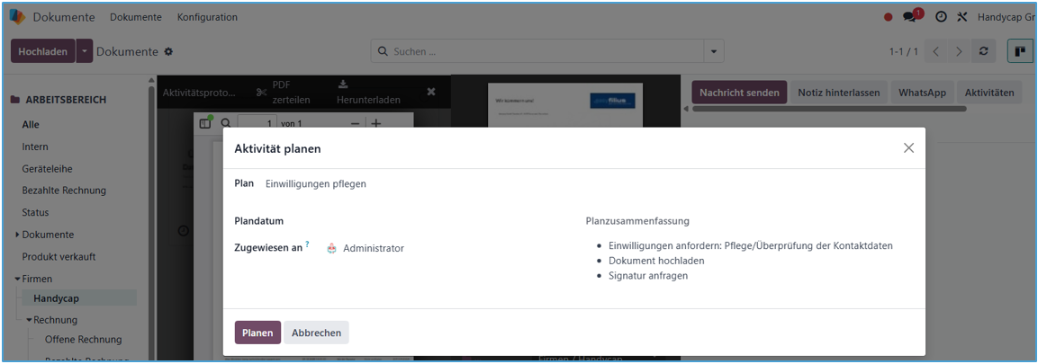
An fast jeder Stelle im System kann eine Aktivität gesetzt
und somit verknüpft werden.
Die Planung erfolgt entweder über den Button  im Chatter oder über das Symbol
  z.B. in einer Kanban- oder Listenansicht.
Durch die Auswahl des Aktivitätstypen können erstellte
Vorlagen abgerufen und auch noch individuell angepasst werden.
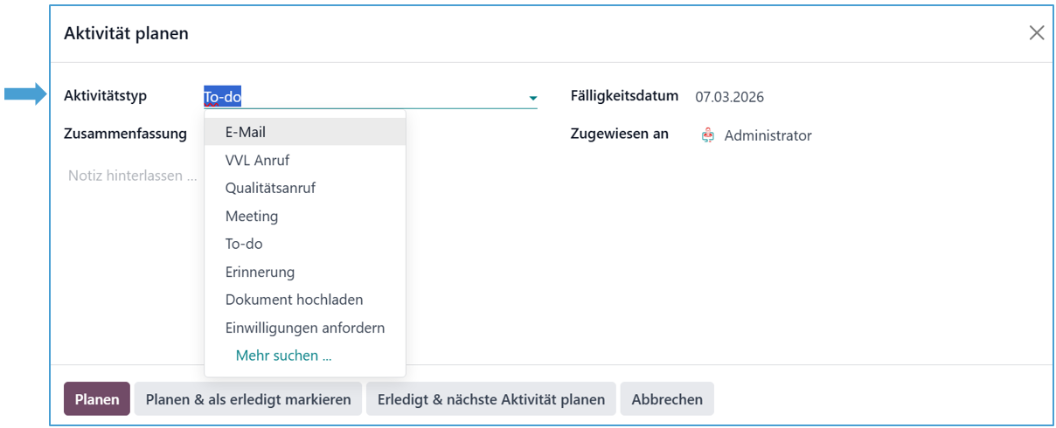
Wie man eine Vorlage erstellt, ist im Handout „Aktivitäten – Vorlage erstellen“ beschrieben.
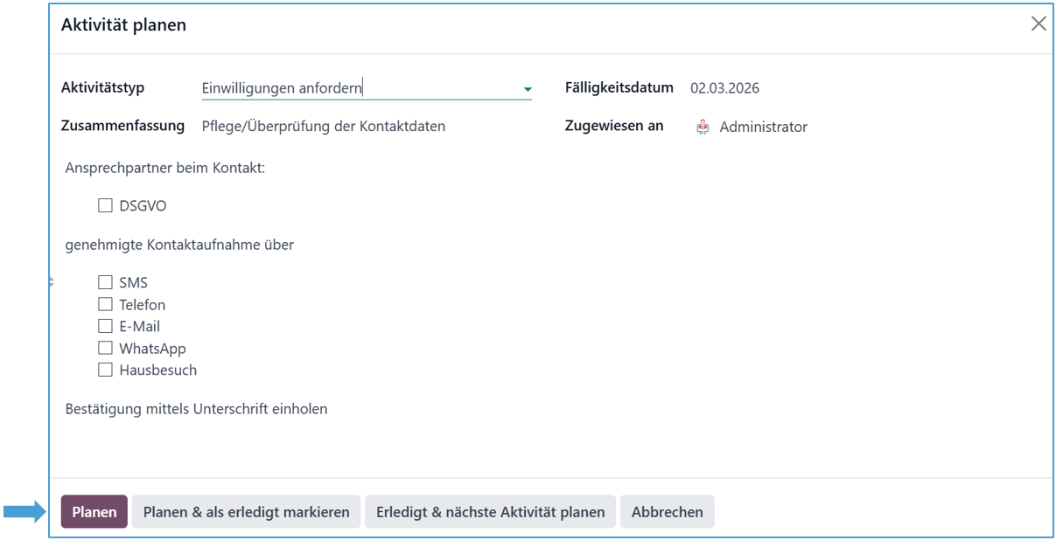
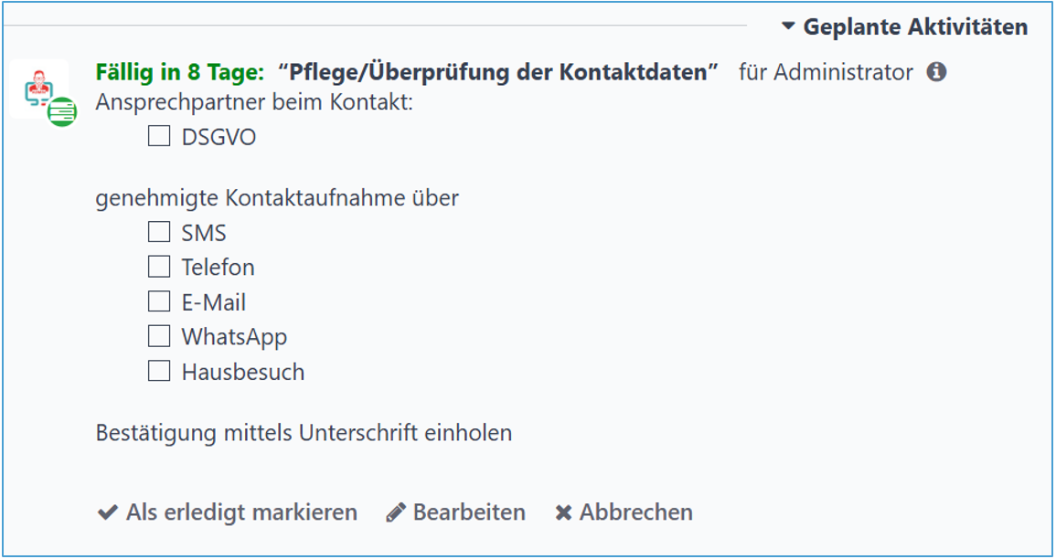
Nach dem Bestätigen durch „Planen“ wird die Aktivität an ausgelöster Stelle mitgeloggt.
Für den zugewiesenen Mitarbeiter wird die Aktivität durch das Uhrensymbol im Benutzermenü ersichtlich.
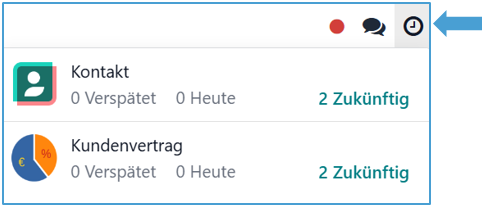
Hinweis: Wir empfehlen jedem Benutzer zum Arbeitsbeginn die Aktivitäten-Übersicht zu prüfen. Es werden keine Erinnerungen per Pop-Up-Nachricht angezeigt.
|
Durch die Auswahl von z.B. „Kontakt“ gelangt man direkt in eine Auflistung der eigenen Aufgaben im gewählten Bereich.
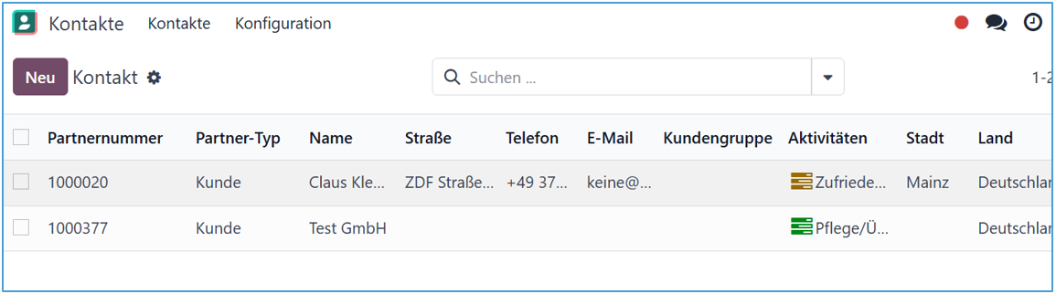
Um direkt an die verknüpfte Stelle der Aktivität zu gelangen, muss die gewünschte Zeile angeklickt werden.
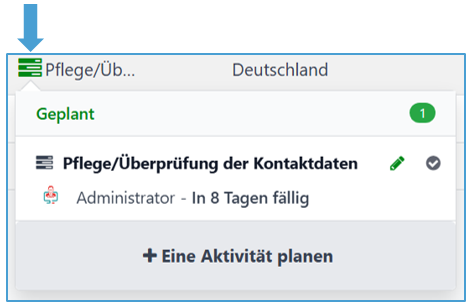
Alternativ kann die Aufgabe auch direkt in der Liste über
das Symbol  bearbeitet werden.
Beim Abschluss durch „als erledigt markieren“ besteht die Möglichkeit ein Feedback zu hinterlegen und eine Folgeaktivität zu setzen.
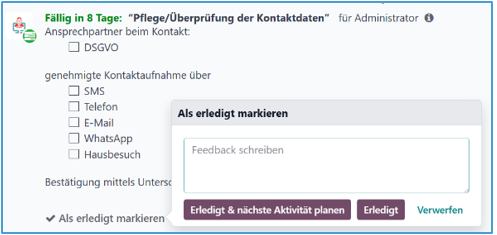
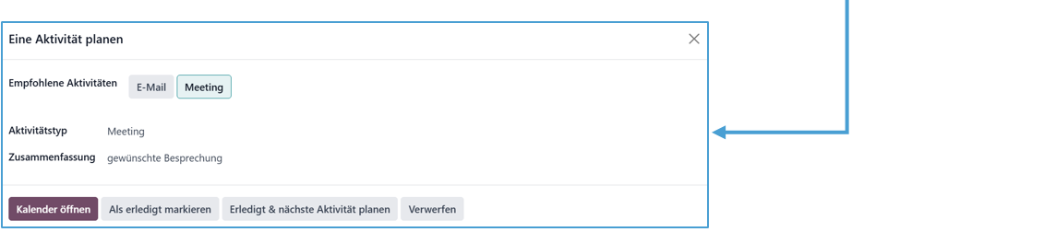
Je nach Auswahl stehen unterschiedliche Optionen zur Verfügung. Bei einem Meeting besteht z.B. die Möglichkeit direkt eine Besprechung im Kalender zu hinterlegen und eine Browser URL für die Teilnahme des Kunden zu erstellen.
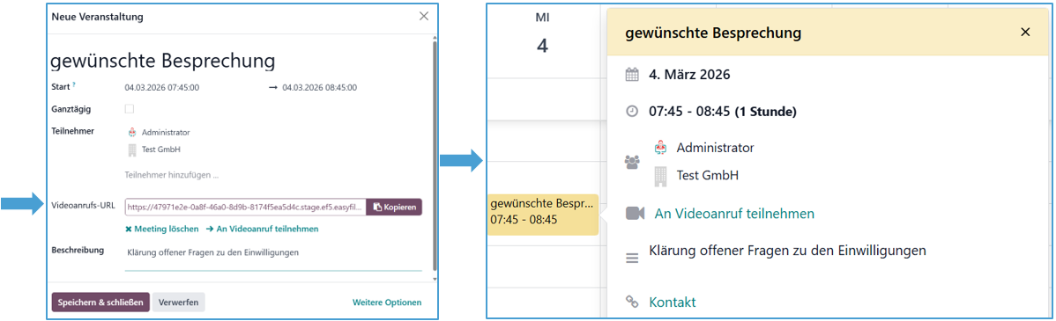
Aktivitäten dienen zur Planung von Arbeitsabläufen und dem Kundenkontakt. Für eine optimierte Organisation bietet es sich an entsprechende Vorlagen zu erstellen.
Über die allgemeinen Einstellungen im Abschnitt Dialog werden global nutzbare Aktivitätstypen angelegt.

In der Auflistung können die Aktivitätstypen für eine
Anpassung angeklickt oder über „neu“ hinzugefügt werden. Mit  können die Zeilen verschoben und somit
individuell angeordnet werden.
können die Zeilen verschoben und somit
individuell angeordnet werden.
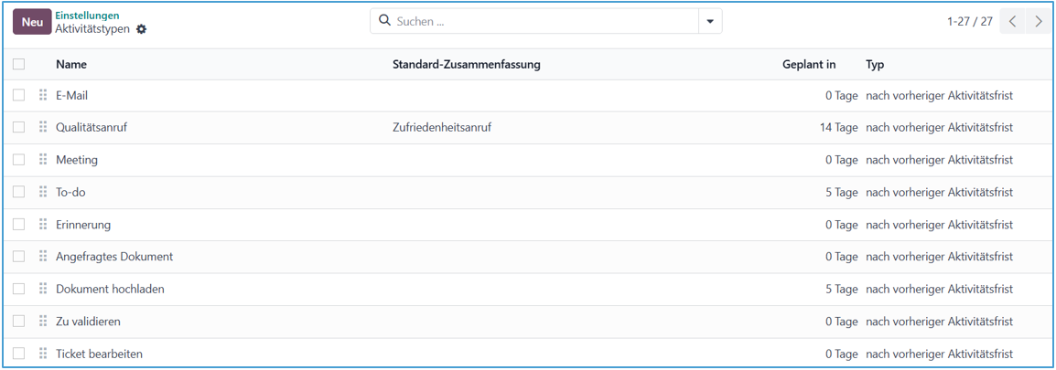
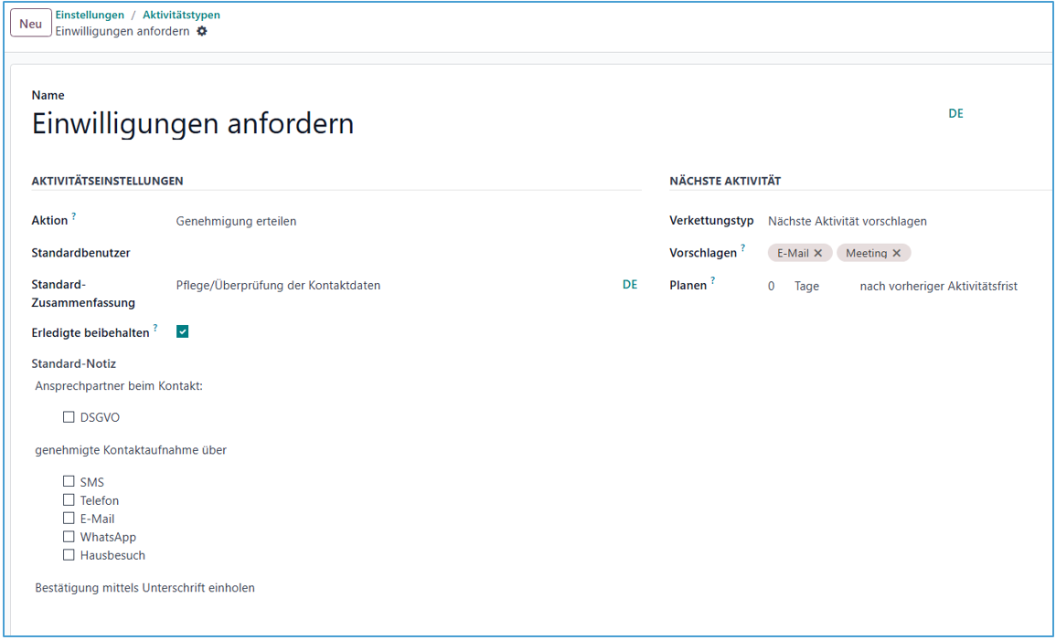
Bei Neuanlage empfiehlt es sich eindeutige und prägnante Namen zu vergeben.
Es können verschiedene Einstellungen getroffen und gepflegt werden. So ist es z.B. möglich eine Checkliste zu integrieren, Folgeaktivitäten auszulösen und Fristen zu hinterlegen, um zukünftige Aufgaben bereits einzustellen.
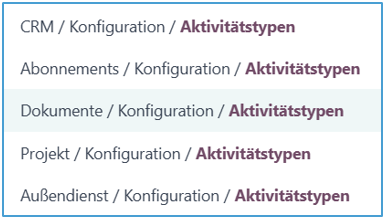
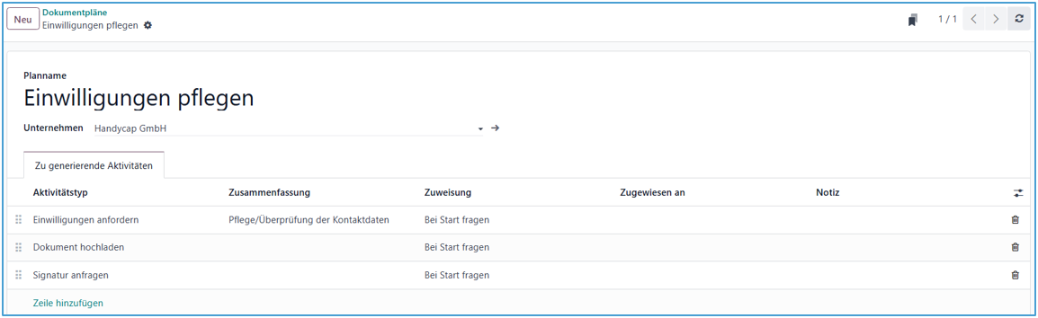
Hinweis: Es gibt in einzelnen Modulen die Möglichkeit Aktivitätstypen anzulegen, welche nur in diesem Bereich sichtbar sind. Eine Auswahl z.B. am Kontakt ist nicht möglich. Mehrere Aktivitäten können im Modul zu einem Plan zusammengefasst werden.
|
Benutzerdefinierte Filter können in nahezu jeder App angelegt werden.
Die Filter können gespeichert, jederzeit verwendet und angepasst werden. Die benutzerdefinierten Filter sind vielseitig einsetzbar und können richtig konfiguriert eine gute Möglichkeit sein, um wiederholte Suchkriterien zu finden. Zum Beispiel, um nach einen Vertriebsmitarbeiter oder der vorrätigen Mengen von Produkten zu suchen.
Um einen neuen benutzerdefinierten Filter anzulegen, klickt man auf das Pfeilsymbol in der Suchleiste.

Beispiel: vorrätige Menge in der App „Lager“ anzeigen
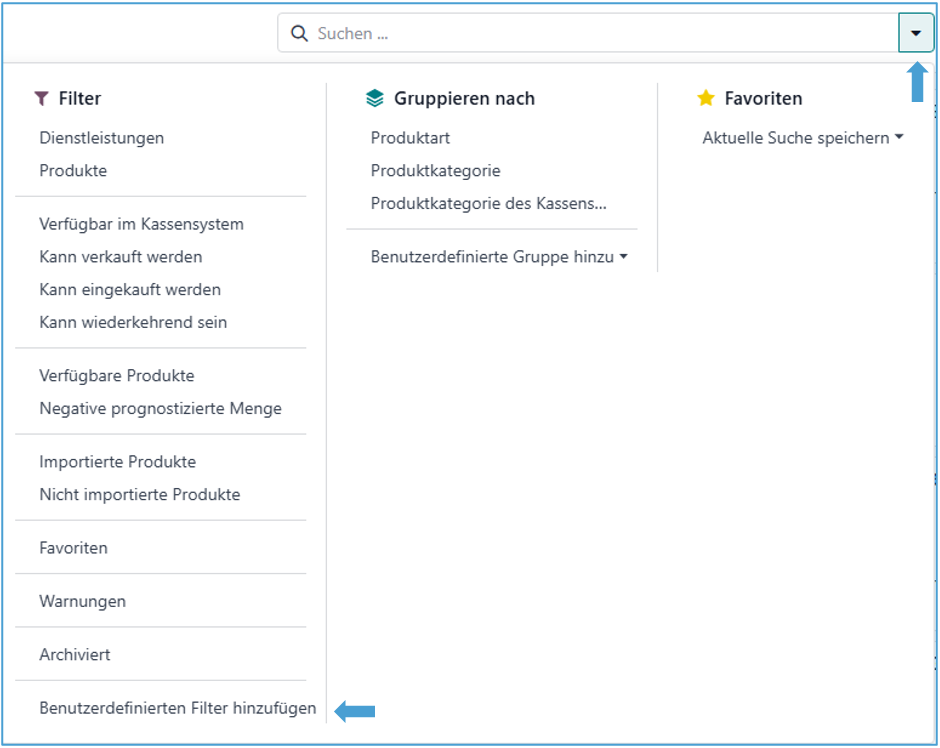
Wenn sich die Maske „Benutzerdefinierte Filter hinzufügen“ geöffnet hat, gibt man die Anforderungen für die Suche ein. In dem aktuellen Beispiel wäre das die vorrätige Menge.
Hinweis: Für den Erfolg der Suche ist das richtige Vorzeichen entscheidend.
|
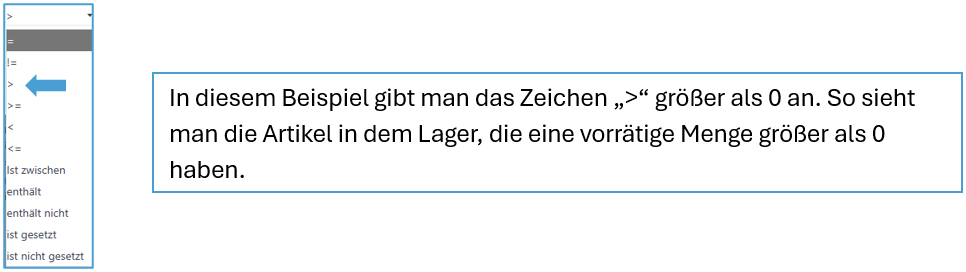
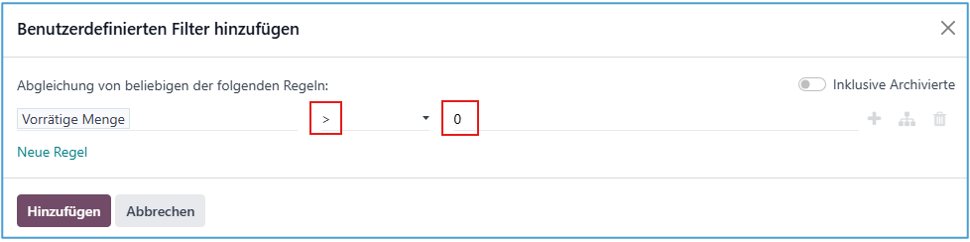
Mit Bestätigung auf „Hinzufügen“, werden jetzt alle Artikel angezeigt, die aktuell im Lager vorrätig sind. Den Filter kann man mit Klick auf das Filtersymbol modifizieren.

In dem Feld „Bedingungen modifizieren“ kann man den Filter anpassen oder eine neue Regel hinzufügen.
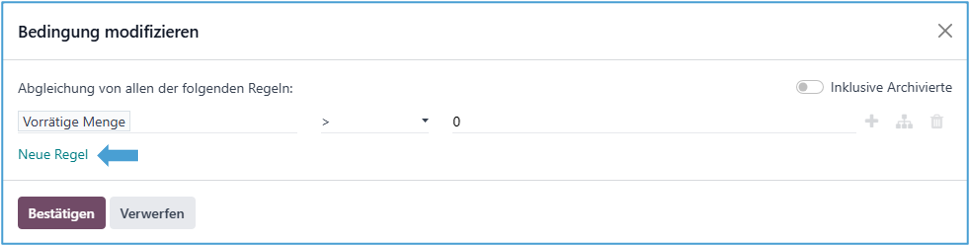
Hinweis: Es gibt die Möglichkeit eine von beiden Regeln greifen zulassen oder beide zusammen. Das muss in dem Feld „Bedingungen modifizieren“ extra eingestellt werden. |
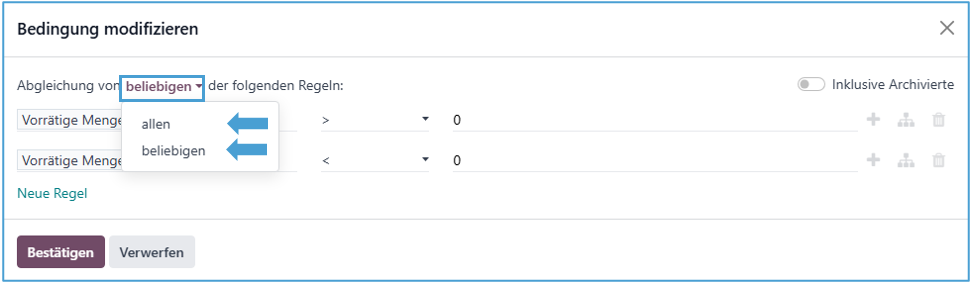
Mit der Auswahl „beliebigen“ wird nur einer der beiden Filter angewendet und mit „allen“ werden beide Filter angewendet.
Mit der neu hinzugefügten Regel und dem Kriterium „beliebigen“ werden alle Lagerbestände über 0 angezeigt, aber auch negative Lagerbestände.
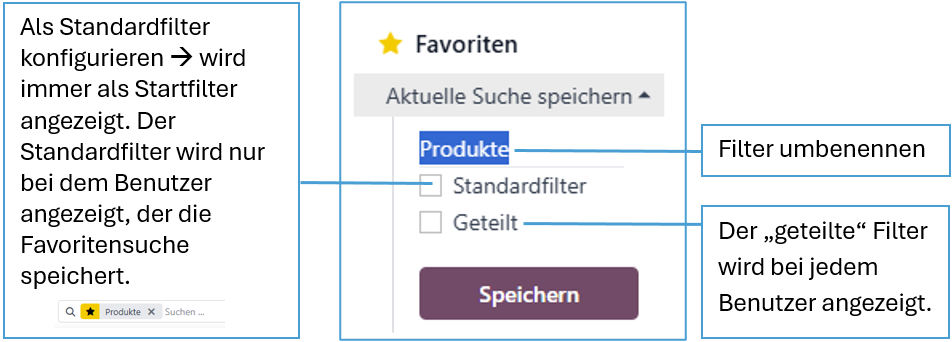
Die konfigurierten Filter können abgespeichert werden. So kann man Diese immer wieder benutzen. Das geht mit einem Klick auf „Aktuelle Suche speichern“.

In fast allen Apps besteht die Möglichkeit größere Datenmengen per Excel- oder CSV-Datei zu importieren. Dies erleichtert das Einspielen und das Aktualisieren von Kontakten, Lagerorten, Routen, Produkten und vielen anderen Datensätzen.
Hinweis: Es ist nicht notwendig die Datei während des Imports zu schließen. Die zuletzt gespeicherte Version wird ins System geladen.
|
Für einige Imports werden Vorlagen zur Verfügung gestellt. Diese enthalten Beispieleinträge und können nach Belieben angepasst werden.
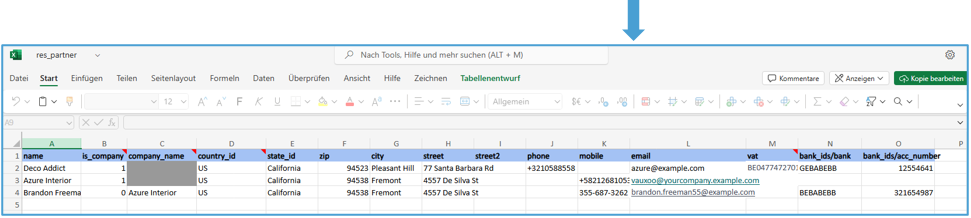
Die bereitgestellten Vorlagen haben eine zweite Mappe mit Erklärungen.
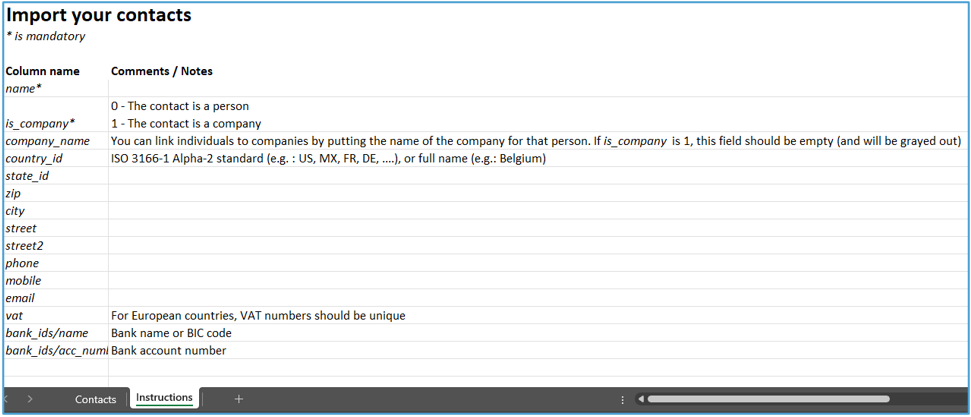
Hinweis: Bei der Vorlage für Kontakte muss die Spalte „Name“ immer gefüllt sein. Die Unterscheidung, ob es sich um ein Unternehmen oder eine Einzelperson handelt, erfolgt in der Spalte „is_company“.
|
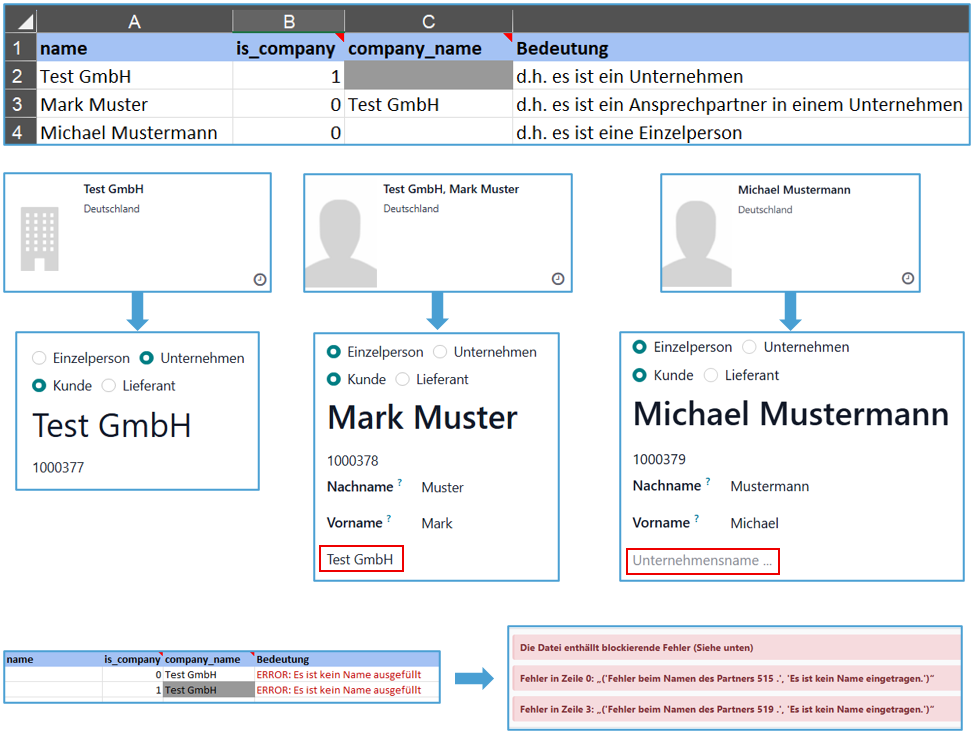
Es wird empfohlen angebotene Vorlagen zu nutzen, um benötigte Angaben zu erfassen.
Sollte keine Vorlage vorhanden sein, kann manuell eine Excel-Tabelle angelegt und importiert werden.
Empfehlung zum Erstellen einer manuellen Excel-Tabelle:
|

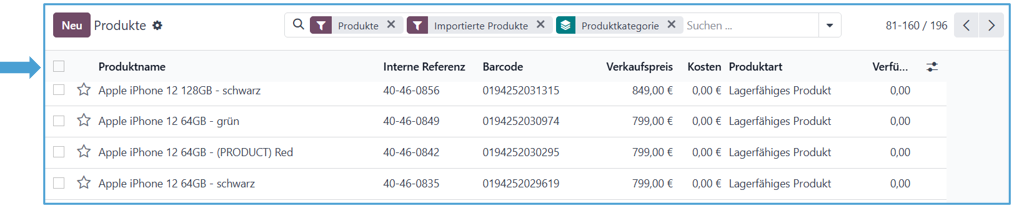
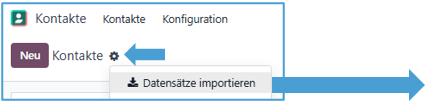
Wenn eine gespeicherte Datei zur Verfügung steht, muss für die Einspielung der Excel der Zielort in der entsprechenden App ausgewählt werden. Anschließend kann über das Zahnrad-Symbol und die Auswahl „Datei importieren“ die Oberfläche für den Datei-Import geöffnet werden.

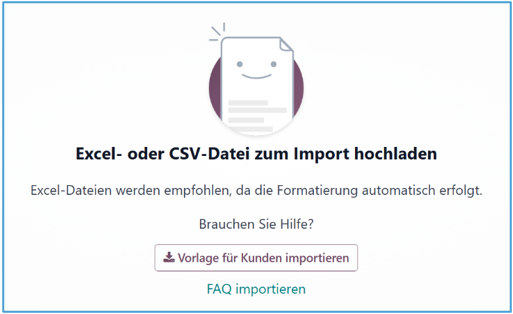
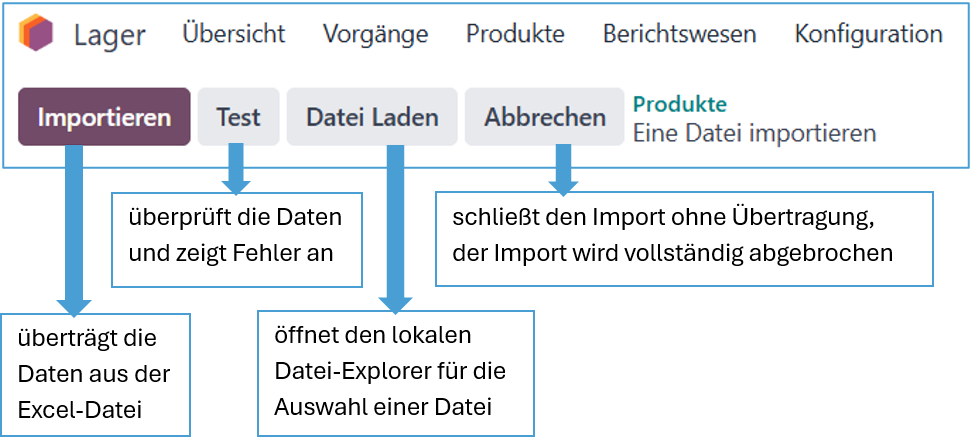
Mit der Betätigung von „Datei hochladen“ öffnet sich der lokale Datei-Explorer und die gewünschte Excel-Tabelle kann ausgewählt werden. Anschließend stehen mehrere Funktionen zur Verfügung.
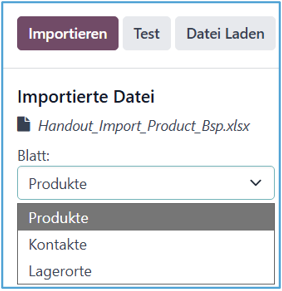
Es ist
möglich eine Excel-Tabelle mit mehreren Mappen zu erstellen, da diese beim
Import unter „Blatt“ ausgewählt werden kann.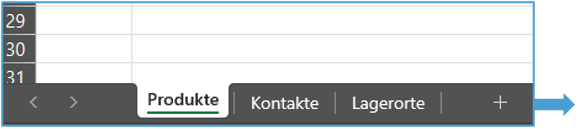
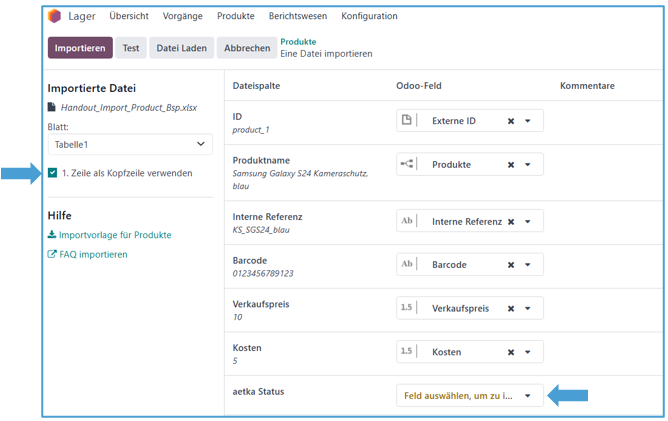
Wenn die Spalten der Excel-Tabelle in der ersten Zeile eindeutig bezeichnet sind, werden im „Odoo-Feld“ die passenden Einträge hinterlegt. Sollte keine eindeutige Zuordnung möglich sein, wird das Feld gekennzeichnet mit „Feld auswählen, um zu importieren …“ und kann manuell angepasst werden.
Eine
weitere Voraussetzung für die automatische Zuordnung ist der Haken bei „1.
Zeile als Kopfzeile verwenden“.
Ist der Haken nicht gesetzt, wird eine manuelle Auswahl für alle „Odoo-Felder“ gefordert.
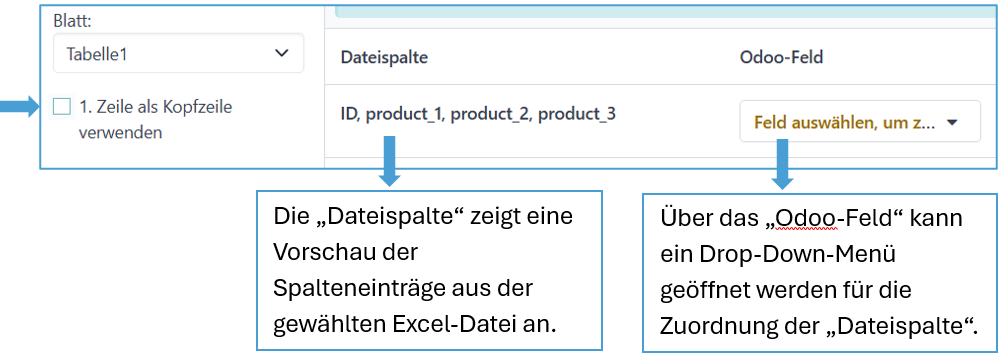
In dem Drop-Down-Menü werden alle anwendbaren Bezeichnungen angezeigt. Für die passende Zuordnung kann die Auswahl durch einen Suchbegriff eingegrenzt werden.

Sollten beim „Importieren“ oder beim „Test“ Probleme auftreten, wird der Import nicht durchgeführt. Die Fehlerquelle wird deutlich angezeigt und kann angepasst werden.
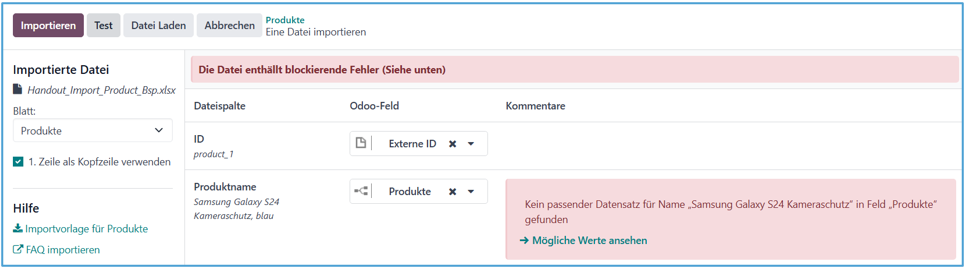
Wenn der Import durchgeführt wurde, erscheint eine Bestätigung unterhalb der persönlichen Statusleiste.
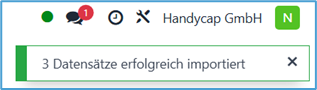
Hinweis: Importe sind permanent und können nicht rückgängig gemacht werden. Nicht mehr benötigte Datensätze müssen in dem Fall manuell archiviert/gelöscht werden.
|
Es ist möglich eine Datei mehrmals zu importieren, wobei die Datensätze immer wieder neu hinzugefügt werden und es zu Dopplungen kommen kann.
Aus diesem Grund ist es sinnvoll in der Excel-Datei eine Spalte „Externe ID“ anzulegen mit einer eindeutigen Bezeichnung, die fortlaufend nummeriert ist.

Diese dient beim Import zur Identifizierung, ob ein Datensatz bereits existiert und eine Änderung von diesem vorgenommen oder dieser neu hinzugefügt werden soll.
Für die Übermittlung der „Externen ID“ beim Export ist es wichtig diesen über die Aktion in der Listenansicht auszuführen.
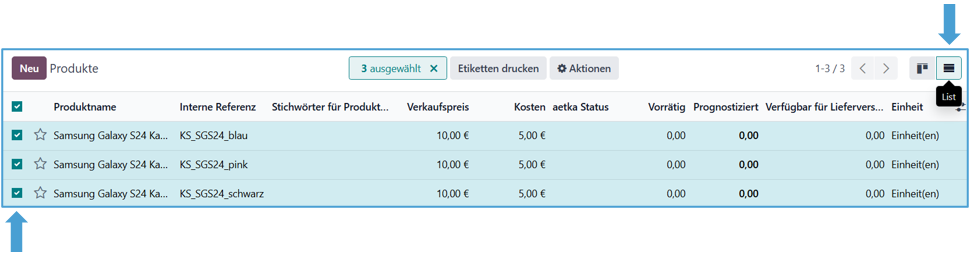
Durch
Auswahl der gewünschten Produkte erscheint der Smartbutton  .
.
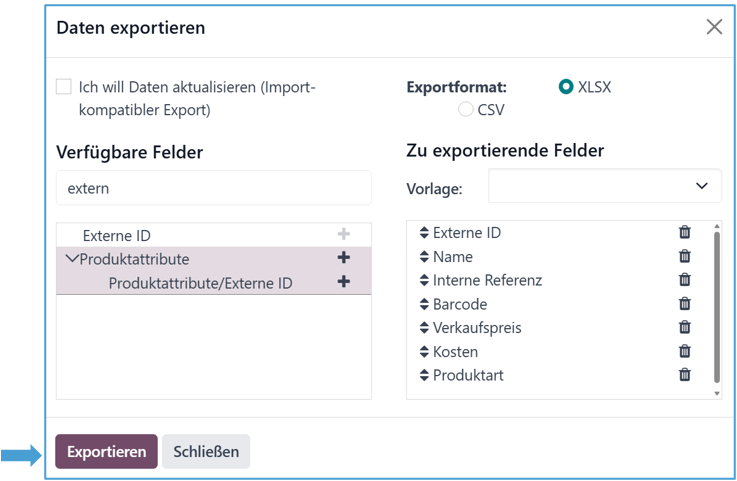
Beim „Exportieren“ kann eine Anpassung der zu exportierenden Felder erfolgen und die „Externe ID“ über das „+“ hinzugefügt werden.
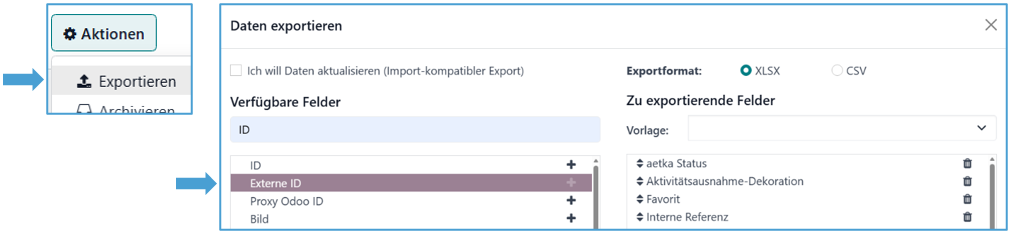
Hinweis: Die eigens vergebene ID wird im System als „Externe ID“ geführt. |
Nach den erfolgten Einstellungen wird mit Betätigung von „Exportieren“ die Tabelle erstellt.
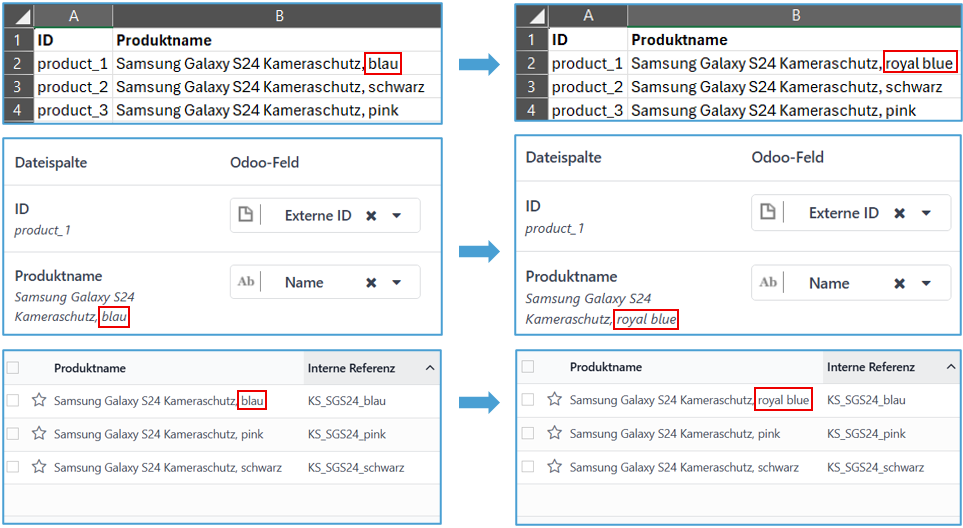
Die Tabellen (ursprüngliche Import- und Exportdatei) im
Vergleich:
Es erfolgt eine Anpassung der „Externen ID“, die aber ebenso
beim Import erkannt wird.
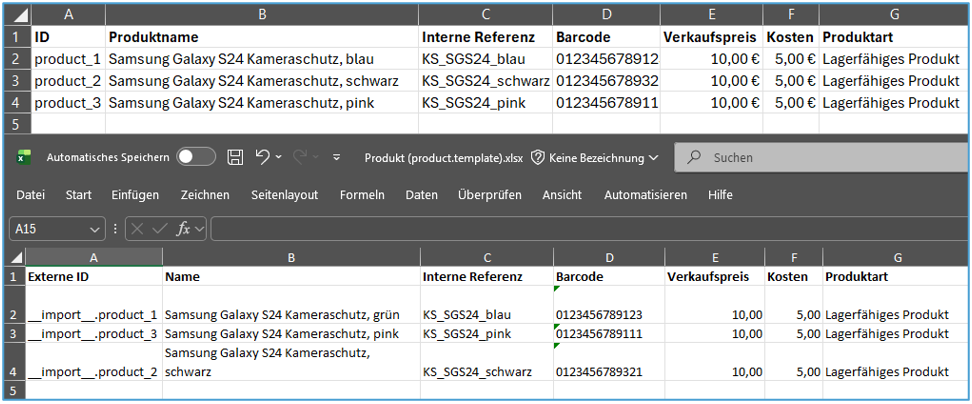
Hinweis: Nach einem Import sollte mindestens ein Datensatz überprüft werden, da zur Bedienung erforderliche Angaben in der Excel-Datei nicht mit aufgeführt wurden. Zum Beispiel die Produktfreigabe für das Kassensystem. Im Anschluss kann die Datei durch die fehlenden Spalten ergänzt und neu importiert werden.
|

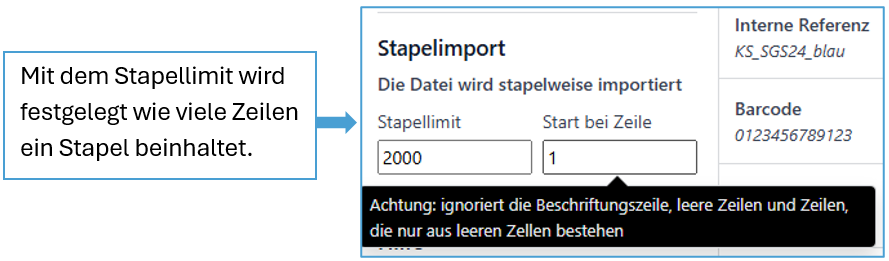
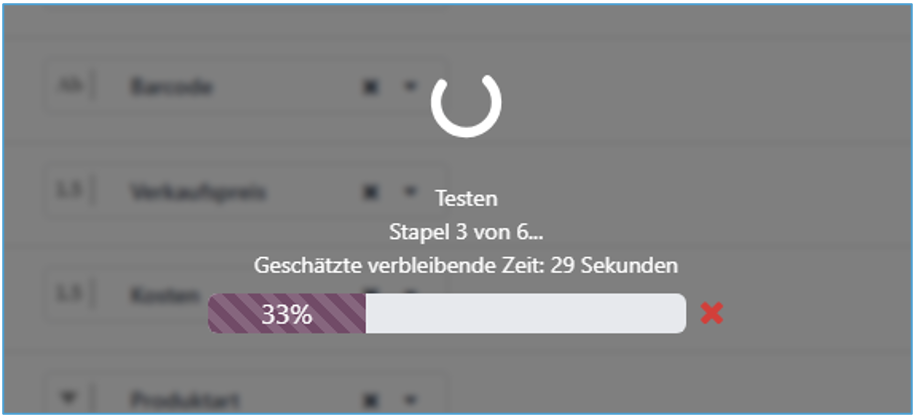
Bei größeren Importdateien (ab 101 Zeilen) erscheint auf der linken Seite eine weitere Auswahlmöglichkeit zur Einstellung der Stapelgröße. Das bedeutet, die Datei wird vollständig aber stückweise importiert.
Outlook/MS365:
Voraussetzungen:
Kein Azure-Admin = Einrichtung nicht möglich. Frühzeitig klären wer der Admin ist.
|
1. Fetchmail Outlook Modul installieren (nur nötig, wenn der EF5 auch Mails empfangen soll.
Apps → Filter "Apps" entfernen → Filter "Extra" → "Fetchmail Outlook" suchen → Installieren
2. Azure App registrieren - einmalige Einrichtung im Azure Portal
- portal.azure.com → App-Registrierungen → Neue Registrierung
- Name: z.B. "Odoo Mailserver"
- Kontotyp: "Konten in einem beliebigen Organisationsverzeichnis"
- Umleitungs-URI: Typ Web → URI eintragen:
https://[odoo-domain]/microsoft_outlook/confirm - Registrieren → Client-ID notieren
URI muss exakt /microsoft_outlook/confirm enden. Kein Slash am Ende, HTTPS Pflicht.
3. API-Berechtigung setzen
- App öffnen → API-Berechtigungen → Berechtigung hinzufügen
- Office 365 Exchange Online → Delegierte Berechtigungen:
- SMTP.Send — für Postausgang
- IMAP.AccessAsUser.All — für Posteingang
- offline_access — für Token-Erneuerung
- "Administratorzustimmung erteilen" klicken
Ohne Administratorzustimmung funktioniert OAuth2 nicht — auch wenn alle anderen Einstellungen korrekt sind.
4. Client Secret erstellen
- App → Zertifikate & Geheimnisse → Neuer geheimer Clientschlüssel
- Laufzeit: 24 Monate (Maximum) wählen
- Hinzufügen → den Wert sofort kopieren!
Den "Wert" sofort kopieren — nach dem Verlassen der Seite nicht mehr vollständig sichtbar. Ablaufdatum sofort in den Teamkalender eintragen mit Erinnerung 4 Wochen vorher!
5. Im EF5 eintragen und authentifizieren
Einstellungen → Allg. Einstellungen → Dialog → "Einen Outlook-Server verwenden" → Haken setzen → Client-ID + Secret eintragen → Speichern
Postausgangsserver:
- Authentifizieren mit: "Outlook OAuth-Authentifizierung"
- Benutzername: M365 E-Mail-Adresse
- Passwortfeld leer lassen
- "→ Verbinden Sie Ihr Outlook-Konto" → Microsoft-Login → Berechtigung erteilen
Posteingangsserver (optional):
- Servertyp: "Outlook OAuth-Authentifizierung"
- Ebenfalls einmalig mit Microsoft einloggen
Danach Alias-Domain und DNS wie beim Standard-Mailserver (Tab 1, Schritte 5–6) einrichten.
Standard Mailserver:
Folgende Infos sind wichtig:
Hostnamen unbekannt? Beim Hoster-Support nachfragen oder in der Hoster-Dokumentation suchen. Die meisten Hoster haben eine eigene Hilfeseite dazu.
1. Benutzerdefinierten E-Mail Server aktivieren: Einstellungen → Allgemeine Einstellungen → Abschnitt "Dialog"
2. Postausgangsserver (SMTP) einrichten Einstellungen → Allg. Einstellungen → Dialog → Benutzerdefinierte E-Mail-Server verwenden → Postausgangsserver → Neu
→ "Verbindung testen" klicken. Grüne Erfolgsmeldung = korrekt. Dann Speichern. Port 25 ist in easyfilius5 gesperrt — immer 465 oder 587 verwenden. Was tun wenn der Verbindungstest fehlschlägt:
3. Posteingangsserver (IMAP) einrichten So kommen Kundenantworten im EF5 im Chatter
→ "Verbindung testen" klicken → bei Erfolg Speichern. IMAP bevorzugen — nie POP3. POP3 löscht Mails vom Server nach dem Abruf, dann sind sie weg. Mails manuell abrufen: Posteingangsserver öffnen → "Jetzt abrufen" klicken. Der automatische Abruf läuft im Hintergrund 4. Alias-Domain setzen
Damit Kundenantworten dem richtigen Datensatz zugeordnet werden Einstellungen → Allgemeine Einstellungen → Dialog → Alias-Domain → Domain eintragen → Speichern Beispiel: firma.de eintragen. EF5 generiert daraus automatisch catchall@firma.de als Reply-To-Adresse für alle ausgehenden Mails. Wichtig — Catchall beim Hoster einrichten: Die Adresse catchall@firma.de muss beim Hoster existieren oder weitergeleitet werden — sonst bounced jede Kundenantwort mit Fehler 550. Beim Hoster einrichten: • IONOS: Mail-Bereich → E-Mail-Adressen → Catch-All-Adresse → auf das Postfach zeigen das EF5 abruft • Strato: Postfächer → Catch-All → aktivieren → auf Ziel-Postfach weiterleiten • All-Inkl: KAS-Panel → E-Mail → Catch-All → Ziel-Adresse eintragen • Andere Hoster: im Hoster-Panel nach "Catch-All" oder "Sammelpostfach" suchen Tipp: Das Catchall-Postfach kann dasselbe sein wie das IMAP-Postfach. EF5 erkennt automatisch welche Mails Antworten auf bestehende Datensätze sind. 5. DNS-Records setzen (SPF-DKM-DMARC) Damit Mails nicht im Spam landen DNS-Einträge werden im Verwaltungsbereich des Domain-Registrars oder Hosters gesetzt — dort wo deine Domain verwaltet wird. Oft unter "DNS", "Nameserver-Einstellungen" oder "Zone Editor".
Wo findet man die DNS-Einstellungen?
TTL und Wartezeit: DNS-Änderungen brauchen bis zu 24 Stunden bis sie weltweit aktiv sind. Prüfen ob alles korrekt gesetzt ist: mxtoolbox.com → MX Lookup und SPF Record Check. Wenn die Domain über einen anderen Anbieter registriert ist als gehostet (z.B. Domain bei IONOS, Hosting bei Strato), müssen die DNS-Records beim Domain-Registrar gesetzt werden — nicht beim Hoster. 6. Alles prüfen Test 1 — Ausgehende Mail
Test 2 — Eingehende Mail (Antwort-Routing)
Wenn beide Tests klappen: Einrichtung vollständig. Zugangsdaten im Passwort-Manager dokumentieren. Test 2 klappt nicht? Häufigste Ursachen: Catchall-Adresse beim Hoster nicht eingerichtet, Alias-Domain falsch gesetzt, oder IMAP-Posteingangsserver hat falsches Postfach eingetragen.
|


Kernprinzip Gmail
Zwei Methoden: App-Passwort (schnell, kein Cloud-Projekt) oder OAuth2 (sicherer, Google Cloud Console nötig). Seit Januar 2025 kein normales Passwort mehr möglich. Für Unternehmen: immer dedizierten Gmail-Account anlegen — nie persönlichen Account eines Mitarbeiters verwenden.

Methode 1 - App Passwort:
1. Neuen Google-Account anlegen (z.B. firma-odoo@gmail.com) der:
- Keiner Person persönlich gehört
- Mit starkem Passwort im Unternehmens-Passwort-Manager hinterlegt ist
- Nur für Odoo genutzt wird
Persönlicher Account = bei Austritt des Mitarbeiters verliert das Unternehmen den Zugang zu allen E-Mails.
2. 2-Faktor-Authentifizierung aktivieren:
myaccount.google.com → Sicherheit → 2-Schritt-Verifizierung → Loslegen
Ohne aktive 2FA erscheint die Option "App-Passwörter" gar nicht erst.
3. App-Passwort generieren:
myaccount.google.com/apppasswords
- App-Name vergeben: z.B. "Odoo SMTP"
- "Erstellen" klicken
- 16-stelliges Passwort sofort kopieren und sichern
Das Passwort wird nur einmal angezeigt — Fenster erst schließen wenn es in Odoo eingetragen ist!
4. Haken setzen und in EF5 eintragen:
Einstellungen → Allg. Einstellungen → Dialog → "Einen Gmail-Server verwenden" → Haken setzen → Speichern
Postausgangsserver:
- SMTP-Server: smtp.gmail.com · Port: 465 · SSL/TLS
- Benutzername: Gmail-Adresse · Passwort: das 16-stellige App-Passwort
Posteingangsserver:
- IMAP-Server: imap.gmail.com · Port: 993 · SSL/TLS aktivieren
- Benutzername: Gmail-Adresse · Passwort: dasselbe App-Passwort
Verbindung testen → grüne Meldung → speichern. Dann Alias-Domain und DNS wie beim Standard-Mailserver (siehe Standard Mailserver einrichten)
Methode 2 - OAuth2 (Google Cloud Console):
1. Google Cloud Projekt anlegen & Gmail API aktivieren
- console.cloud.google.com → Neues Projekt anlegen
- APIs & Dienste → Bibliothek → "Gmail API" → Aktivieren
2. OAuth2 Client-ID erstellen:
- APIs & Dienste → Anmeldedaten → Neu → Gmail API → User data → Next
- OAuth Consent Screen ausfüllen → Scope: https://mail.google.com/ setzen
- OAuth Client-ID: Typ "Web application"
- Authorized redirect URI eintragen:
https://[odoo-domain]/google_gmail/confirm - Client-ID und Client-Secret sofort sichern
URI muss exakt /google_gmail/confirm heißen — nicht /google_mail/confirm!
Bei Google Workspace: Audience auf "Internal" belassen — dann sind alle Workspace-Nutzer automatisch berechtigt.
3. Im EF5 eintragen und authentifizieren
Einstellungen → Allg. Einstellungen → Dialog → "Einen Gmail-Server verwenden" → Haken setzen → Client-ID + Geheimnis eintragen → Speichern
Dann Postausgangsserver anlegen:
- Authentifizieren mit: "Gmail-OAuth-Authentifizierung"
- Benutzername: Gmail-Adresse
- Passwortfeld leer lassen!
- "→ Verbinden Sie Ihr Gmail-Konto" klicken → einloggen → Berechtigung erteilen
Danach Alias-Domain und DNS wie beim Standard-Mailserver einrichten. (siehe Standard Mailserver einrichten)
 Abwesenheiten
In dieser Anwendung können die Urlaubsansprüche der einzelnen Mitarbeiter hinterlegt, beantragt und bestätigt werden.
Beim Öffnen der Applikation gelangt man automatisch zum Dashboard, das als Jahreskalender dargestellt ist.
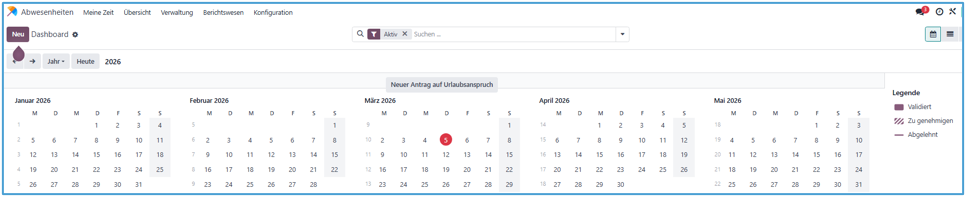
Zunächst müssen die Abwesenheitsarten festgelegt werden. Dazu über den Reiter „Konfiguration → Abwesenheitsarten“ auswählen.
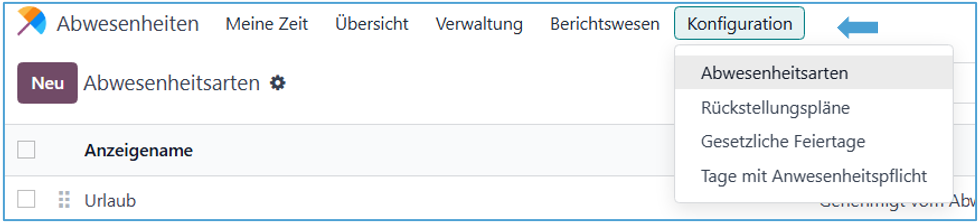
Über den Smartbutton „Neu“ können anschließend verschiedene Kategorien wie Urlaub, Überstunden oder Krankheit hinzugefügt werden. Im Anschluss kann die gewünschte Art der Abwesenheit ausgewählt werden, um die benötigten Optionen zu definieren.
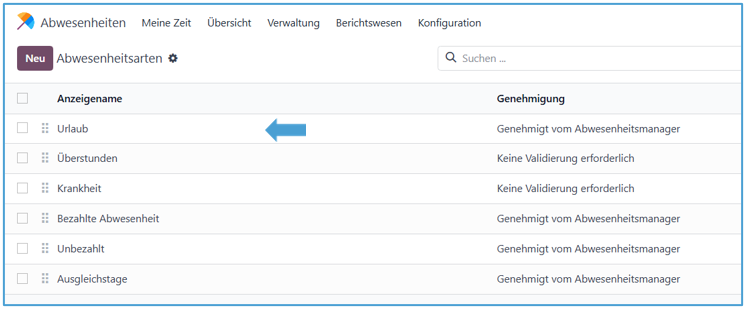
Hinweis: Die Abwesenheitsarten können nur dann gelöscht werden, wenn mit ihnen noch nicht gearbeitet wurde. Werden sie dennoch nicht mehr benötigt können sie archiviert werden.
|
In diesem Bereich werden alle Einstellungen für die Abwesenheitsanträge konfiguriert. Nach dem Speichern erscheinen zwei Softkeys, die sowohl alle „Urlaubsansprüche (Mitarbeiter)“ als auch alle bisher eingetragenen „Abwesenheiten (die genehmigten Anträge)“ anzeigen. Wenn ein Mailserver eingerichtet ist, wird der Abwesenheitsadministrator zusätzlich über eine E-Mail informiert und kann direkt in der Mail den Antrag genehmigen oder ablehnen und der Antragssteller wird über die Entscheidung direkt über eine E-Mail informiert. Hier können auch Titelbilder ausgewählt werden, diese werden dem Mitarbeiter zusätzlich in der „Mitarbeiter App“ zu der Abwesenheitsart und den verfügbaren bzw. aufgewendeten Abwesenheitstagen angezeigt.
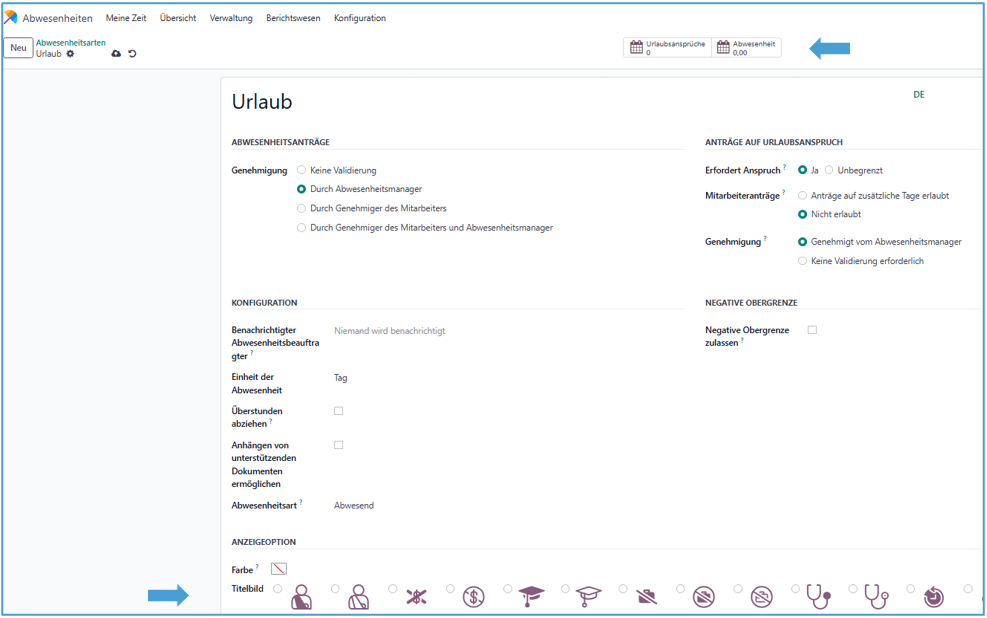
Nachdem die Abwesenheitsarten eingerichtet wurden, können für jeden Mitarbeiter die vereinbarten Urlaubstage hinterlegt werden. Dazu im Menü Verwaltung zu den Urlaubsansprüchen wechseln.

In diesem Fenster werden die bisher eingerichteten Abwesenheiten mit dem Betrag, der Beschreibung, der Anspruchsart und den Genehmigungsstatus gezeigt. Hier kann auch nach einzelnen Mitarbeitern gefiltert werden.
- Dies sind die tatsächlich noch verfügbaren Tage
im laufenden Jahr.

- Dies sind die tatsächlich noch verfügbaren Tage
im laufenden Jahr.
Über
Smartbutton „Neu“ wechselt man in ein Bearbeitungsfenster, wo die einzelnen
Abwesenheitsarten konfiguriert werden.
Es stehen vier unterschiedliche „Modi“
zur Verfügung nach denen gefiltert wird: Nach
Mitarbeiter, Unternehmen, Abteilung, Mitarbeiter-Stichwort.
Durch das
Festlegen des Modus im gleichnamigen Suchfeld, ändert sich automatisch die
Bezeichnung des darunterliegenden Suchfeldes.
Auch die
Gültigkeitsdauer und die Anzahl der Tage für die zu gewährende Abwesenheit müssen
hier festgelegt werden.
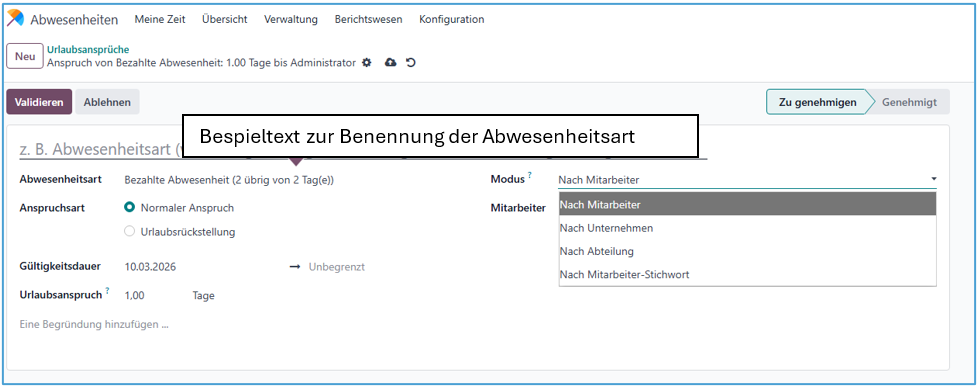
Wenn alle Daten korrekt hinterlegt sind, auf „Validieren“ klicken. Dadurch werden die Urlaubstage verbindlich gespeichert.
Hinweis: Änderungen können auch nachträglich vorgenommen werden – jedoch nur pro Mitarbeiter und nur, solange der Zeitraum nicht in der Vergangenheit liegt.
|
Nach der Einrichtung der Abwesenheitsart erscheint in der Verwaltung im Reiter Urlaubsansprüche eine Übersichtstabelle mit den Urlaubsansprüchen der Mitarbeiter. Wenn ein E-Mail-Server eingerichtet ist, wird der betreffende Mitarbeiter zusätzlich per E‑Mail informiert.

Jetzt kann der Mitarbeiter über die Mitarbeiter App seinen Urlaub planen und einreichen. Der Abwesenheitsadministrator erhält eine E-Mail und wird zusätzlich in der „Abwesenheiten App“ eine Benachrichtigung, im Reiter Verwaltung, Unterpunkt Abwesenheit (Filter: „Warten auf mich“). Der Antrag kann entweder direkt in der E-Mail oder im Untermenü Abwesenheit bestätigt oder abgelehnt werden.

Fehltage, die durch Krankheit entstehen, können auch rückwirkend genehmigt werden. Dazu wie beschrieben eine Abwesenheitsart erstellen, aber mit dem Unterschied das das Feld „Erfordert Anspruch“ auf „Unbegrenzt“ gestellt wird.
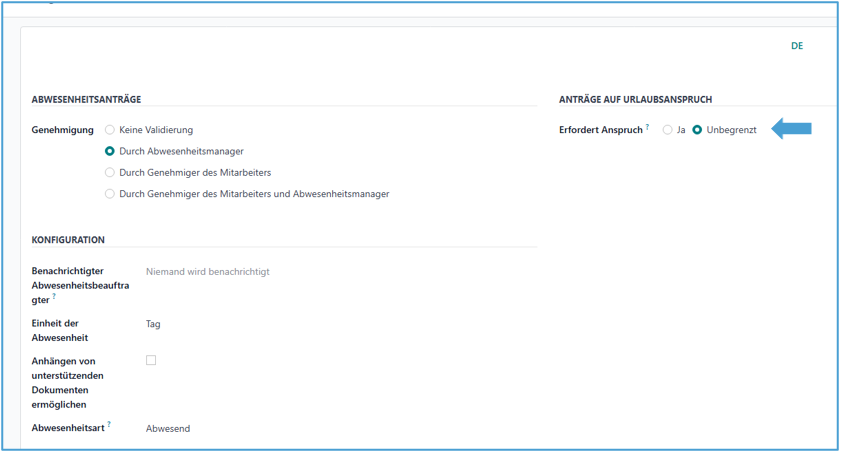
Jetzt kann der Abwesenheitsadministrator die Krankheitstage über die Verwaltung → Abwesenheiten dem entsprechenden Mitarbeiter zuweisen und die Ärztliche Bestätigung als Dateianhang hochladen.
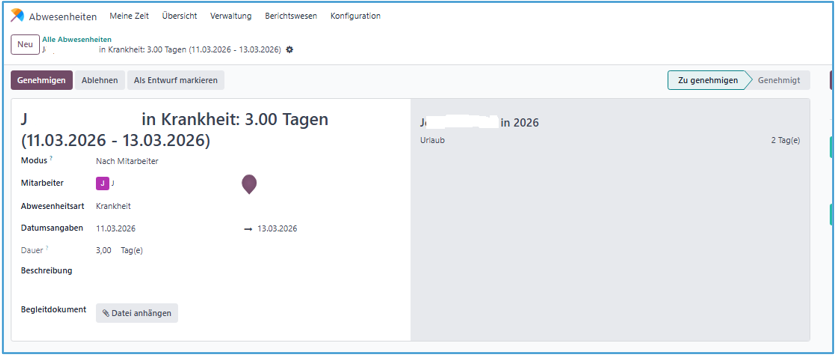
Auch der Mitarbeiter kann seine Krankheitstage in der Mitarbeiter App selbst beantragen und auch eine Datei als Begleitdokument hochladen.
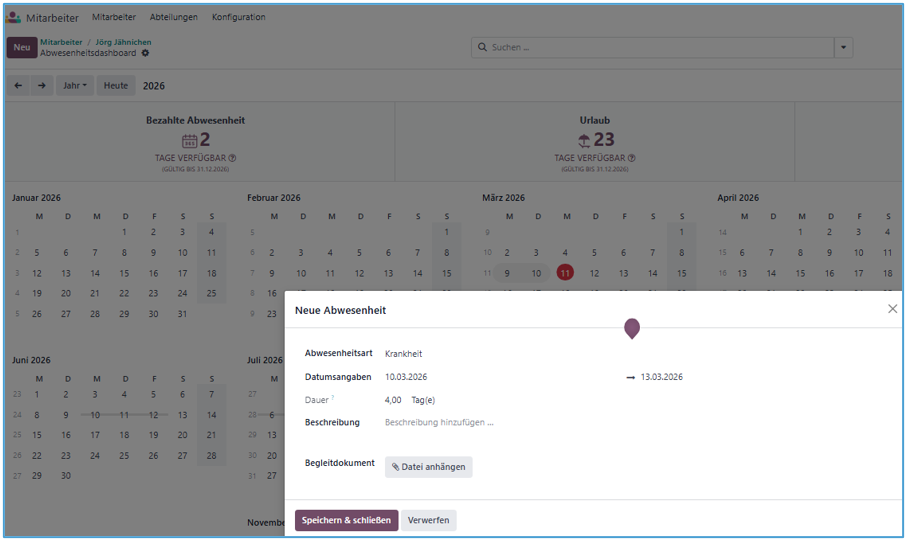
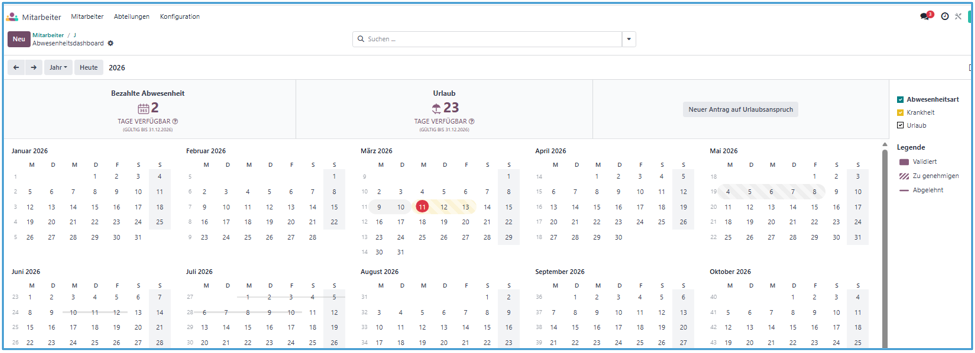
Hinweis: Sollte ein Mitarbeiter während seiner Abwesenheit erkranken, muss der genehmigte Abwesenheitsantrag storniert werden, da eine Doppelbelegung bzw. eine selbständige Anpassung vom System nicht möglich ist. |
Im Reiter Berichtswesen der Taskleiste besteht die Möglichkeit, nach Mitarbeitern oder nach der Abwesenheitsart zu filtern.

Über die Mitarbeiterauswahl erhält man eine Gesamtübersicht aller Abwesenheitsanträge einschließlich der entsprechenden Statusinformationen.
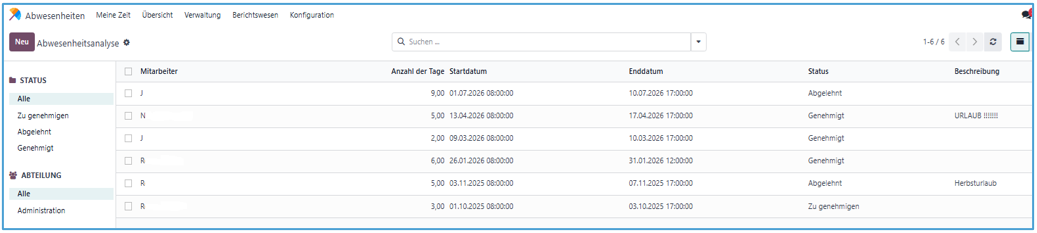
Wenn man nachvollziehen möchte, aus welchem Grund ein Antrag beispielsweise abgelehnt wurde, kann man den entsprechenden Antrag öffnen. Dort sind alle Details sowie die dazugehörigen Einträge im Chatter einsehbar.
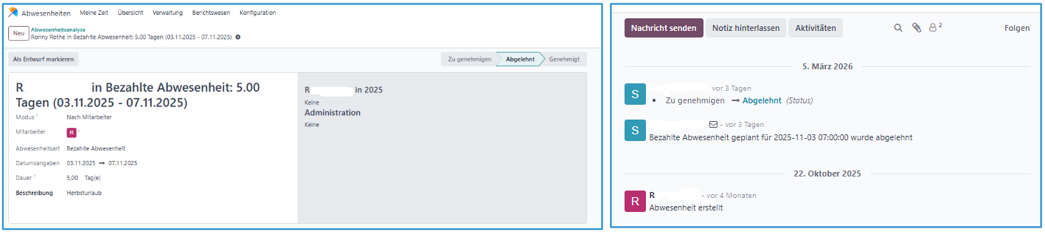
Die bereitgestellten Handouts erfolgen ohne Gewähr und ersetzen keine steuerliche oder rechtliche Beratung. Steuerfragen sollten stets mit einer geeigneten Fachstelle abgeklärt werden.